Os usuários do Windows podem gerenciar a inicialização do sistema usando uma ferramenta pequena e útil chamada Configuração do sistema. Mas, se você configurou incorretamente a inicialização em seu computador, seu computador pode travar na configuração de inicialização seletiva que você definiu! Seu computador não inicializará normalmente até que você resolva o problema com suas próprias mãos. Portanto, sem delongas, siga estas etapas para voltar ao seu sistema mais uma vez.
NOTA –
Existem vários tipos de inicialização do sistema que sua máquina pode usar. Essas três opções de inicialização são –
Inicialização normal – Inicialização normal, como o nome sugere é a inicialização que seu computador normalmente faz.
Inicialização de diagnóstico – Esta inicialização inicializa o sistema apenas com os principais serviços do sistema. Neste método, outras interferências de drivers de terceiros não afetarão nenhuma varredura de diagnóstico que você possa executar.
Inicialização seletiva – Esta inicialização destina-se a dar aos usuários mais controle sobre seus opções de inicialização.
Como voltar à inicialização normal usando o MSCONFIG
É muito fácil voltar à inicialização normal. Basta seguir estas etapas fáceis para corrigir o problema.
Método 1 – Use a inicialização normal
O primeiro método que você deve tentar é usar a inicialização normal usando a página de configuração do sistema.
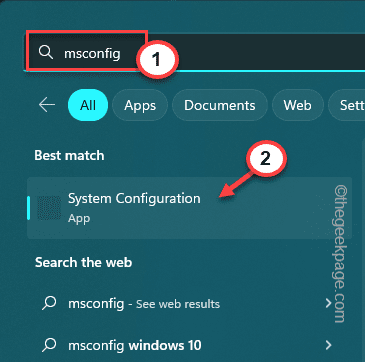
1. Usando a caixa de pesquisa, digite “msconfig“.
2. Em seguida, toque em “Configuração do sistema” nos resultados da pesquisa para acessá-lo.
3. Agora, vá para a guia “Geral”, caso ainda não esteja lá.
4. Apenas certifique-se de marcar a opção “Inicialização normal”.
5. Em seguida, toque em “Aplicar” e “OK” para salvar as modificações.
6. Assim que você apertar o botão OK, aparecerá uma solicitação para reiniciar o computador.
7. Então, toque em “Reiniciar agora” para reiniciar o sistema.
Agora, sua máquina inicializa normalmente.
Se isso não funcionar, siga as instruções segundo método para limpar as configurações avançadas de inicialização e tentar novamente.
Método 2 – Limpar configurações avançadas de inicialização
1. Use a tecla do Windows e as teclas R juntas para abrir a caixa Executar.
2. Em seguida, digite isso aqui e clique no botão “OK”.
msconfig
3. Isso abre a página do utilitário Configuração do sistema.
4. Aqui, vá para a seção “Boot”.
5. Agora, clique em “Opções avançadas…” para abri-lo.
6. Na página BOOT Advanced Options, certifique-se de desmarcar todas as caixas para desativar quaisquer modificações.
7. Em seguida, clique em “OK” para salvar esta alteração.
8. Depois disso, toque em “Aplicar” uma vez e, em seguida, clique em “OK” para salvar as alterações.
9. Você verá um prompt com a seguinte mensagem –
Talvez seja necessário reiniciar o computador para aplicar essas alterações. Antes de reiniciar, salve todos os arquivos abertos e feche todos os programas.
10. Então, toque em “Reiniciar” para reiniciar o sistema instantaneamente.
Quando o computador reiniciar, você notará que está inicializando normalmente.
Você também pode baixar este PC Ferramenta de reparo para localizar e corrigir qualquer problema do PC:
Etapa 1-Baixar the Restoro PC Reparar Ferramenta
Etapa 2-Clique em Iniciar verificação para localizar e corrigir qualquer problema do PC automaticamente.
Sambit é um Engenheiro Mecânico Por qualificação que adora escrever sobre o Windows 10 e soluções para os problemas mais estranhos possíveis.