Der Kindle Paperwhite ist einer unserer beliebtesten Tech-Käufe. Wir lieben die Tatsache, dass wir Hunderte von Büchern mit einem funktionsreichen und augenfreundlichen E-Ink-Display tragen und lesen können. Wenn Sie ähnliches Lob für den Kindle gehört haben und nicht widerstehen konnten, einen zu bekommen, ist hier wahrscheinlich Ihre erste Frage – wie fange ich an, Bücher darauf zu lesen? Dieser Artikel zeigt Ihnen, wie Sie E-Books, Dokumente und Webseiten an ein Kindle-Lesegerät senden können.
Kindle unterstützt eine Vielzahl von Dokumentformaten, und es gibt mehrere Möglichkeiten, sie von Ihrem Laptop oder Smartphone zu senden. Allerdings gibt es dafür ein paar Voraussetzungen, die alle in diesem Artikel ausführlich erläutert werden. Aber vorher werfen wir einen Blick auf die Dateierweiterungen und Formate, die Sie auf Ihrem Kindle lesen können.
Welche Formate unterstützt ein Kindle Reader?
Hier sind die Formate von Dokumenten, die ein Kindle Reader unterstützt:
Amazon KF8 eBook (.azw3)Amazon Print Replica eBook (.azw4 )EPUB-eBook (.epub)Mobipocket-eBook (.mobi)Ungeschütztes PRC-eBook (.prc)PDF-Dokument (.pdf)Microsoft Word-Dokument (.doc,.docx)Rich-Text-Format-Dokument (.rtf)Plain-Text-Dokument (.txt )HTML (.html)
Dies sind alle Dateiformate, die auf einem Kindle-Reader gelesen werden können. Lassen Sie uns als Nächstes die verschiedenen Methoden untersuchen, mit denen Dateien an einen Kindle-Reader gesendet werden können.
So senden Sie Bücher und andere Dokumente an den Kindle
1. Übertragen von Büchern auf den Kindle per USB
Die einfachste Methode ist die Verwendung des Kindle-Lesegeräts als Plug-in-USB-Gerät. So können Sie mit dieser Methode E-Books, Dokumente und Webseiten an den Kindle Reader senden.
Schritt 1: Schließen Sie das Kindle-Lesegerät über USB an Ihren Laptop an.
Schritt 2: Der Kindle Reader wird nun unter „Geräte und Laufwerke“ angezeigt.
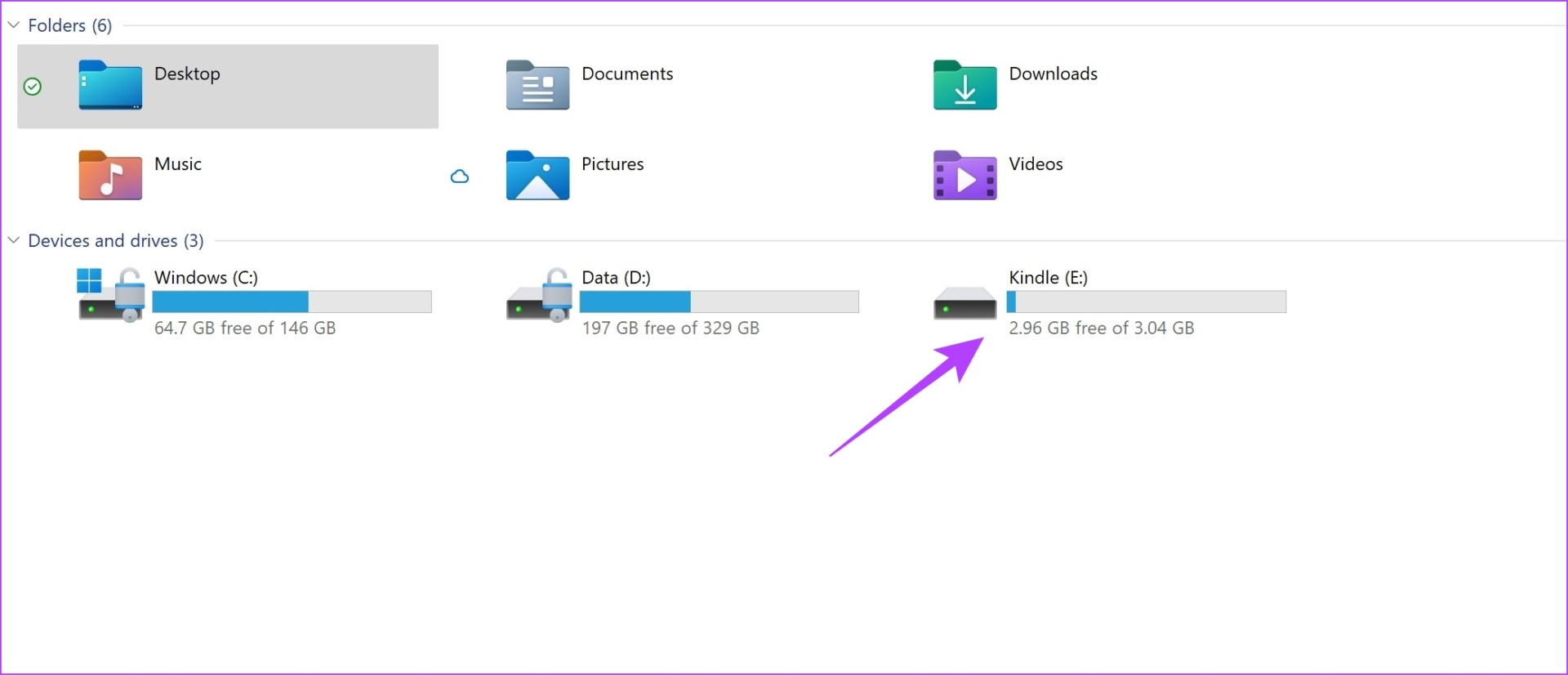
Schritt 3: Nun finden Sie auf dem Kindle-Laufwerk einen Ordner namens Documents. Kopieren Sie das Dokument, das Sie an Kindle senden möchten, und fügen Sie es in diesen Ordner ein.
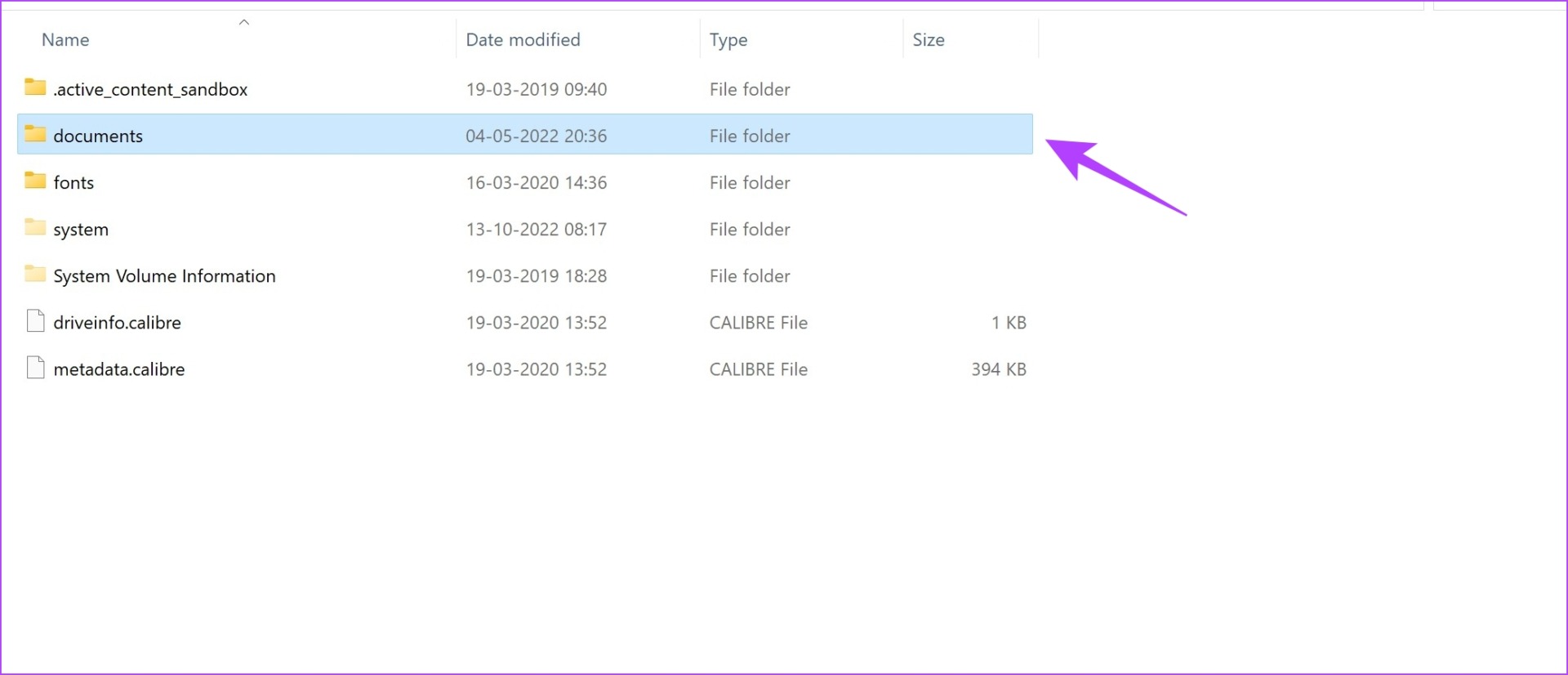
Jedoch dort sind einige Dateiformate, die Sie nicht direkt über USB an Kindle senden können. Beispielsweise können Sie.epub-Dateien nur lesen, wenn sie nur per E-Mail gesendet werden. Daher können Sie ein Tool namens Calibre verwenden, um lesbare Dateien schnell zu konvertieren und auf Kindle zu senden.
2. Verwenden Sie Calibre, um E-Books an Kindle zu senden
Calibre ist ein guter Verwaltungsdienst für E-Books, sowohl für Windows als auch für Mac. Sie können alle Kindle-Dateiformate hinzufügen, verfolgen, bearbeiten und konvertieren. So können Sie mit Calibre Dokumente an Kindle senden.
Schritt 1: Laden Sie Calibre herunter und installieren Sie es auf Ihrem System.
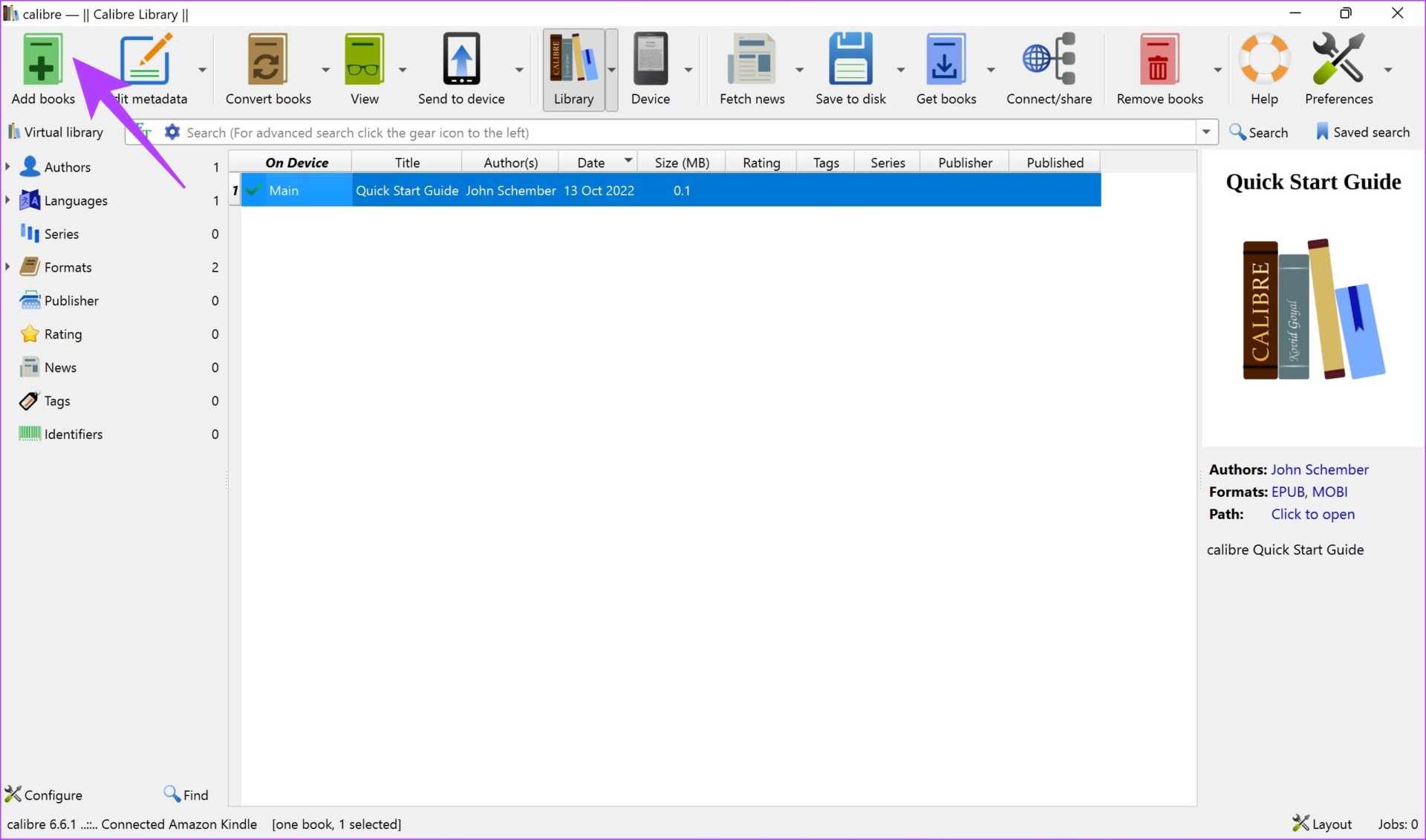
Schritt 2: Klicken Sie nach dem Öffnen von Calibre in der Symbolleiste auf Bücher hinzufügen.
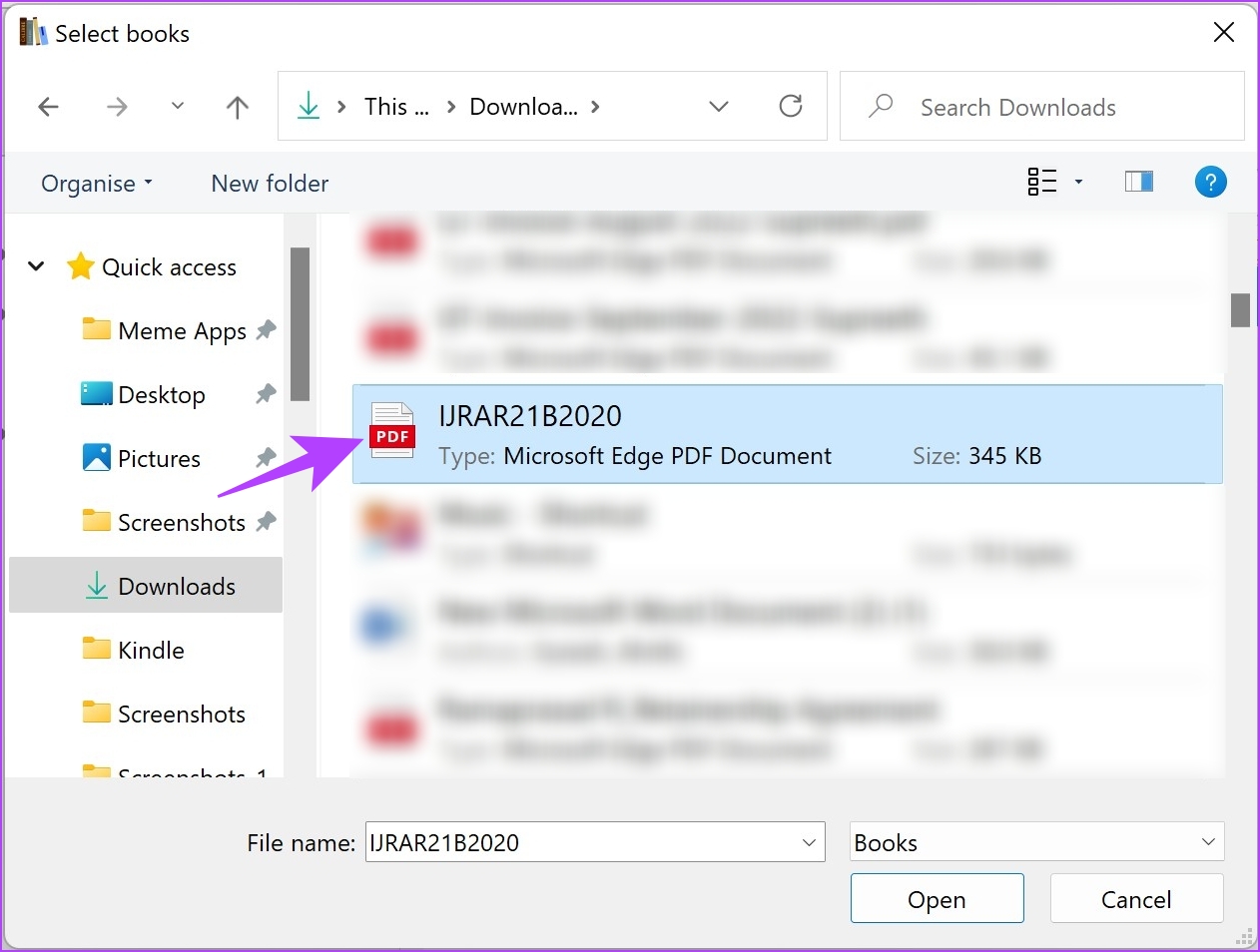
Schritt 3: Durchsuchen Sie als Nächstes das Dokument und wählen Sie es aus.
Schritt 4: Schließen Sie Ihr Kindle-Gerät über USB an.
Schritt 5: Wählen Sie das Dokument in Calibre aus und klicken Sie in der Symbolleiste auf „An Gerät senden“.
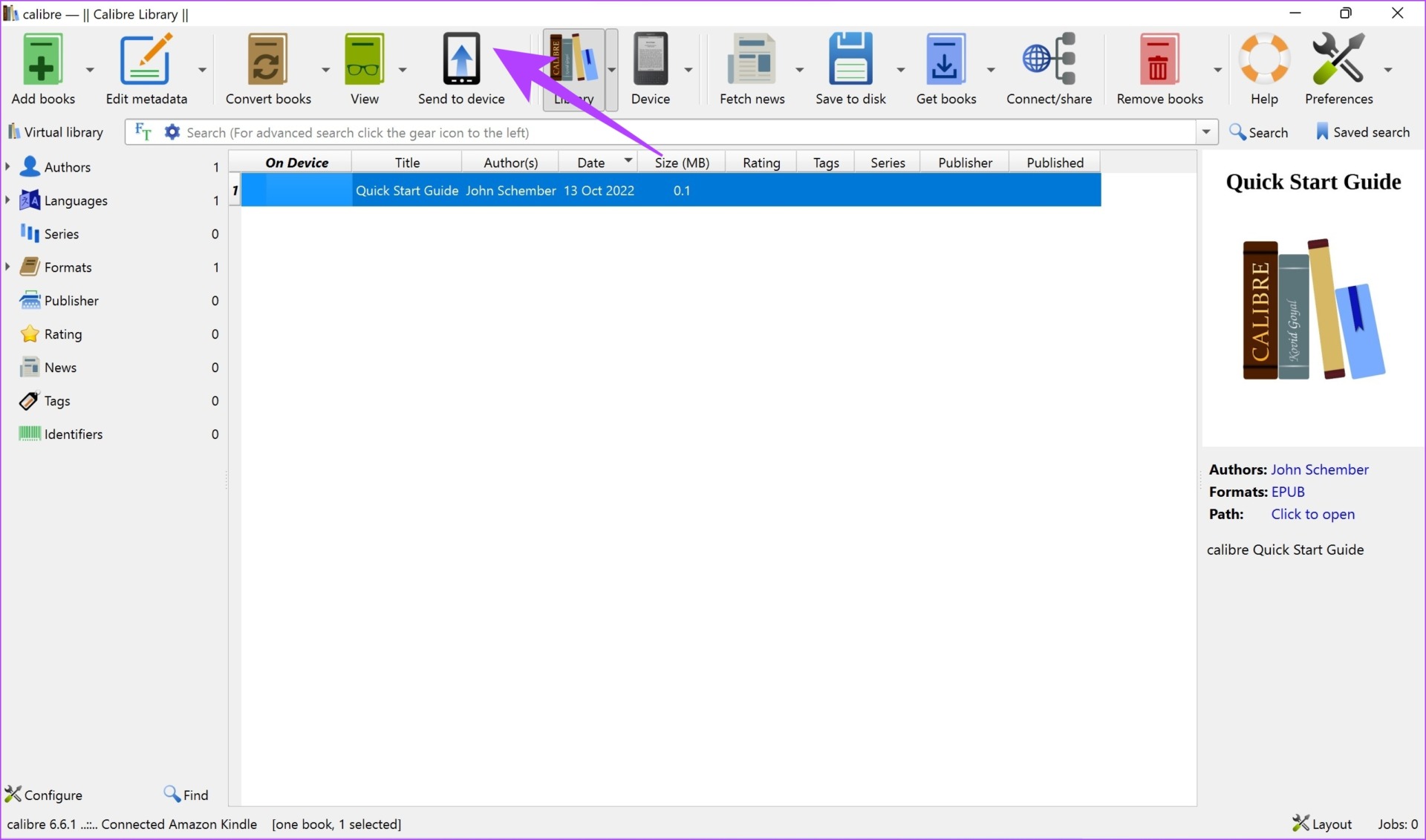
Falls Kindle unterstützt das ausgewählte Dokument nicht, Sie erhalten eine Option, um es in ein lesbares Format zu konvertieren. Das ist alles, was Sie tun müssen, um E-Books, Dokumente und Webseiten an den Kindle Reader zu senden.
Wenn Sie Dokumente jedoch lieber drahtlos versenden möchten, können Sie sie per E-Mail versenden. Lesen Sie unseren nächsten Abschnitt, um mehr zu erfahren.
3. An Kindle-E-Mail senden
So können Sie Dokumente per E-Mail an Kindle senden. Lassen Sie uns zunächst die E-Mail Ihres Kindle suchen und finden.
Schritt 1: Öffnen Sie die Amazon-Shopping-Website und melden Sie sich mit derselben E-Mail-Adresse an, mit der Sie Ihren Kindle registriert haben.
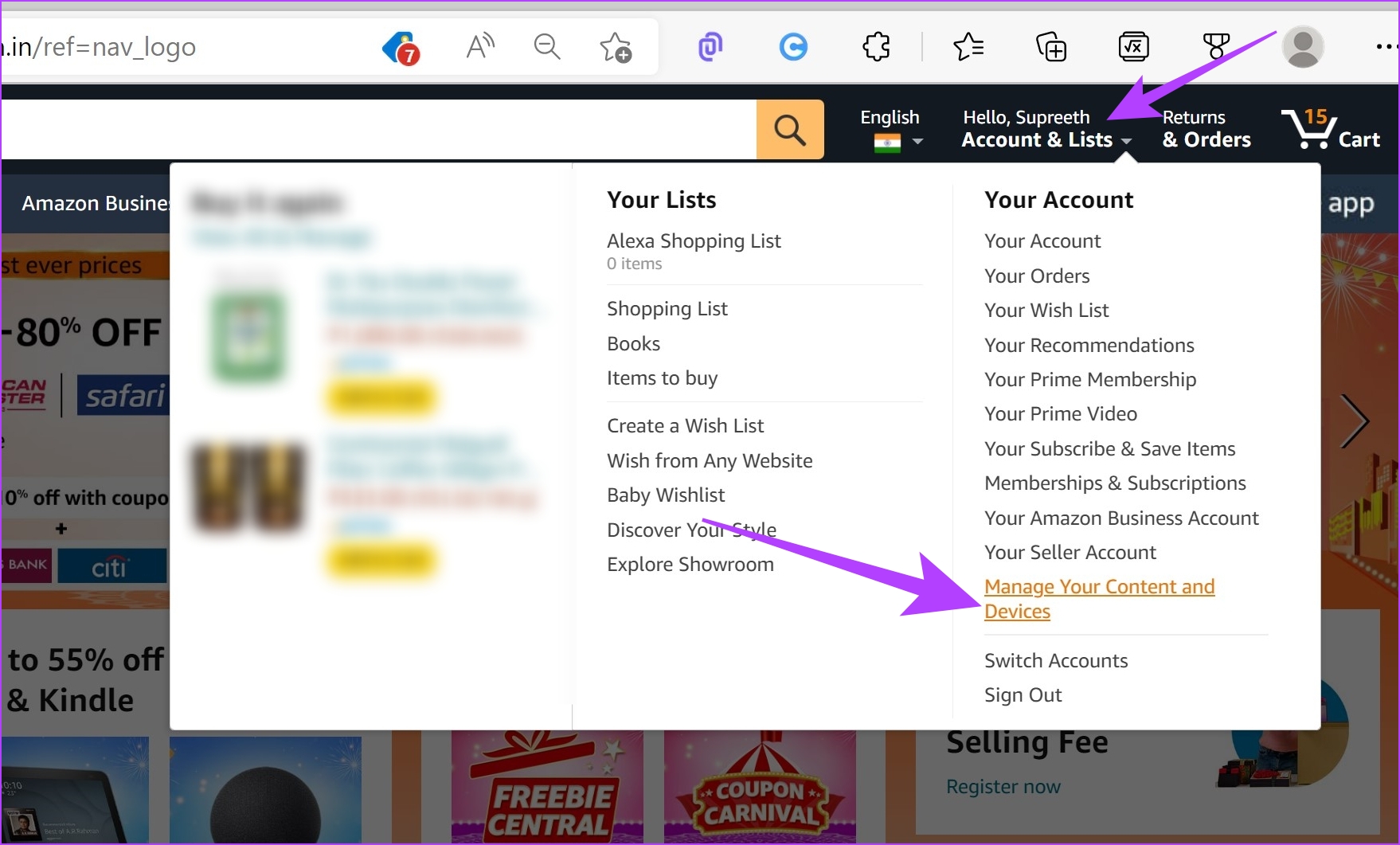
Schritt 2: Klicken Sie auf „Konto & Listen“.
Schritt 3: Wählen Sie „Meine Inhalte und Geräte verwalten“..
Schritt 4: Wählen Sie auf der Registerkarte Geräte die Option Kindle aus.
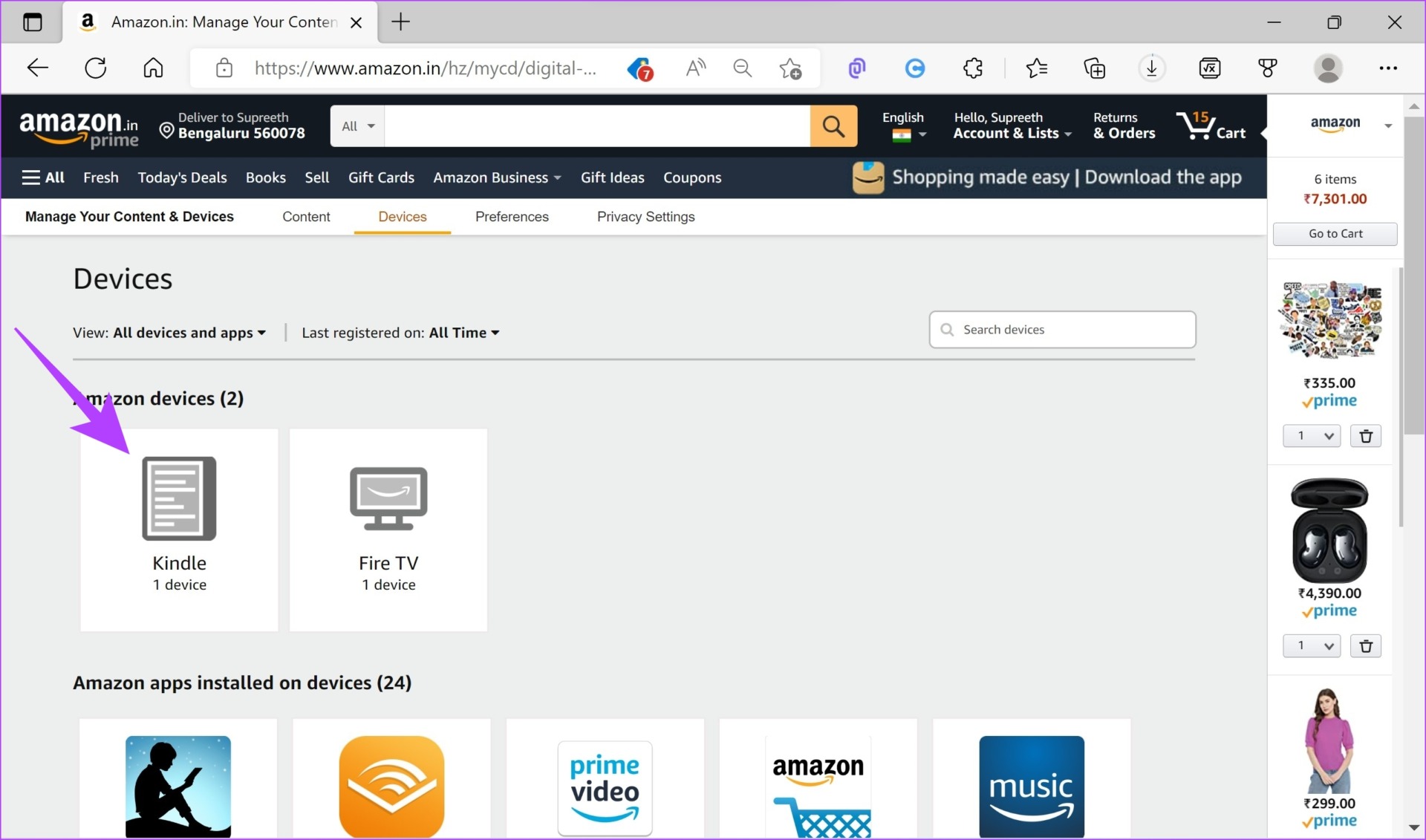
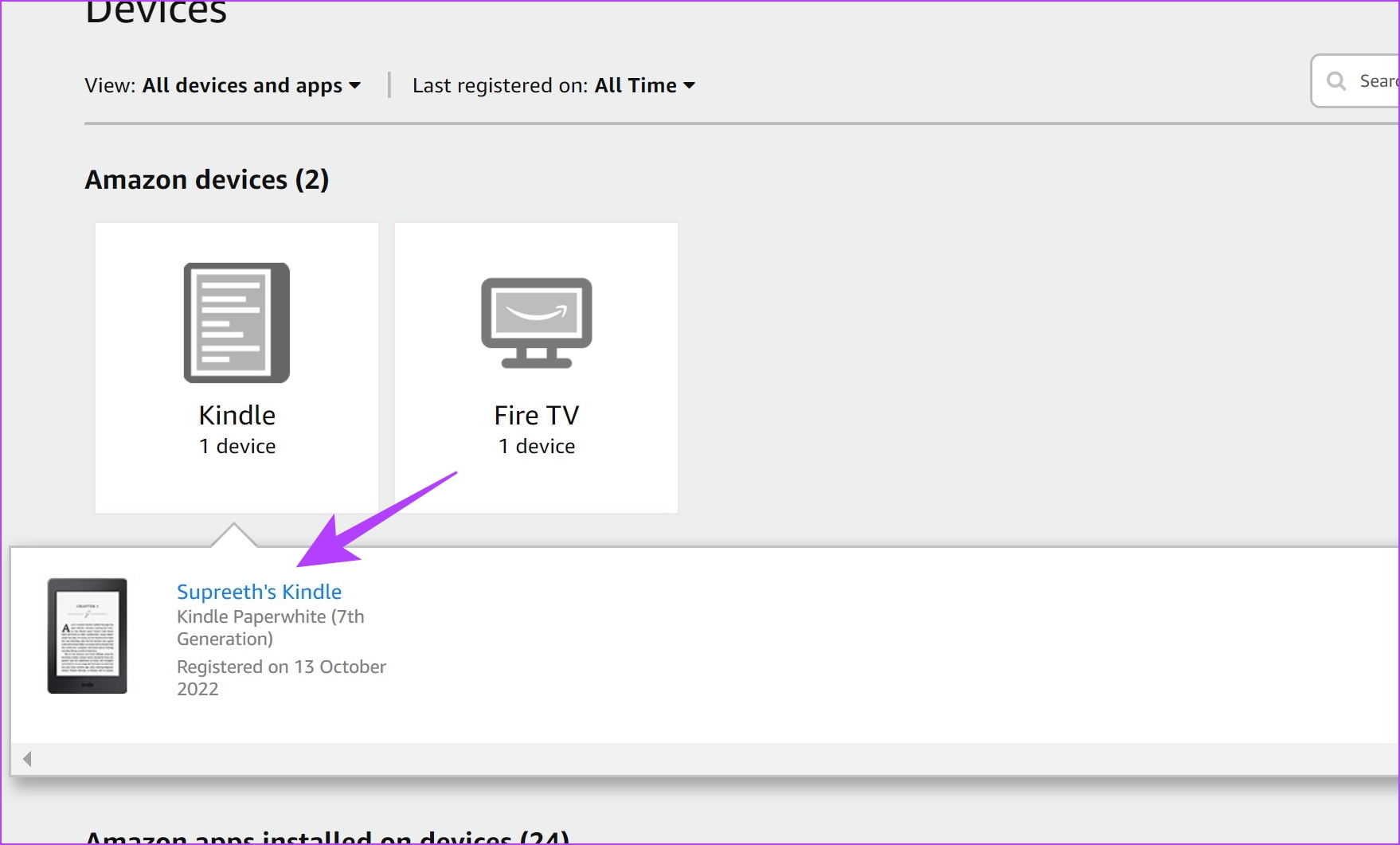
Schritt 5: Wählen Sie Ihren registrierten Kindle aus.
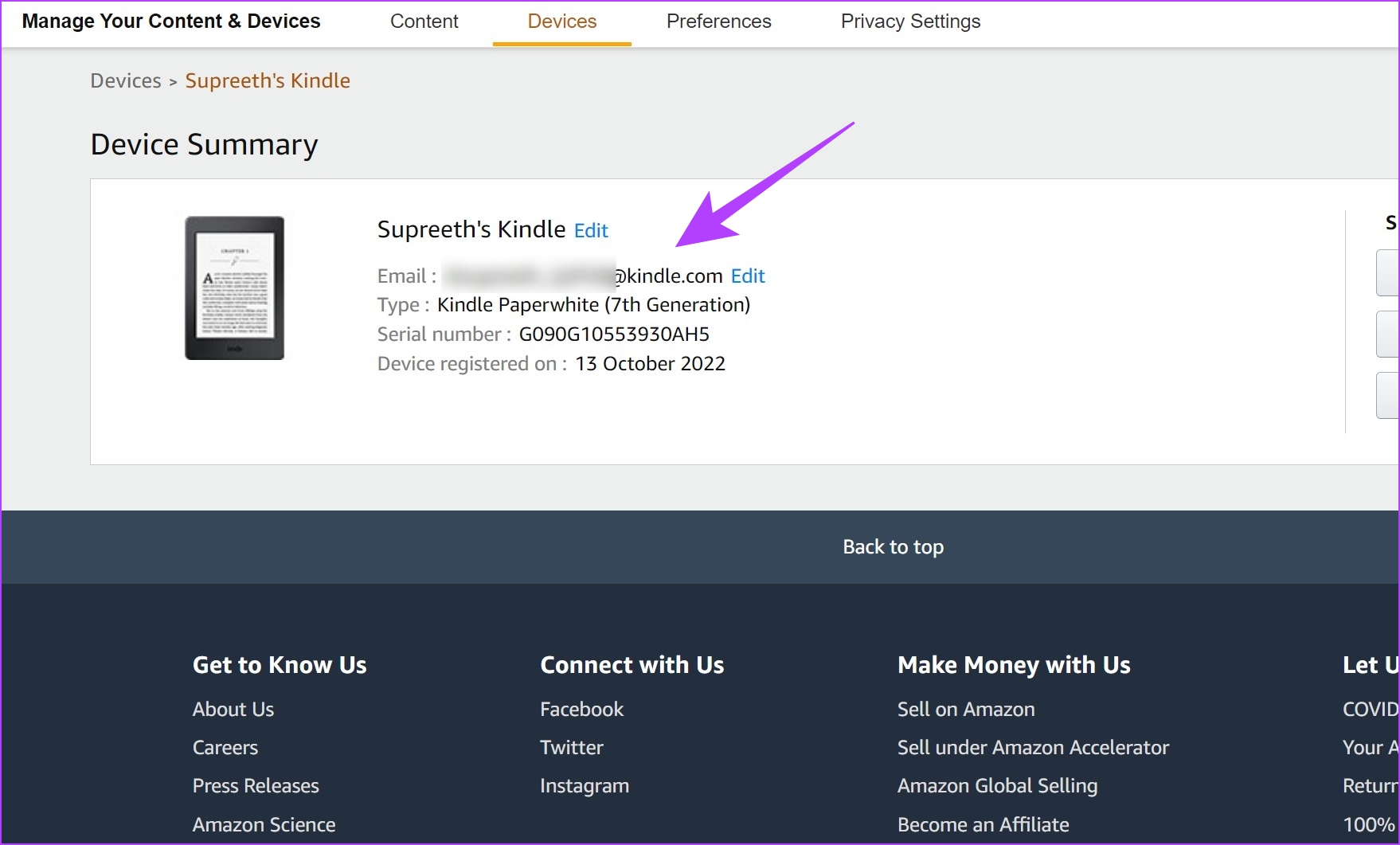
Schritt 6: Jetzt können Sie die E-Mail-Adresse Ihres Kindle-Lesegeräts sehen. Kopieren Sie die Adresse.
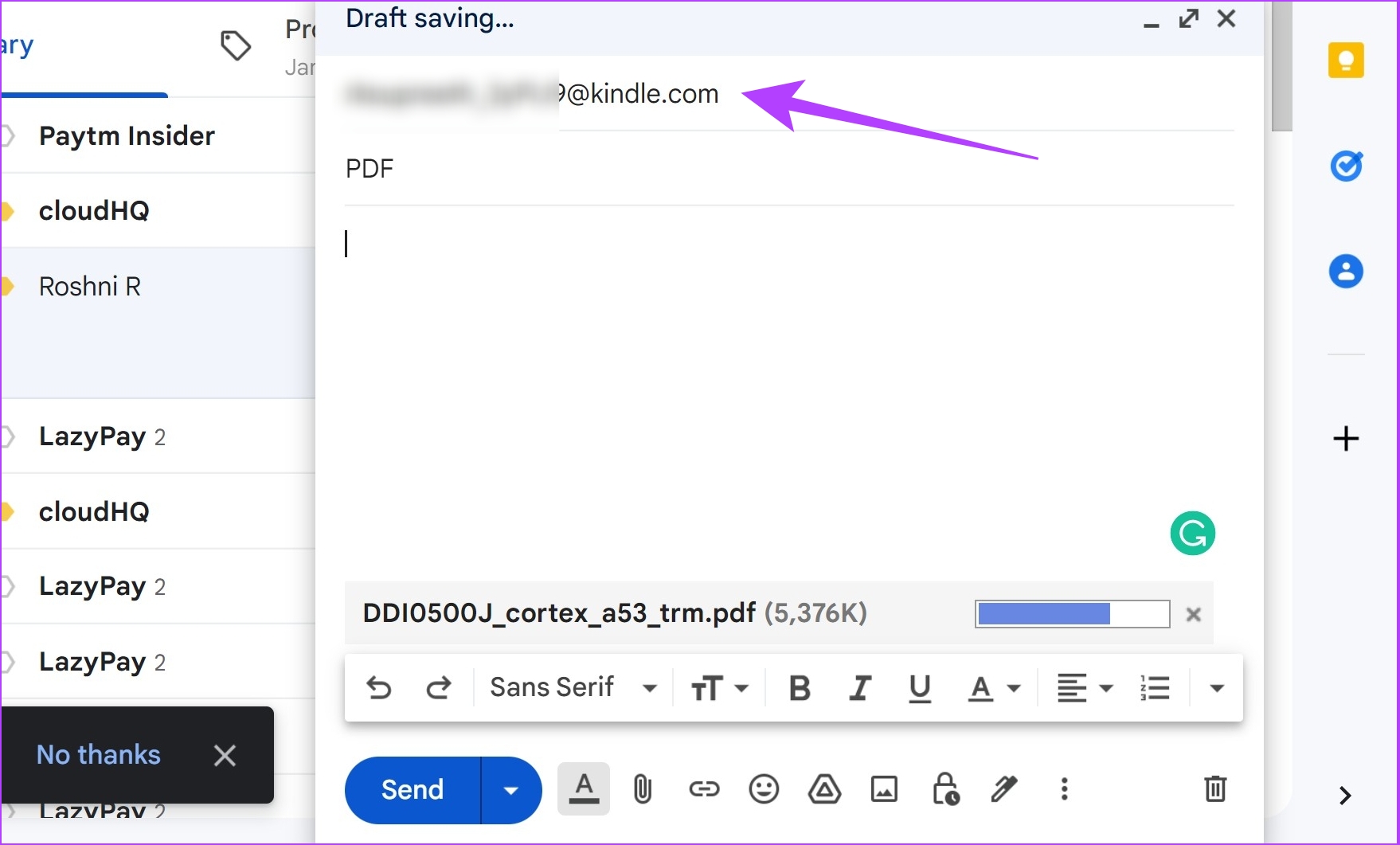
Schritt 7: Öffnen Sie zuletzt Ihren E-Mail-Dienstanbieter. Senden Sie eine E-Mail mit dem Dokument, das Sie senden möchten, an die soeben kopierte Adresse.
Die obigen Methoden funktionieren, wenn Sie lokale Dateien und Dokumente an Kindle senden. Wenn Sie jedoch nur gekaufte Bücher an Ihren Kindle-Reader senden müssen, können Sie dies auch über die Amazon-Website tun.
4. Buch über die Amazon-Website an Kindle senden
Schritt 1: Öffnen Sie die Amazon-Shopping-Website und klicken Sie auf „Konten & Listen“.
Schritt 2: Wählen Sie „Ihre Inhalte und Geräte verwalten“.
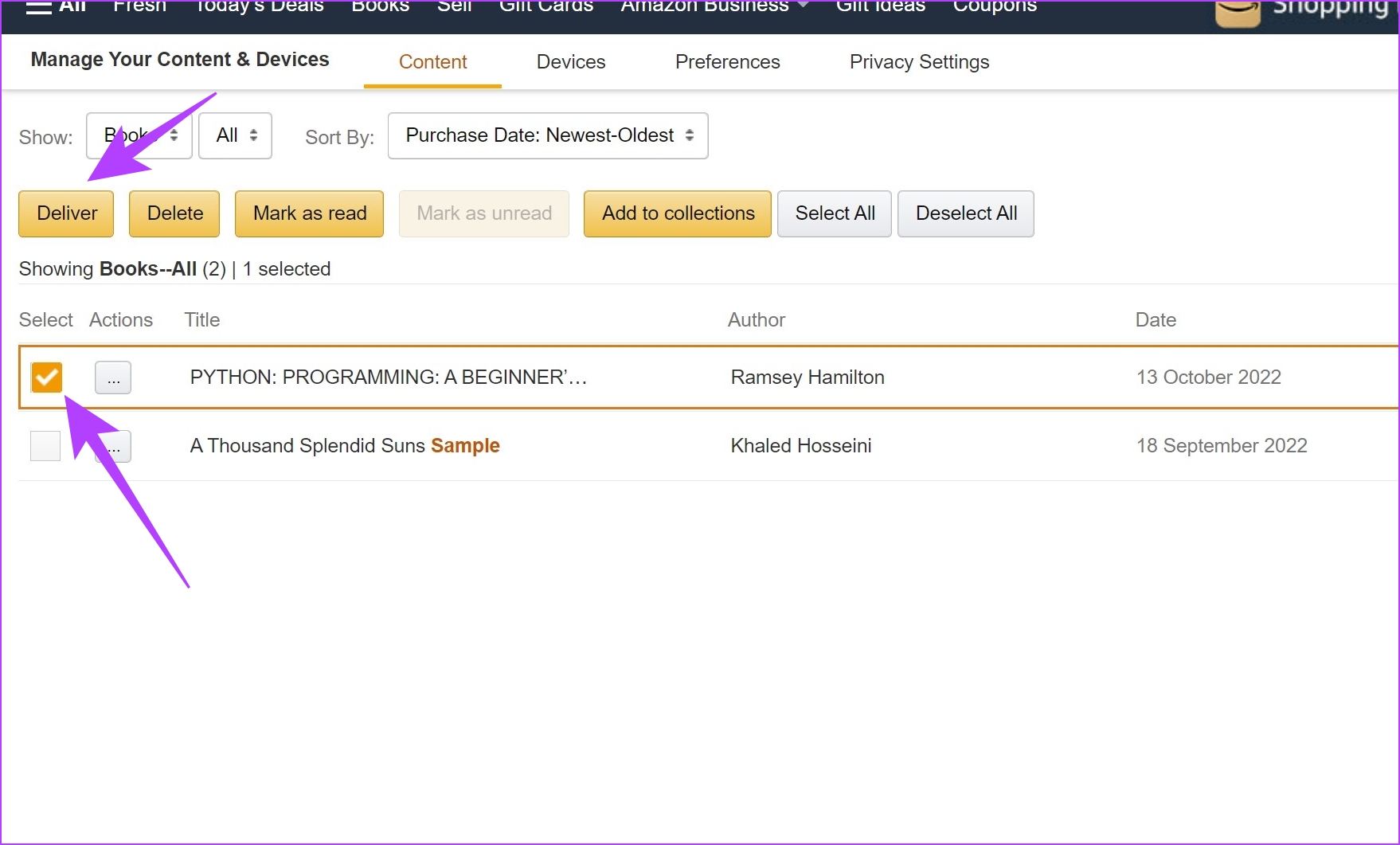
Schritt 3: Auf der Registerkarte Inhalt sehen Sie eine Liste der gekauften Bücher.
Schritt 4: Wählen Sie das Buch aus, das Sie versenden möchten, und klicken Sie auf „Liefern“.
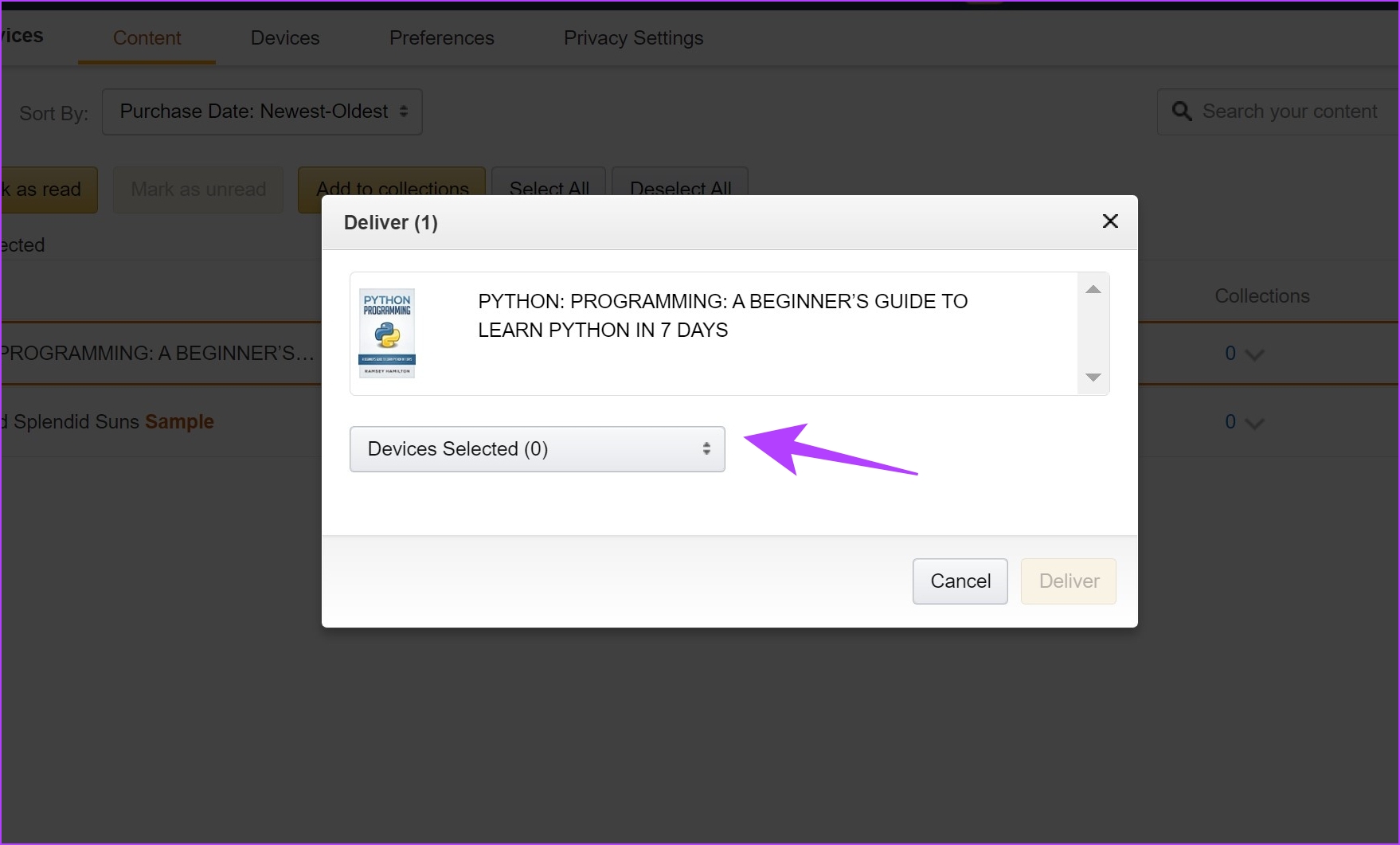
Schritt 5: Klicken Sie jetzt auf das Dropdown-Menü der ausgewählten Geräte.
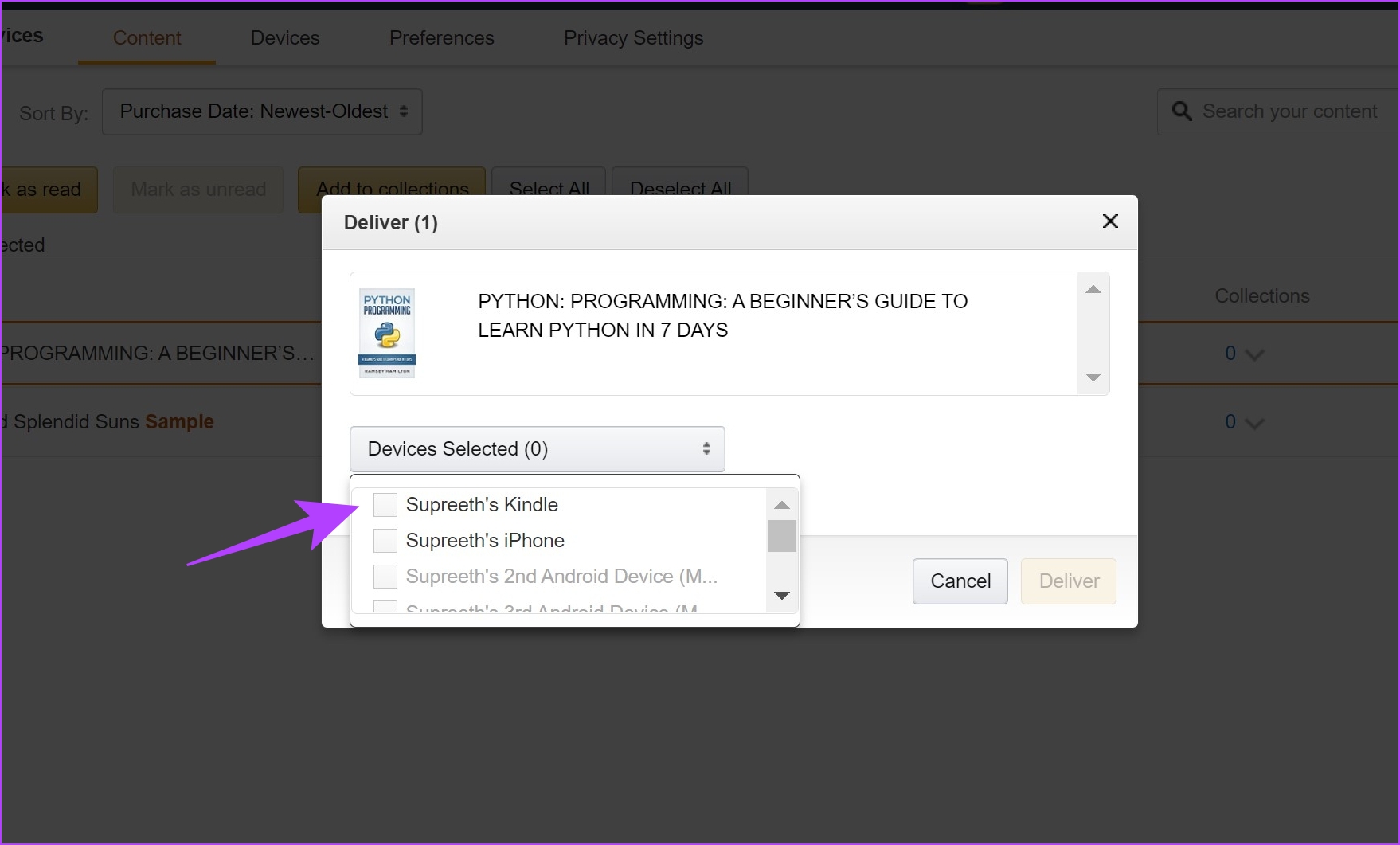
Schritt 6: Wählen Sie nun Ihren Kindle aus und klicken Sie auf Liefern.
Dies So können Sie gekaufte E-Books an Ihr Kindle-Gerät senden. Lassen Sie uns als Nächstes einen Blick auf das Senden von URLs und Webseiten von Ihrem Smartphone an Kindle werfen.
So senden Sie Webseiten mit einer Drittanbieter-App an Kindle
Nehmen wir an, Sie lesen einen interessanten Artikel auf Ihrem Telefon und möchten ihn vielleicht später auf Ihrem Kindle lesen – Sie können die URL schnell an sie senden. Dies ist durch die Verwendung von Drittanbieter-Apps auf iPhone und Android möglich. So können Sie es tun.
Webseiten mit der Kinversion iPhone App teilen
Schritt 1: Laden Sie die Kinversion App aus dem App Store herunter.
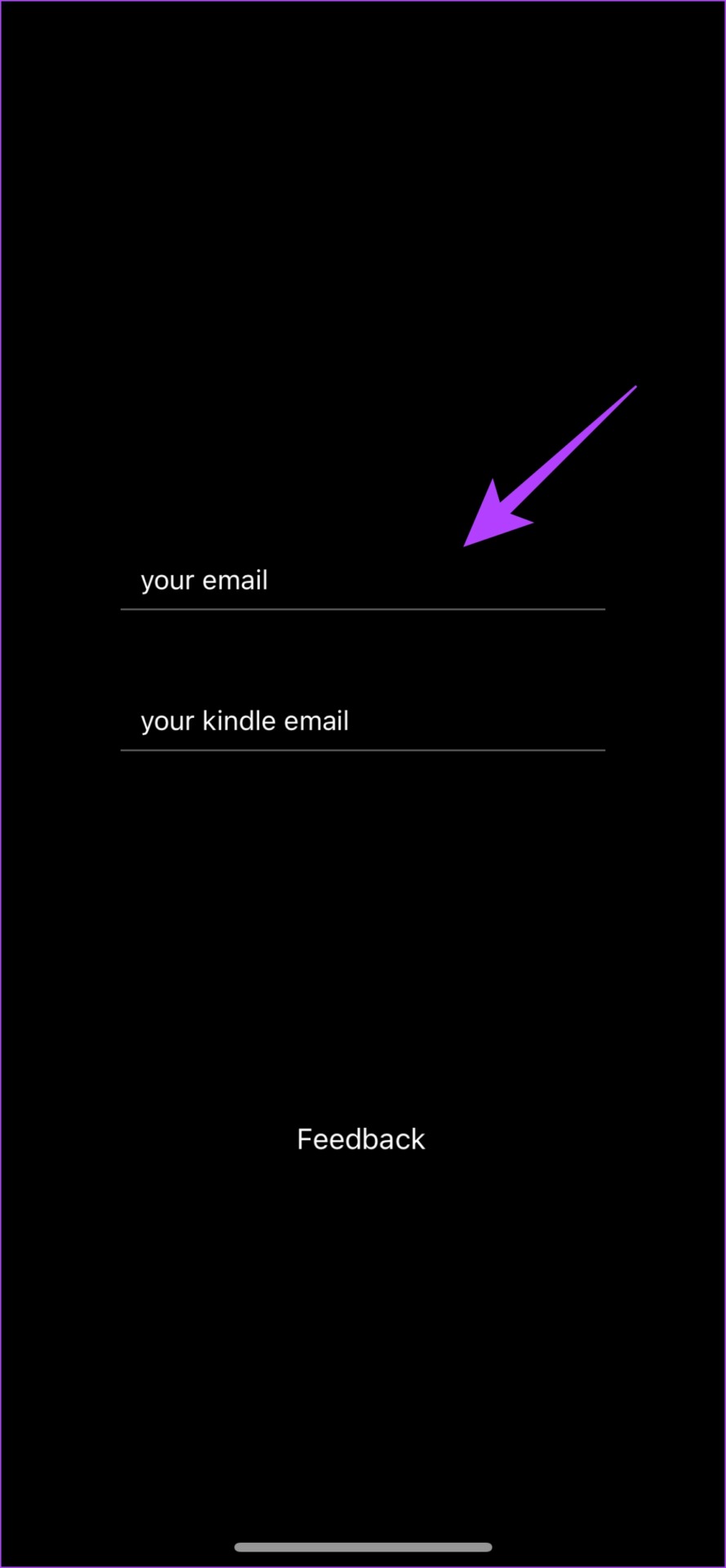
Einmal Wenn Sie die App herunterladen, geben Sie Ihre Kindle-E-Mail-Adresse ein.
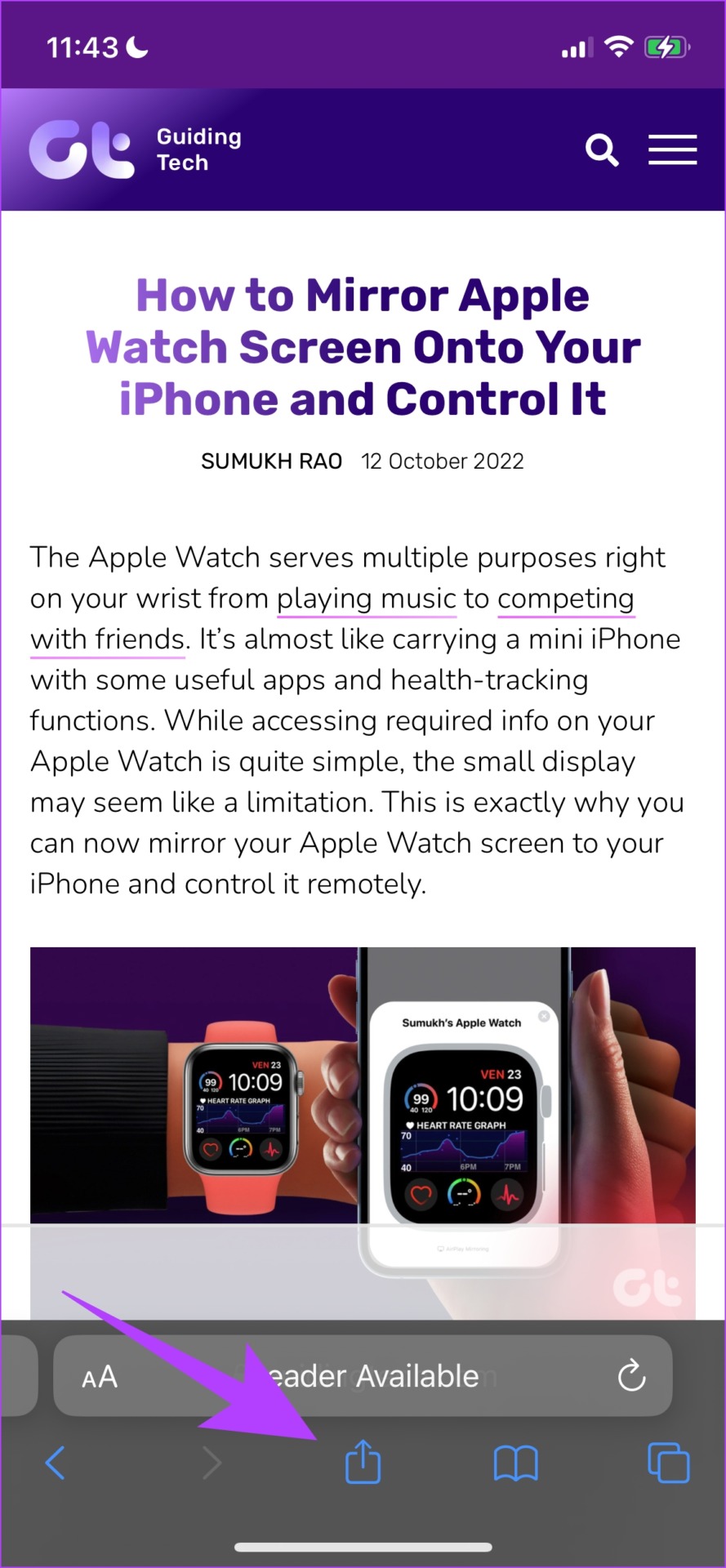
Schritt 3: Öffnen Sie die Website, die Sie teilen möchten, und klicken Sie auf das Teilen-Symbol.
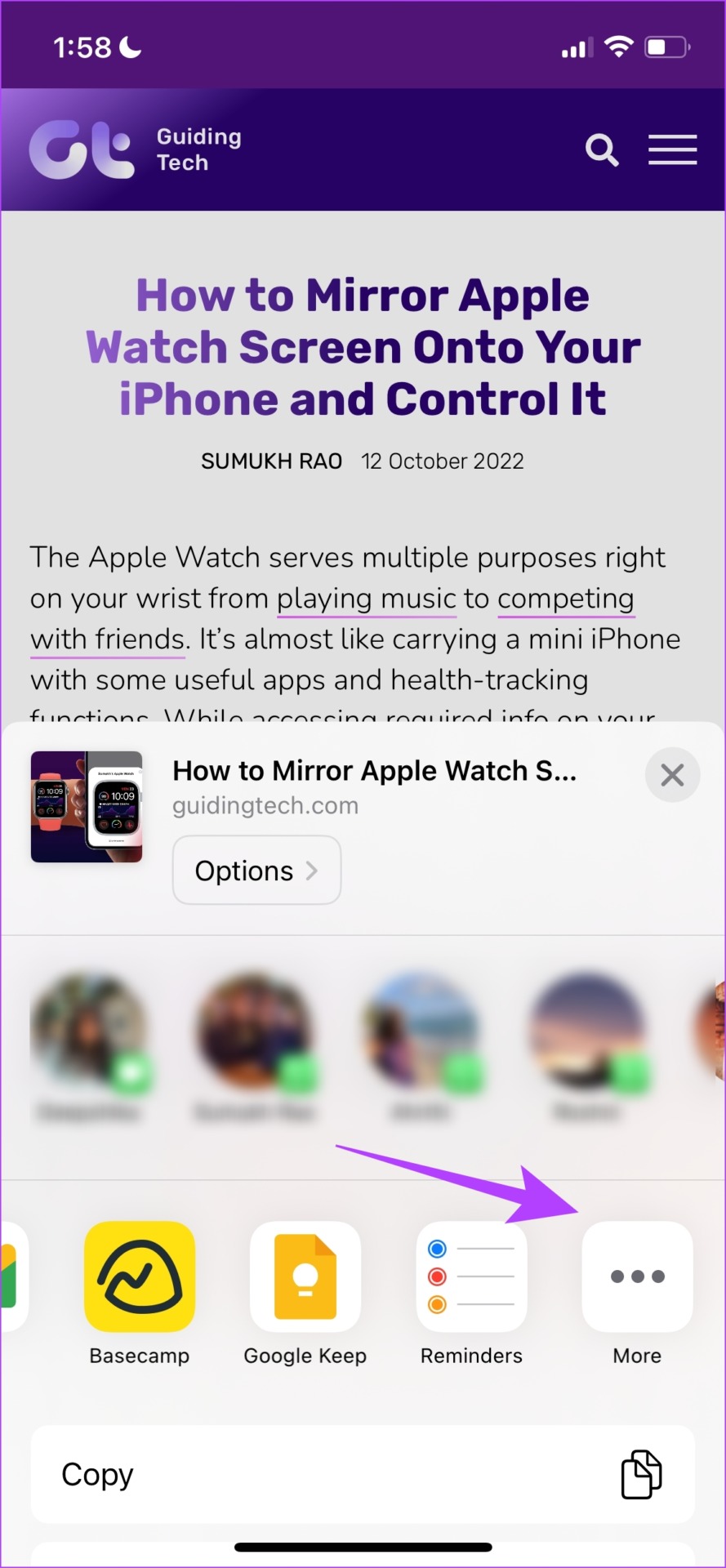
Schritt 3: Wählen Sie mehr in den Freigabeoptionen und wählen Sie Kinversion.
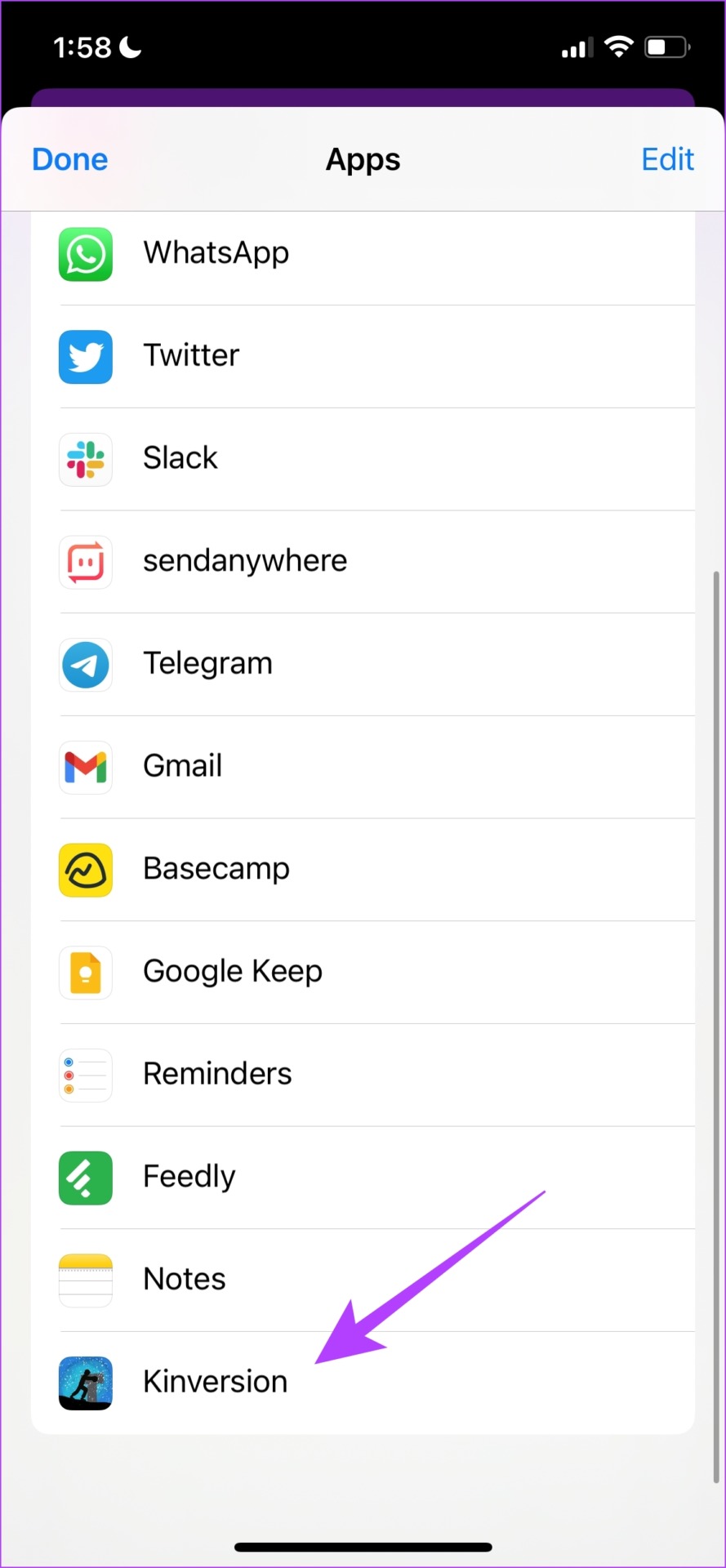
Das ist alles, was Sie tun müssen, um die URL an Ihren Kindle zu senden. Wenn Sie jedoch ein Android-Gerät verwenden, lesen Sie den nächsten Abschnitt, um Webseiten über Android an Kindle zu senden.
Links auf Android teilen
Schritt 1: Laden Sie die App „An Kindle senden“ aus dem Play Store herunter.
Herunterladen An Kindle senden
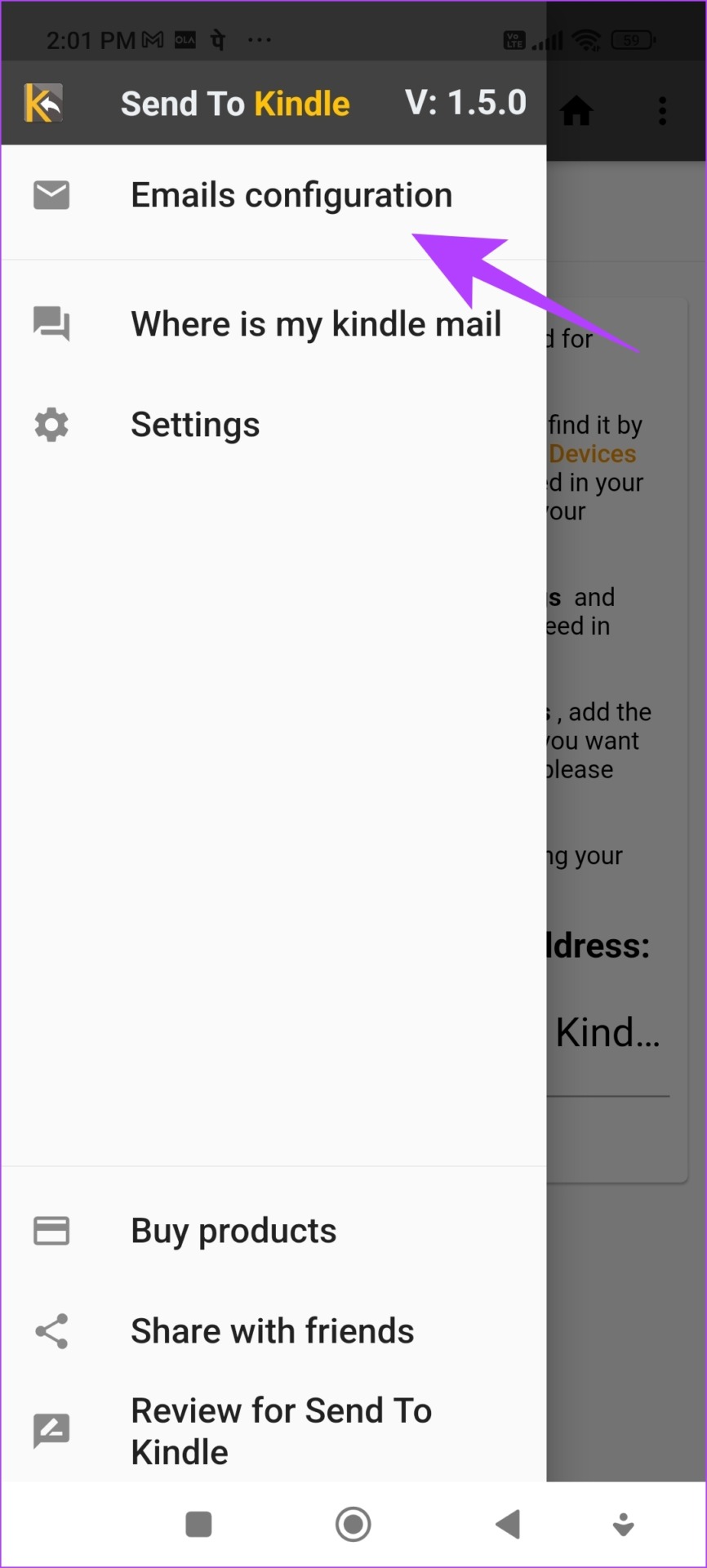
Schritt 2: Öffnen Sie die App und wählen Sie in der Seitenleiste die „E-Mail-Konfiguration“ aus.
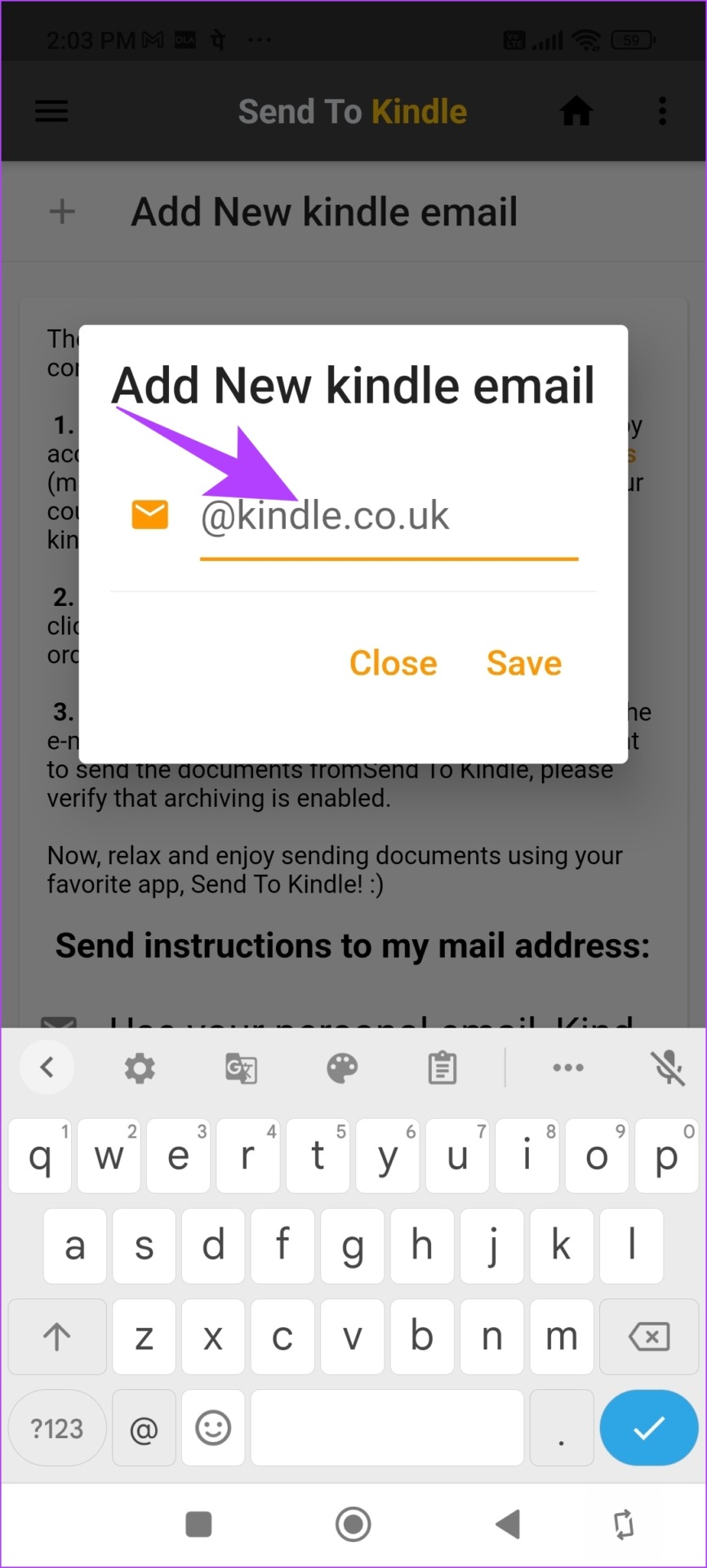
Schritt 3: Geben Sie Ihre Kindle-E-Mail-Adresse ein und speichern Sie sie.
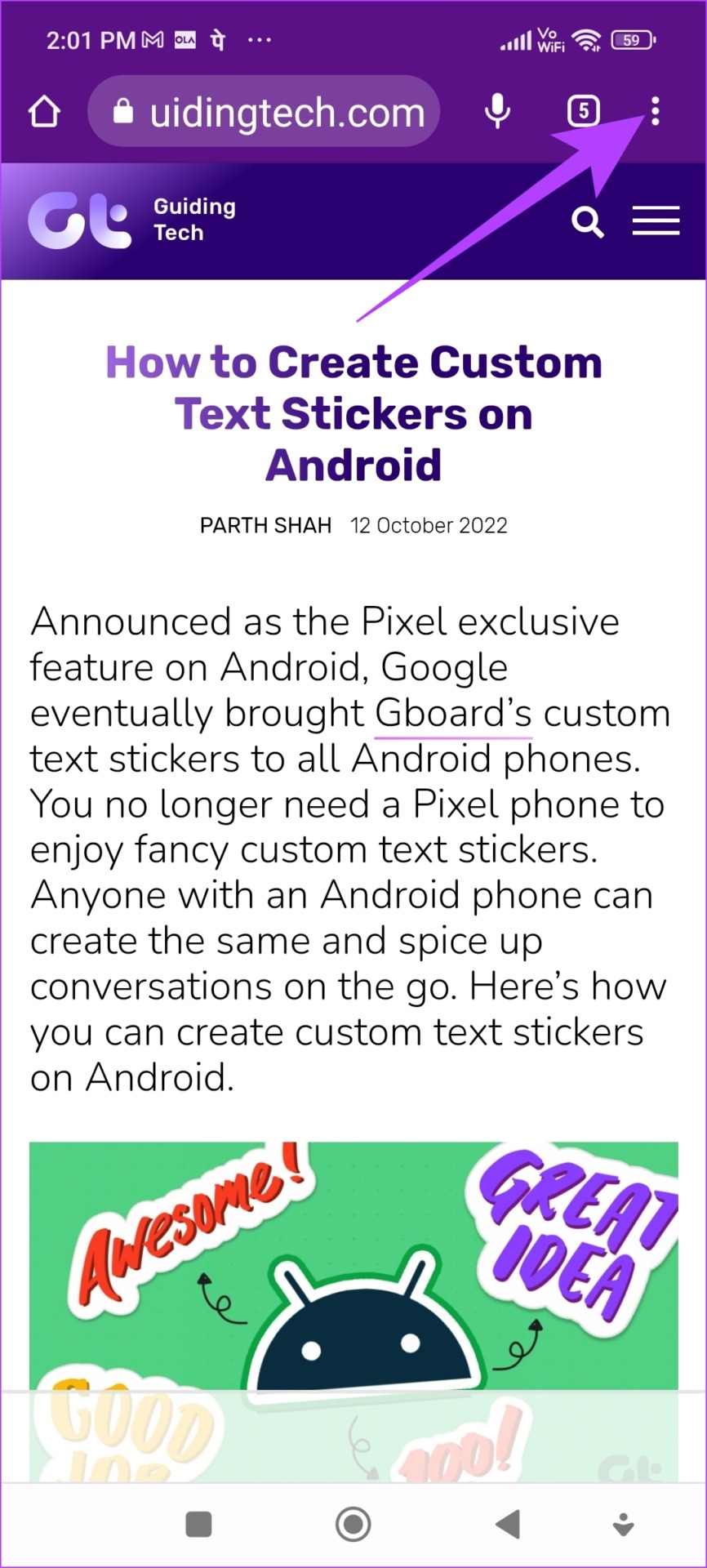
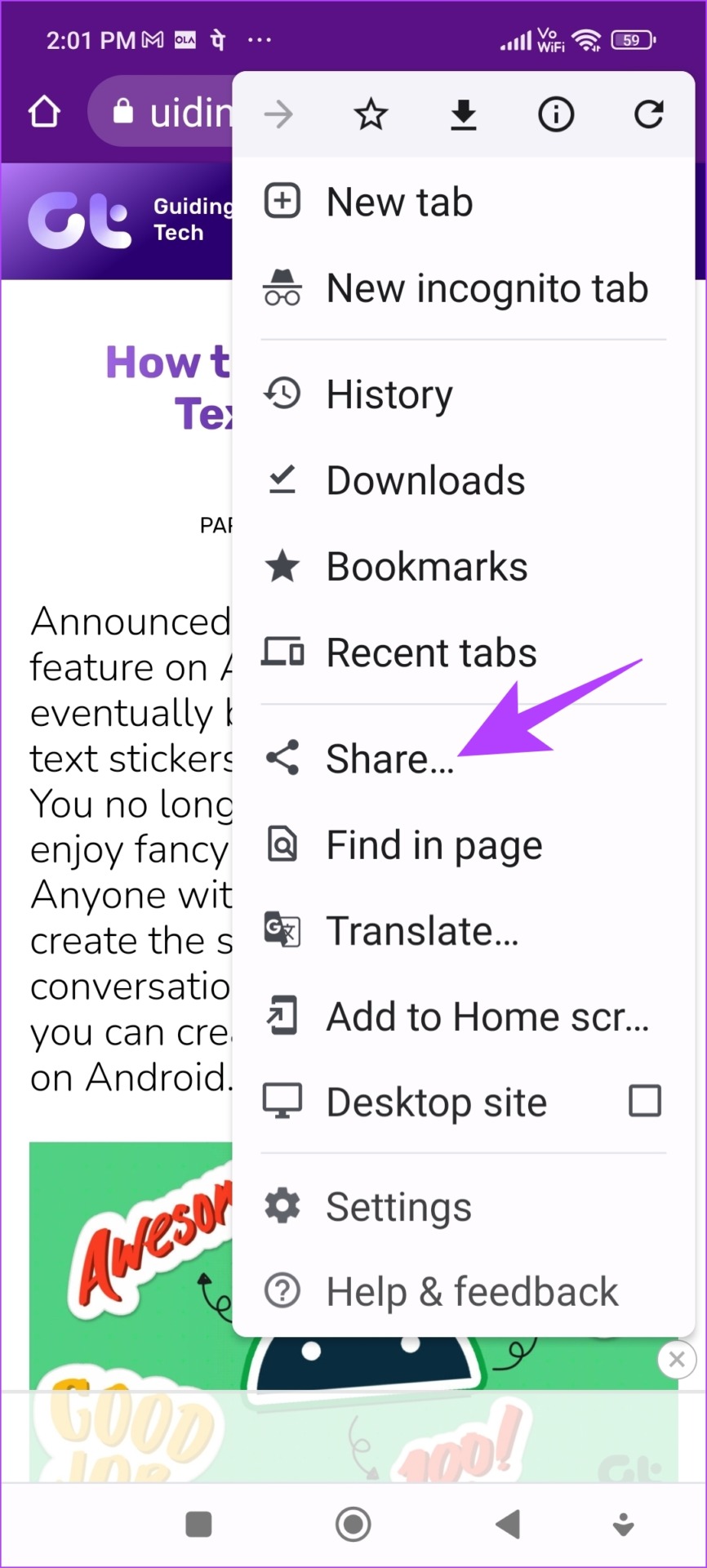
Schritt 4: Öffnen Sie nun die Webseite die Sie teilen möchten. Klicken Sie oben rechts auf das Symbol mit den drei Punkten und dann auf Teilen.
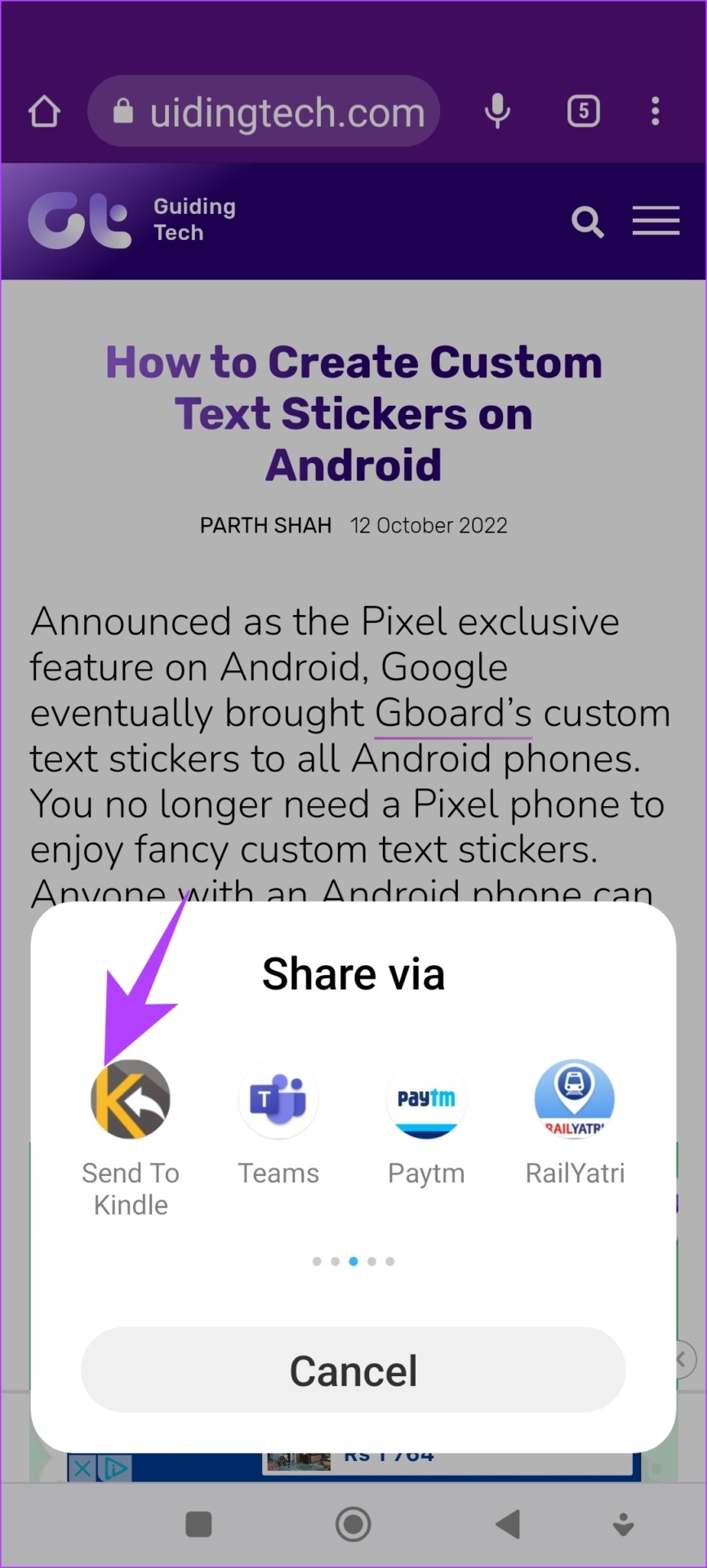
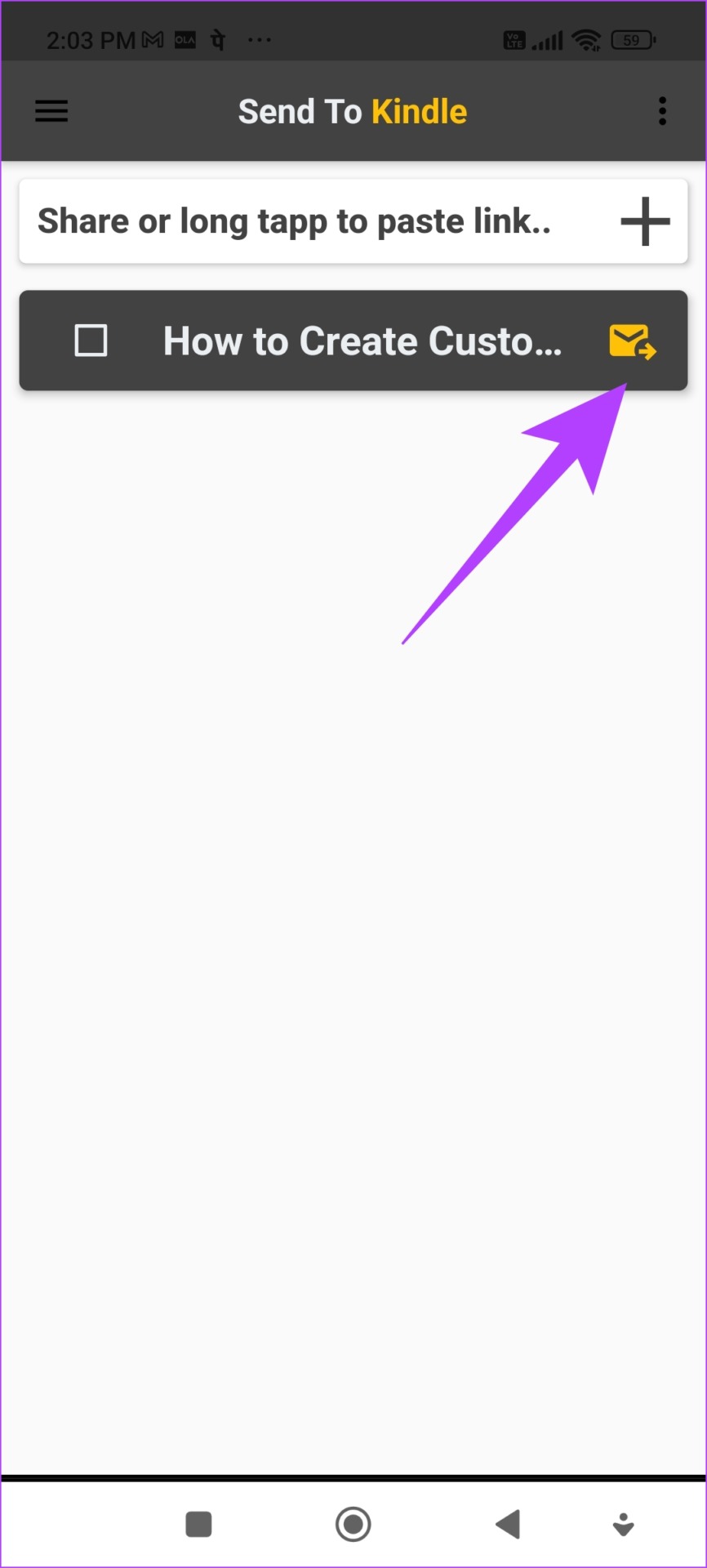
Schritt 5: Wählen Sie zuletzt „An Kindle senden“ und die Webseite wird in der Liste der Links in der App angezeigt.
Schritt 6: Klicken Sie auf das E-Mail-Symbol, warten Sie, bis es die URL in eine lesbare Datei konvertiert hat, und geben Sie dann Ihre Kindle-E-Mail-Adresse ein, um sie zu senden.
Dies sind alle Möglichkeiten, wie Sie E-Books und Dokumente versenden können , und Webseiten zum Kindle Reader. Wenn Sie jedoch weitere Fragen haben, können Sie einen Blick in unseren FAQ-Bereich unten werfen.
FAQs zum Senden von E-Books an Kindle
1. Ich kann eine EPUB-Datei, die ich von meinem PC übertragen habe, nicht öffnen. Was soll ich tun?
EPUB-Dateien werden nur dann auf Ihrem Kindle geöffnet, wenn Sie sie per E-Mail gesendet haben. Wenn nicht, müssen Sie sie in MOBI konvertieren.
2. Wie ändere ich mein Amazon-Konto auf dem Kindle?
Tippen Sie auf das untere Pfeilsymbol und wählen Sie Alle Einstellungen. Wählen Sie nun Ihr Konto und wählen Sie Ihr Gerät abmelden. Sobald Sie dies getan haben, können Sie die Details des neuen Amazon-Kontos eingeben.
3. Wie sende ich ein auf einem anderen Amazon-Konto gekauftes Buch an meinen Kindle?
Sie können dies nur tun, wenn Sie Ihr Gerät vom aktuellen Konto abmelden und das Konto hinzufügen, das das Buch enthält, das Sie senden möchten.
4. Kindle eBook kann nicht per Post empfangen werden. Was soll ich tun?
Überprüfen Sie, ob der Flugmodus deaktiviert ist und ob Sie mit einem guten WLAN auf Ihrem Kindle verbunden sind.
5. Kann ich ein E-Book von einer anderen E-Mail-Adresse als meinem Amazon-Konto an Kindle senden?
Ja, solange Sie sicherstellen, dass Ihre Kindle-E-Mail-Adresse richtig geschrieben ist.
6. Ändert sich meine Kindle-E-Mail mit einem anderen Amazon-Konto?
Ja, die Kindle-E-Mail ändert sich mit einem anderen Amazon-Konto.
7. Welches ist das beste Format, um E-Books auf dem Kindle zu lesen?
MOBI ist ein großartiges Format, um E-Books von Drittanbietern auf dem Kindle zu lesen.
8. Wie kann ich Kindle-E-Mails auf meinem Kindle selbst sehen?
Tippen Sie auf das untere Pfeilsymbol und wählen Sie Alle Einstellungen. Wählen Sie jetzt Ihr Konto aus und Sie können Ihre Kindle-E-Mail unter „Send-to-Kindle Email“ sehen.
Viel Spaß beim Lesen auf Ihrem Kindle Reader
Daher diese Markierung Am Ende dieses Leitfadens haben wir Ihnen fünf Möglichkeiten gezeigt, E-Books, Dokumente und Webseiten an den Kindle Reader zu senden. Wir hoffen, dass dies Ihnen geholfen hat, Inhalte auf Ihr Gerät zu laden. Stellen Sie jedoch immer sicher, dass Ihr Dokument sicher verwendet werden kann und im richtigen Format vorliegt. Viel Spaß beim Lesen!