Canva se ha convertido en un excelente recurso en línea que brinda muchas funciones de edición interesantes. Puedes hacer increíbles publicaciones de Instagram en Canva, crear y personalizar tablas e incluso editar videos. La plataforma también es una gran opción para crear impresionantes presentaciones para su tarea universitaria, presentaciones de empresas y clases en línea.
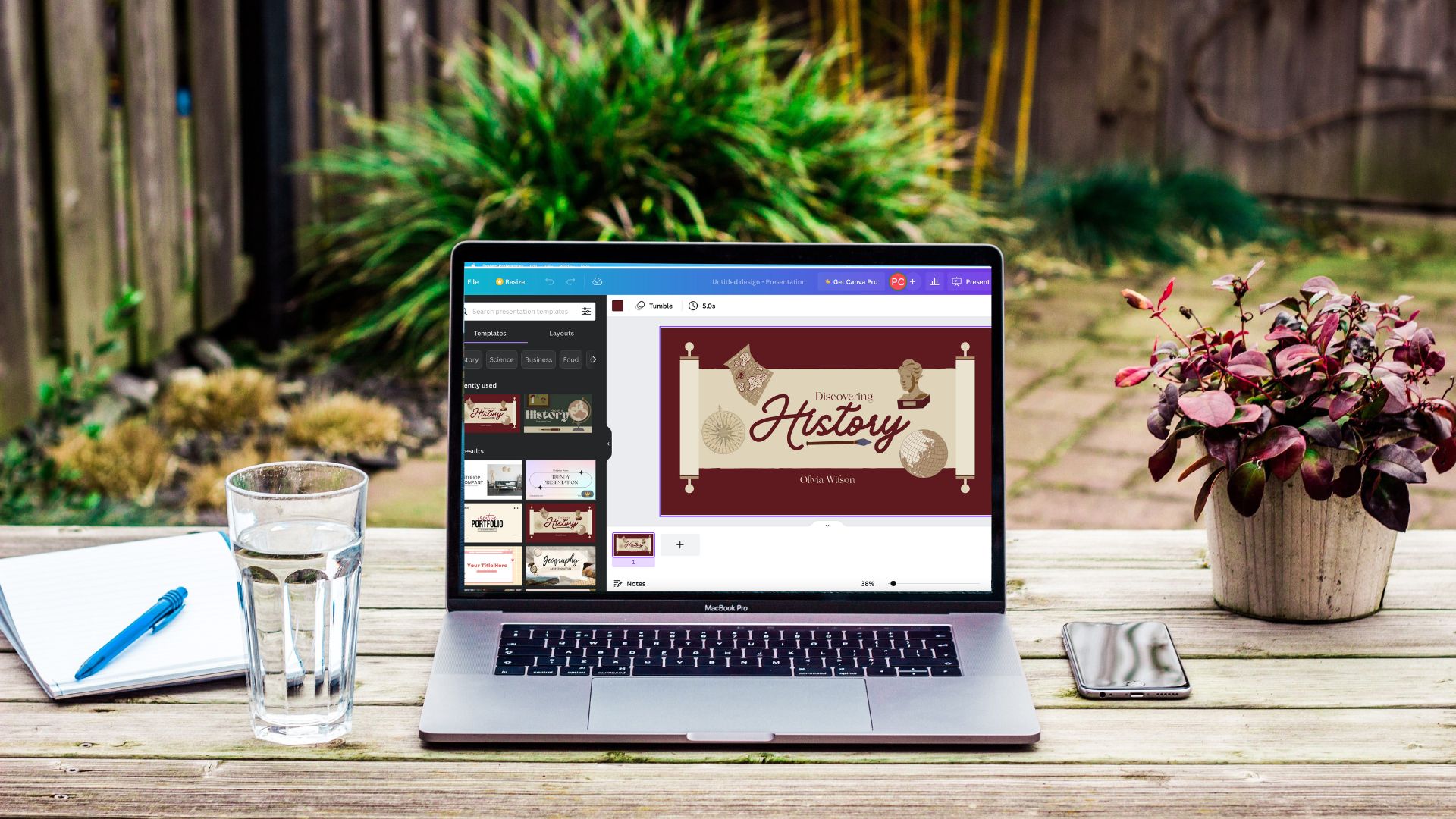
Pero, ¿y si pudieras aumentar la calidad de tus presentaciones de forma gratuita en Canva? Esta publicación le mostrará cómo agregar animación a las presentaciones de Canva en dispositivos móviles y de escritorio.
Agregar animación en la presentación de Canva en el escritorio
Al igual que Canva ofrece muchas plantillas editables para su publicaciones en redes sociales, también puede elegir entre muchas plantillas gratuitas para crear hermosas presentaciones. Si desea explorar más opciones y desbloquear funciones adicionales, puede suscribirse a Canva Pro, que cuesta $ 12.99 por mes.
Comencemos con los pasos para crear y agregar animación a una presentación en Canva para escritorio..
Paso 1: Abra su navegador y vaya a canva.com.
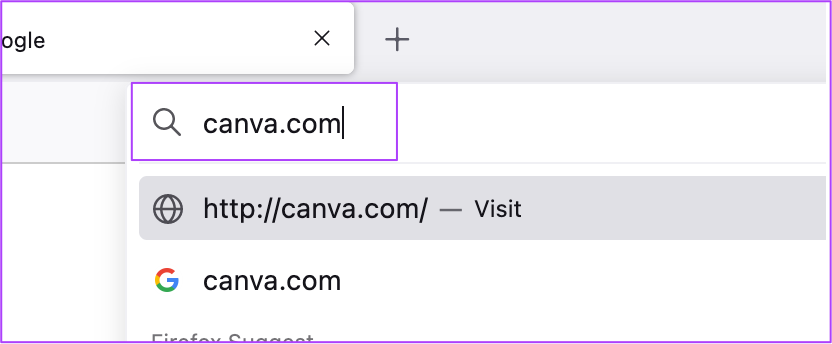
Paso 2: Inicia sesión con tu cuenta de Canva.
Paso 3: Después de que se abra la página, haz clic en Presentación.
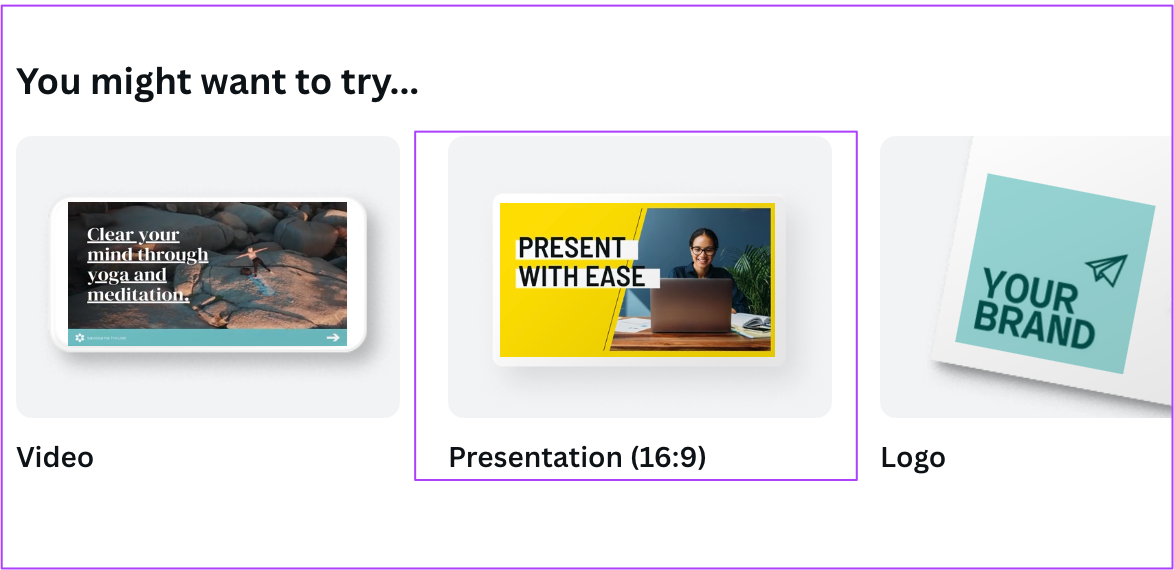
Se creará una nueva presentación en blanco y se abrirá en su pantalla.
Paso 4: Desplácese hacia abajo en la pestaña Plantillas para seleccionar una para su presentación.
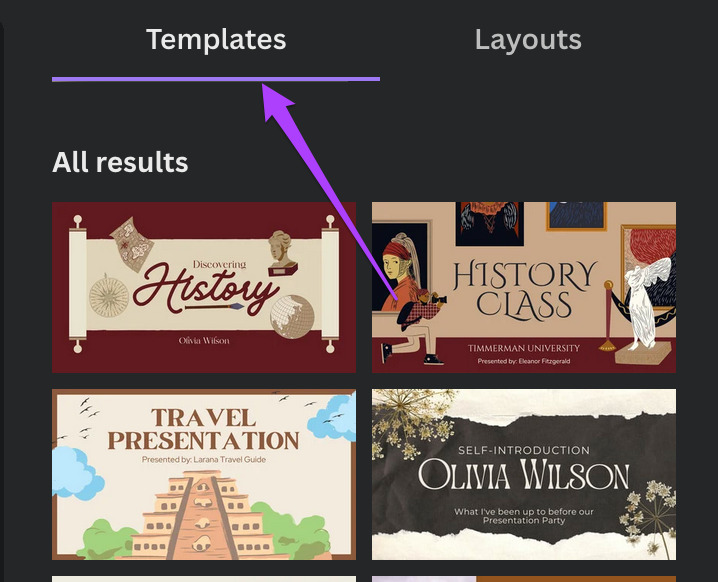
Paso 5: Haz clic en la plantilla de tu elección.
Canva te pedirá que agregues todas las páginas o la primera página de su plantilla. Puede elegirlos según sus preferencias.
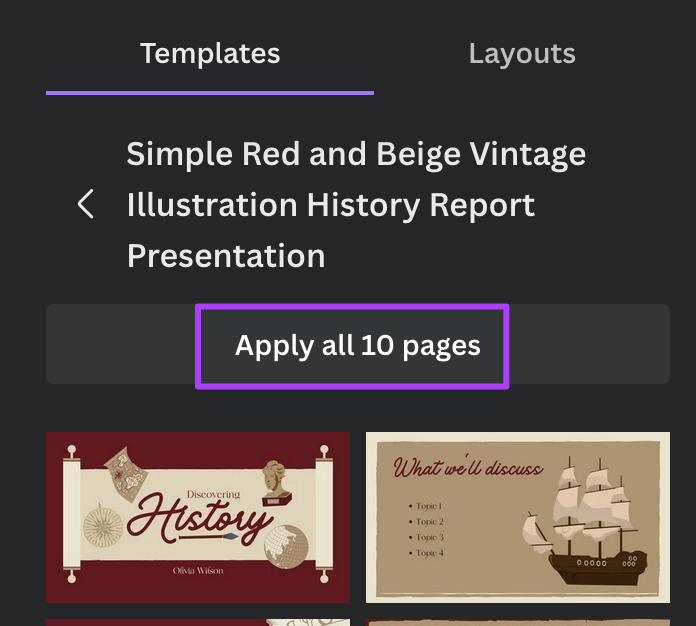
Paso 6: Una vez que se agrega la diapositiva de plantilla, desplace el puntero del mouse para ver los diferentes elementos agregados a la diapositiva.
Paso 7: Haga clic en el elemento que desea animar. Estamos seleccionando un texto como ejemplo.

Paso 8: Una vez seleccionado, haga clic en Animar en la barra de menú superior sobre la diapositiva.
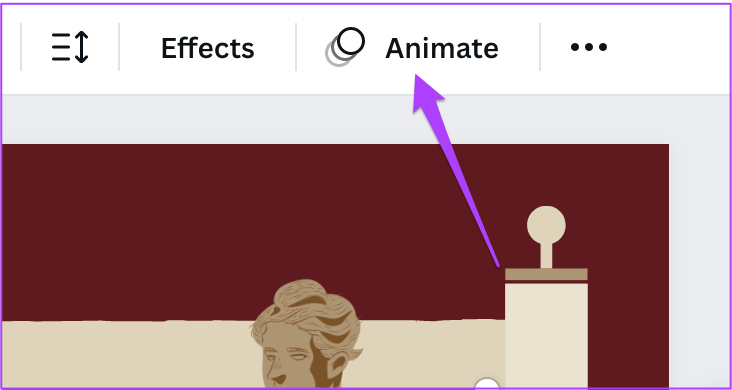
Paso 9: Seleccione el estilo de animación en el menú de la izquierda.
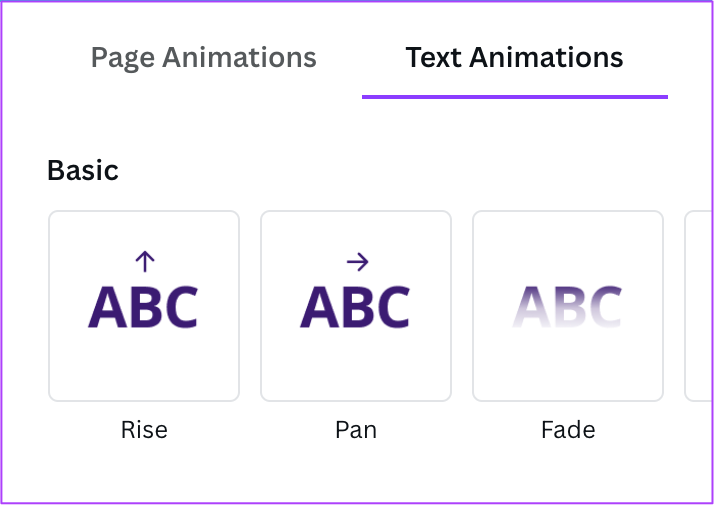
Puede desplazarse hacia abajo y seleccionar entre muchos opciones.
Si usa Canva Pro, puede cambiar la velocidad y la dirección de la animación.
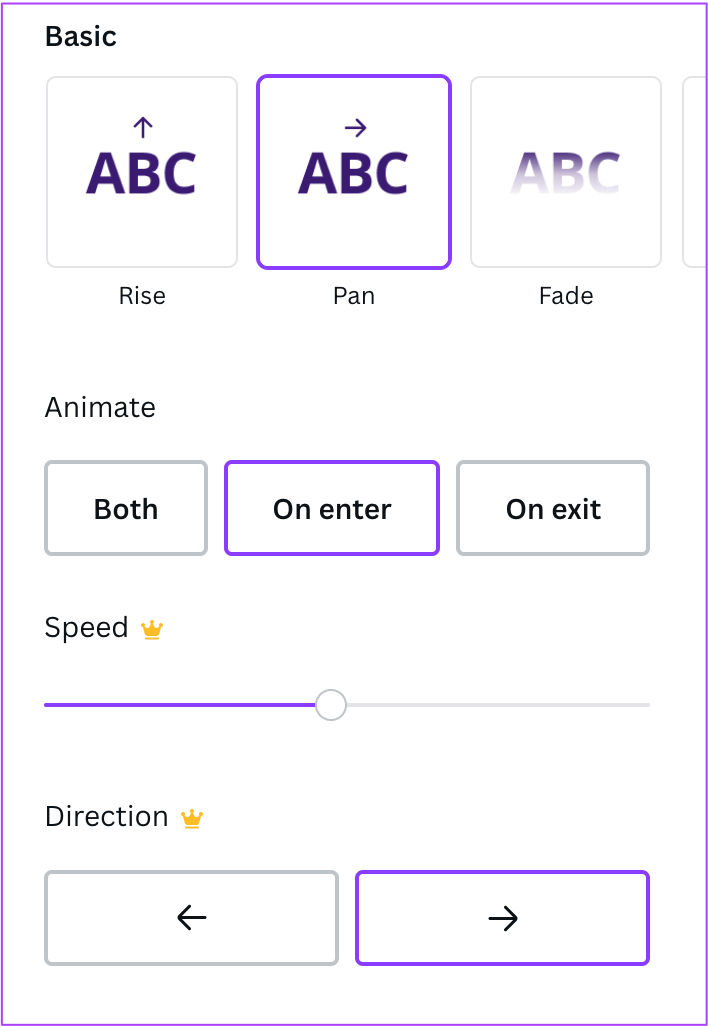
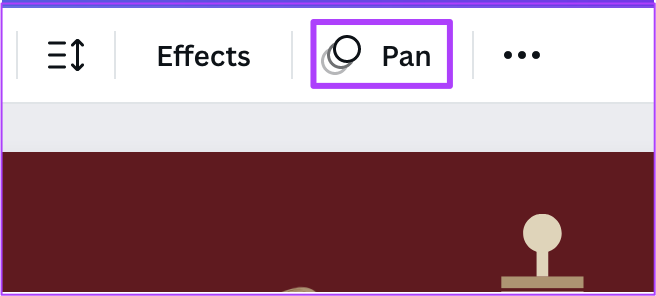
Puede seleccionar varios elementos y animarlos individualmente. Para verificar el estilo de animación en los elementos de su diapositiva, selecciónelo y su nombre aparecerá en la barra de menú encima de su diapositiva.
Si desea agregar una nueva diapositiva, haga clic en el ícono Más debajo de su diapositiva actual.

Paso 10: Una vez que haya editado y animó su presentación, puede verificarla una vez haciendo clic en Presentar.
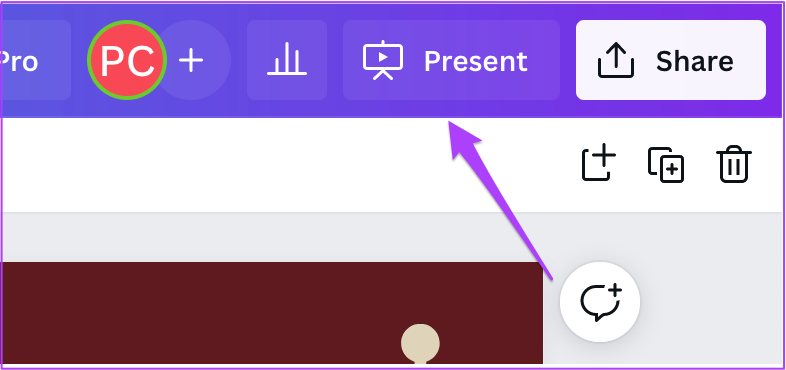
Paso 11: Después de revisar su presentación, haga clic en Compartir en la esquina superior derecha.
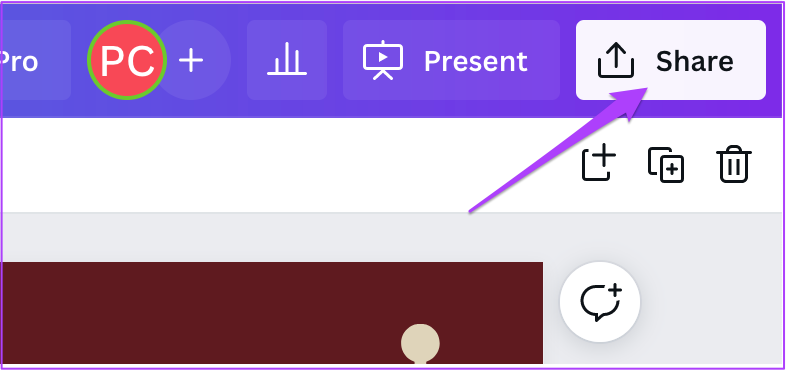
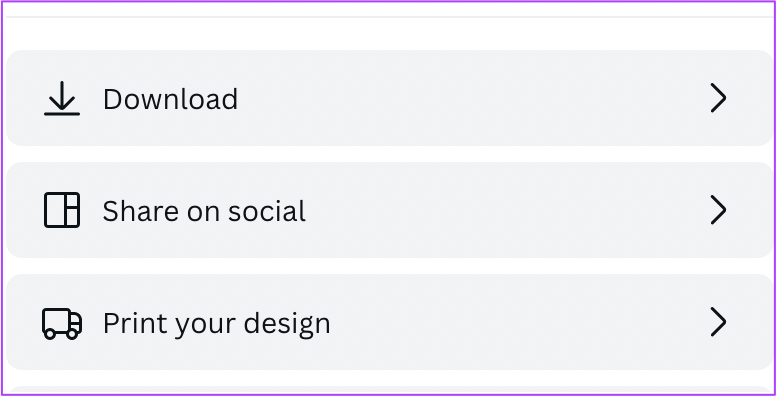
Ahora puede optar por descargar su presentación en forma de archivo de video o compartirla directamente en su sitio web profesional. ine perfiles como LinkedIn.
Añadir Animación en presentación de Canva en dispositivos móviles
La aplicación oficial de Canva está disponible para usuarios de Android y iPhone. Puede crear presentaciones y animarlas sobre la marcha con la ayuda de la aplicación Canva. Solo asegúrese de estar usando la última versión de la aplicación.
Sigue estos pasos para animar tu presentación en Canva para dispositivos móviles.
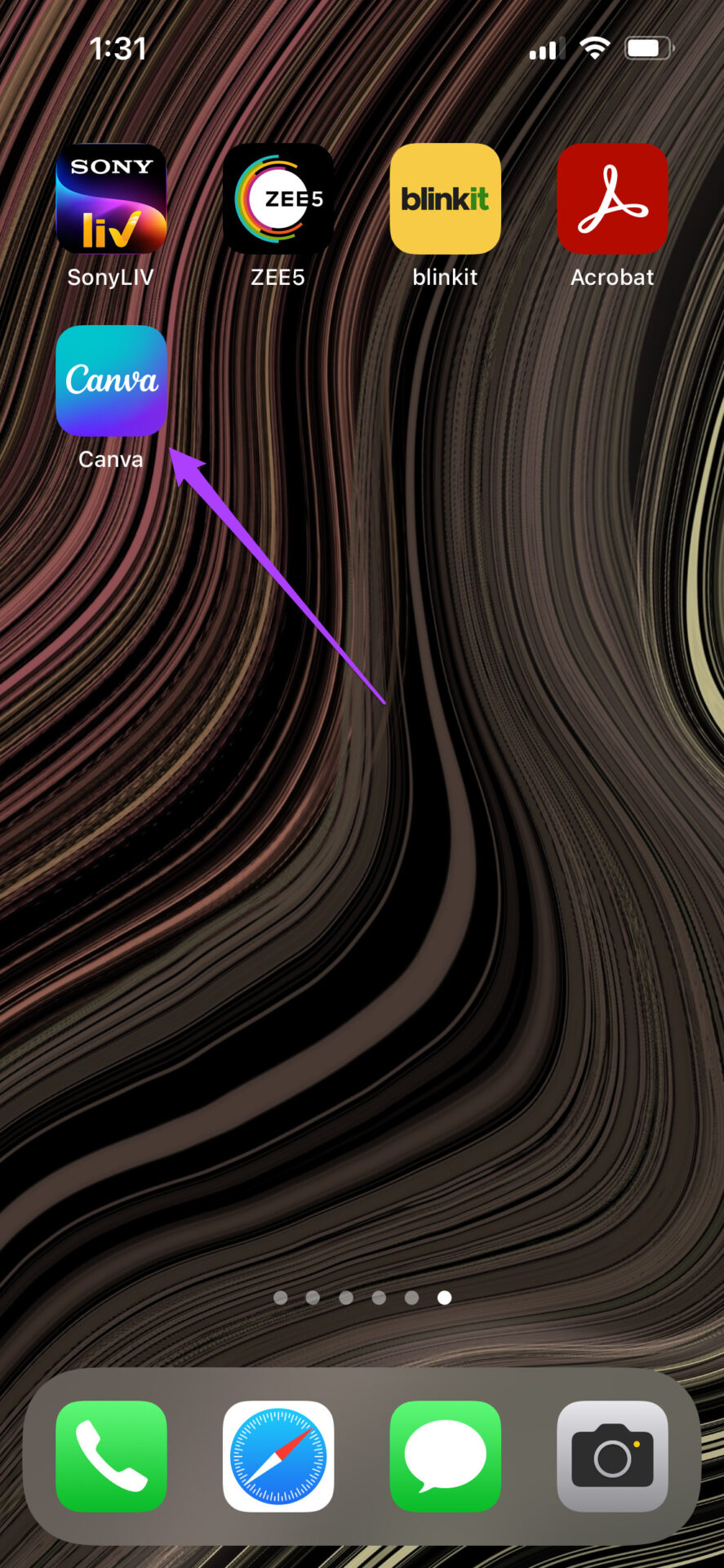
Paso 1: Abre Canva en tu Android o iPhone.
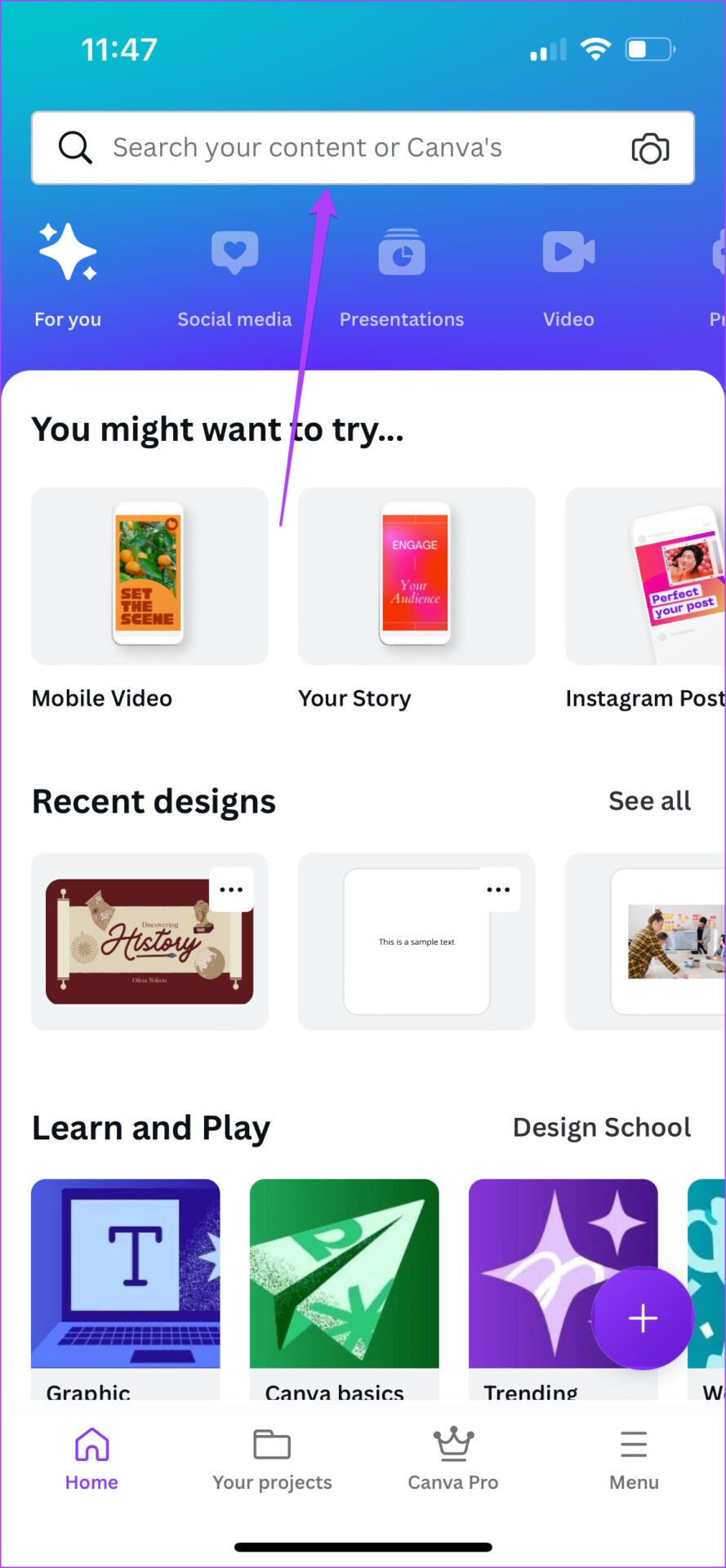
Paso 2: Toca el cuadro de búsqueda en la parte superior y escribe Presentación.
Paso 3: Toca Presentación según la relación de aspecto que elijas.
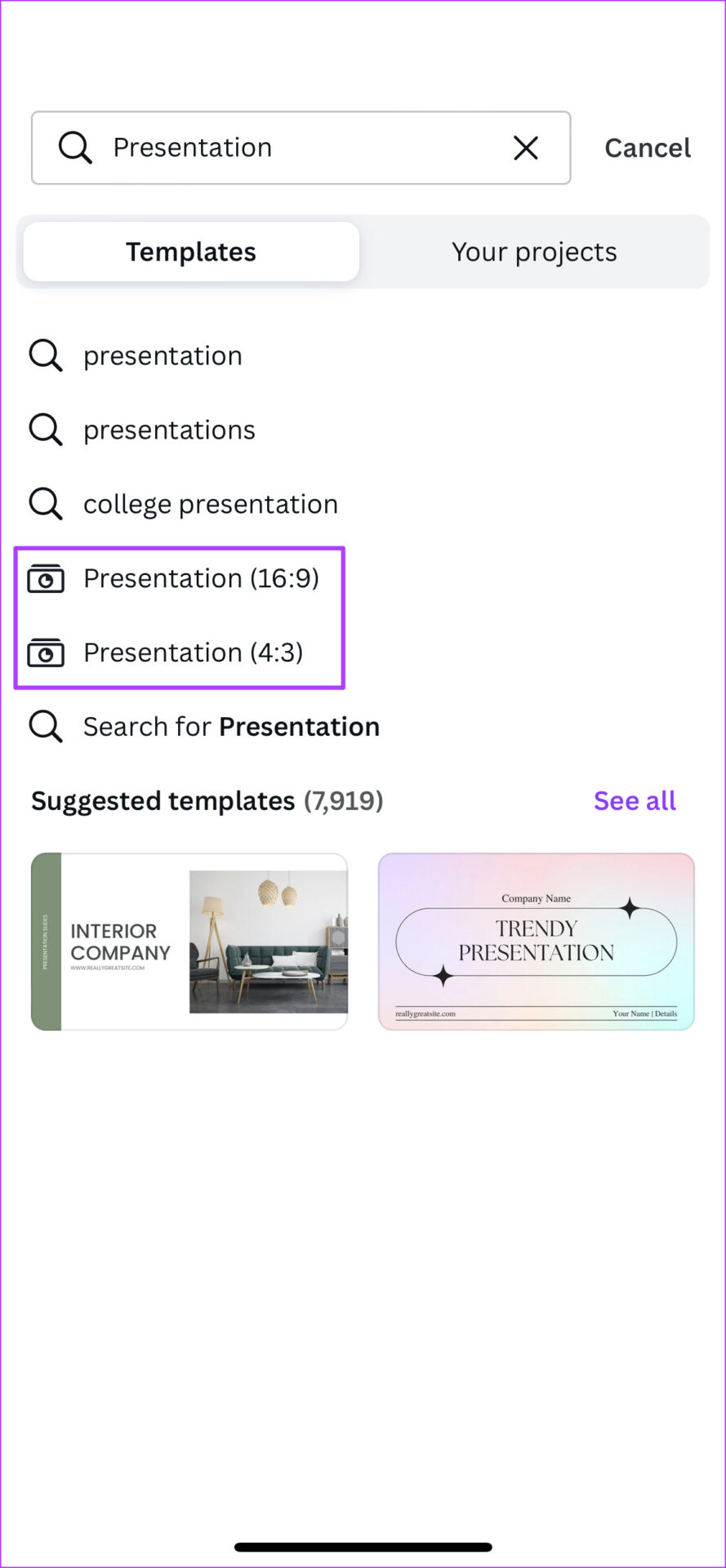
Paso 4: Puede elegir crear una diapositiva en blanco o desplazarse hacia abajo y seleccionar entre las plantillas.
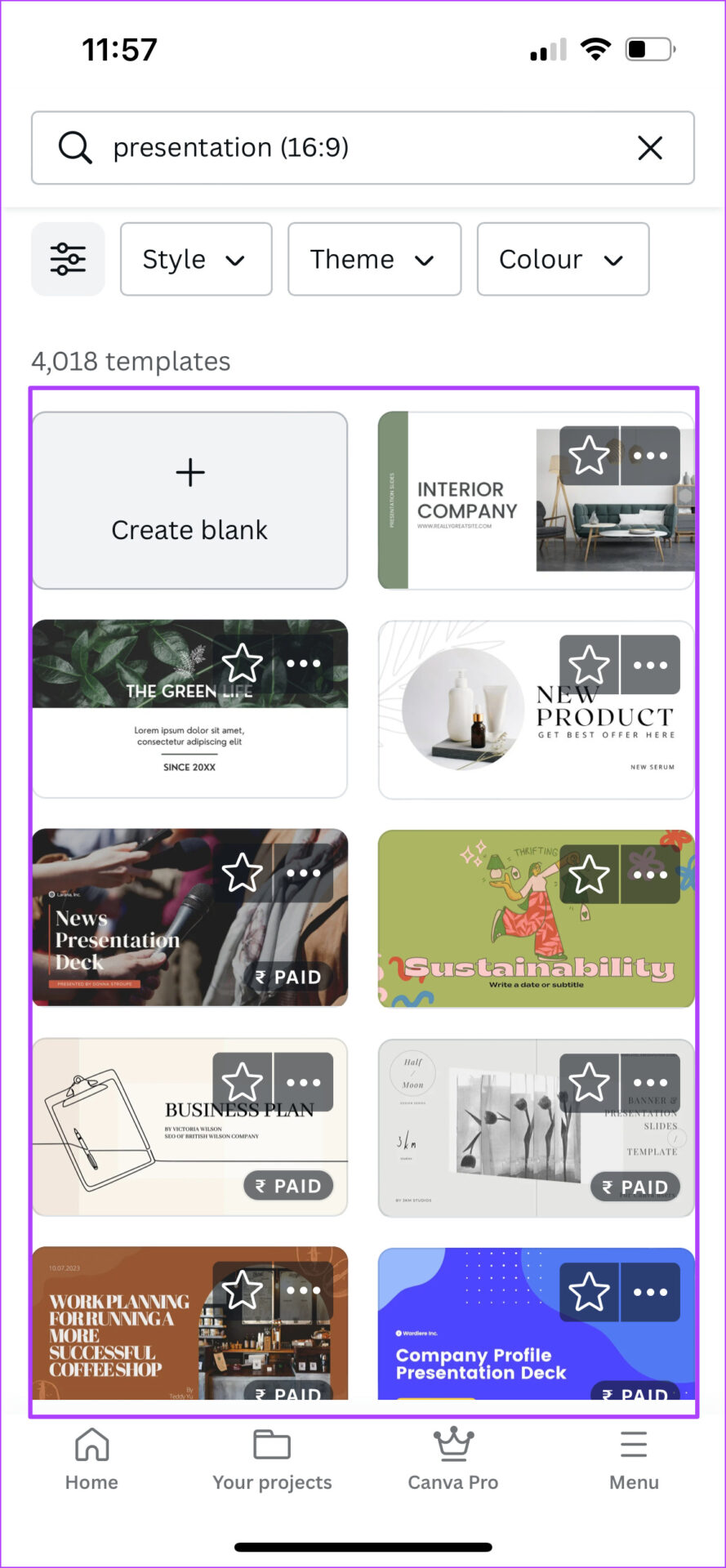
Si selecciona un espacio en blanco diapositiva, se le pedirá que permita que Canva acceda a las fotos en su dispositivo. Si no desea esa opción, toque No permitir.
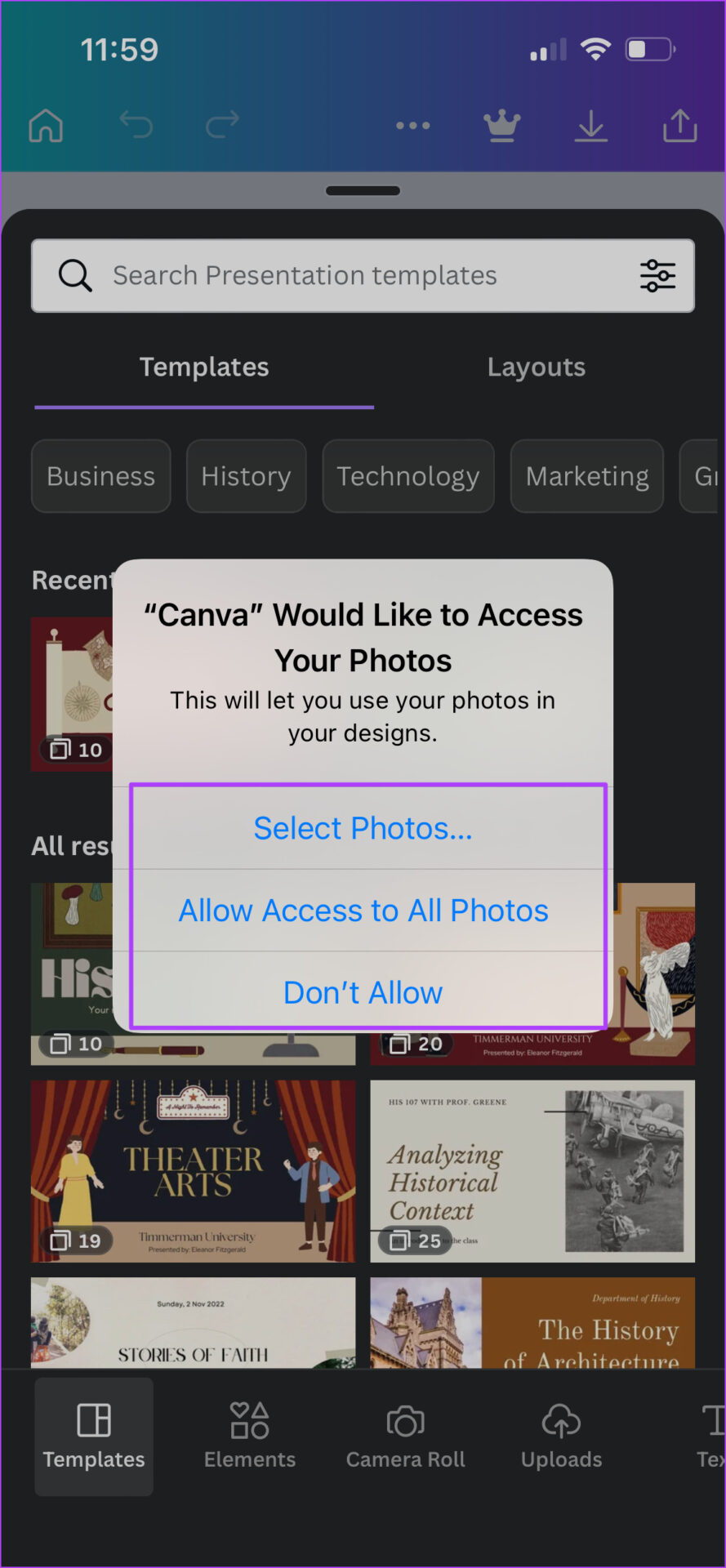
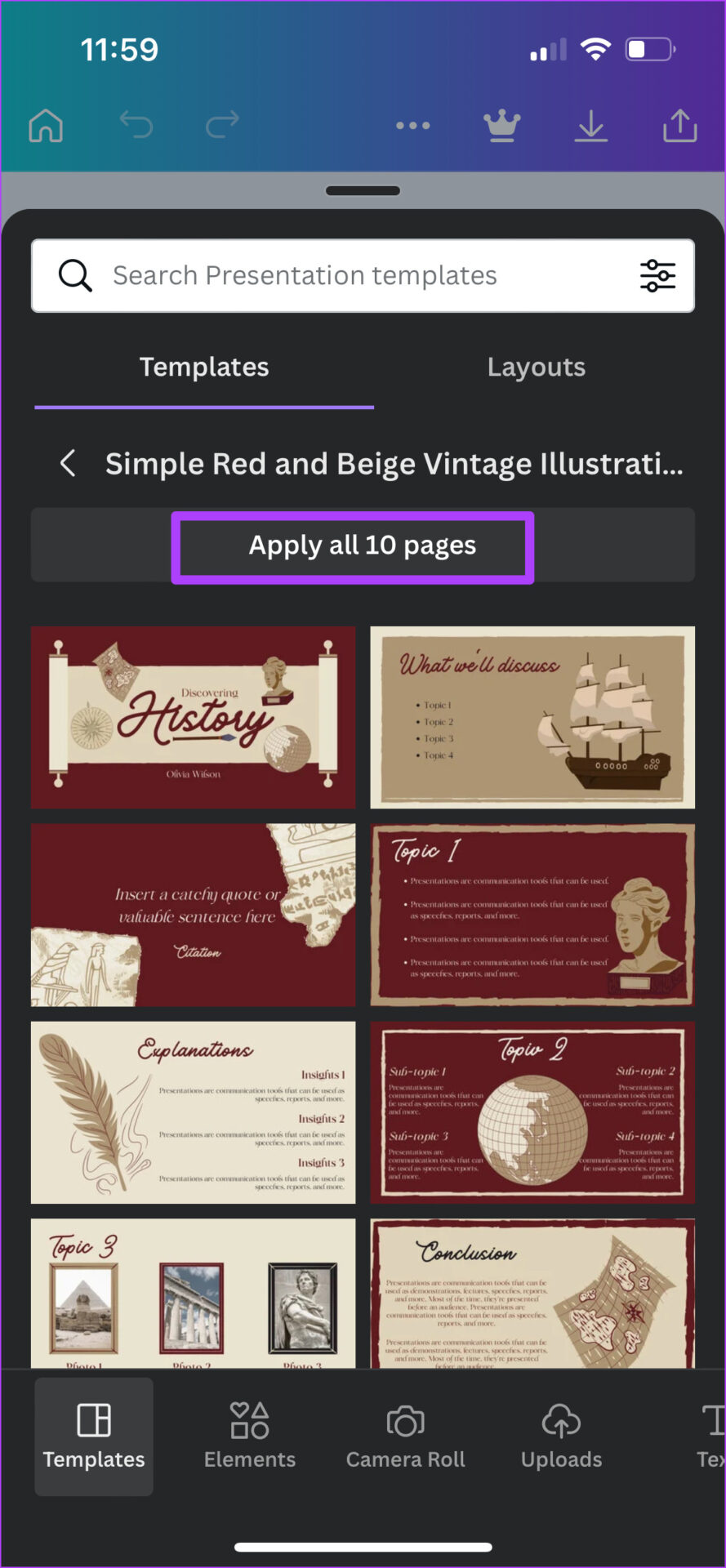
Puede seleccionar una plantilla desplazándose hacia abajo en la pestaña Plantillas.
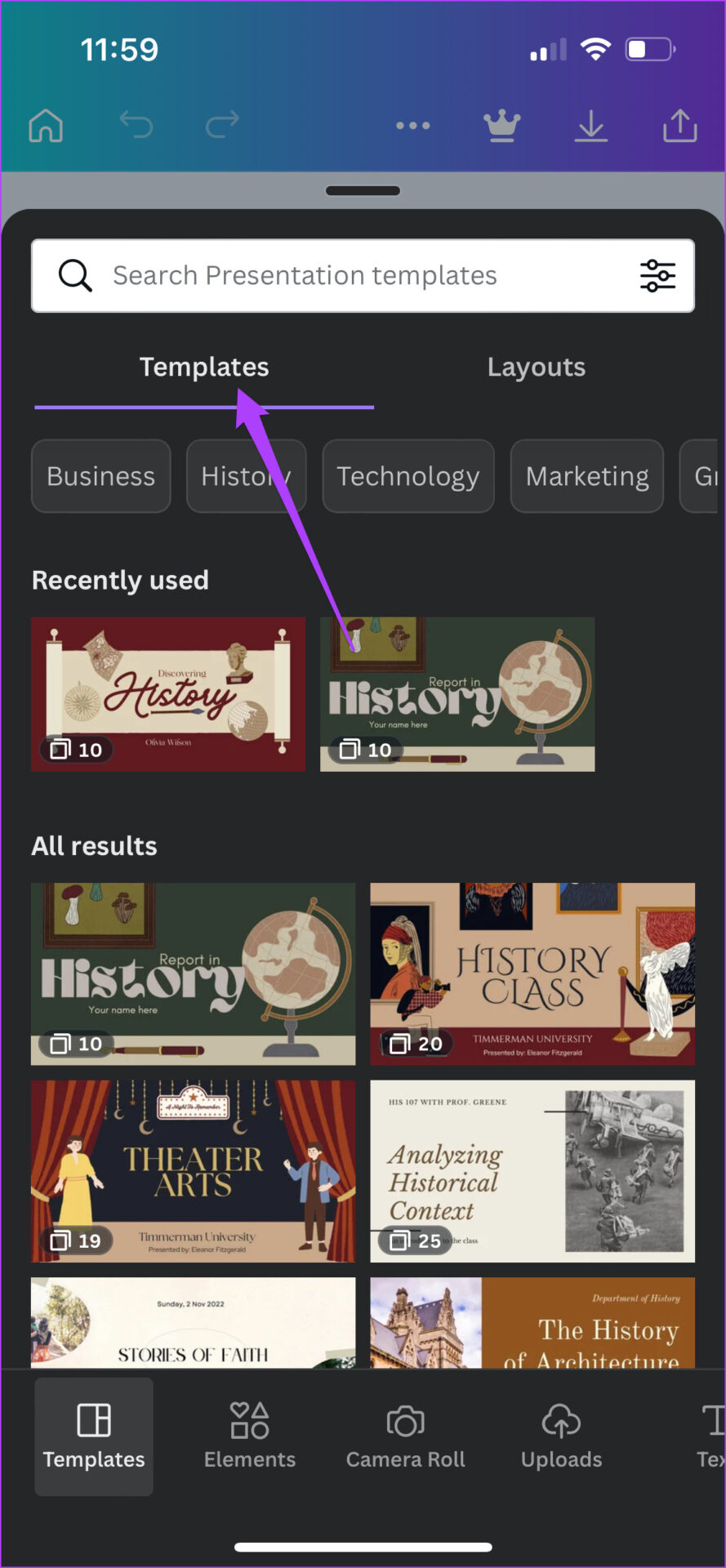
Seleccione Aplicar a las 10 páginas si desea importar la plantilla completa.
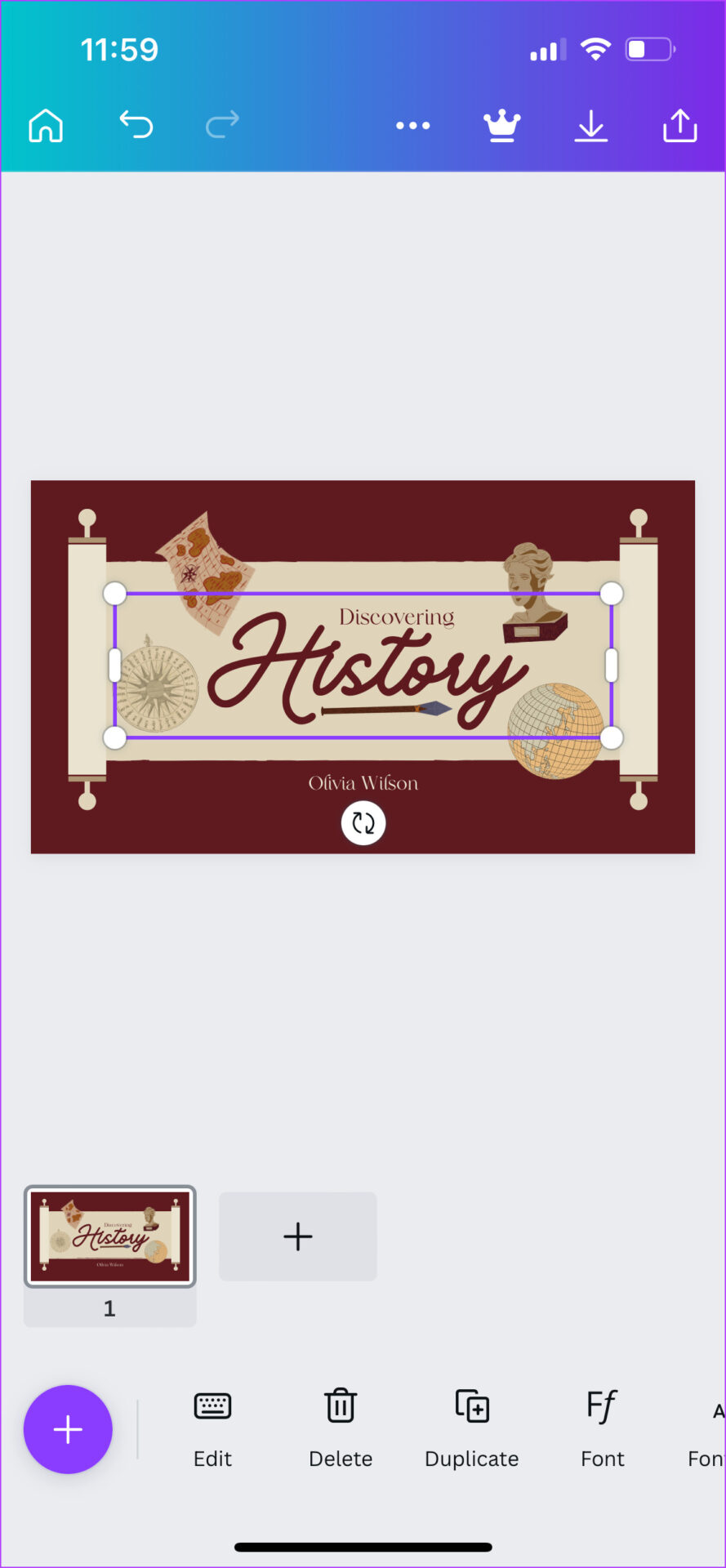
Paso 5: Una vez que la plantilla se abra en su diapositiva en blanco, toque el elemento que desea animar.
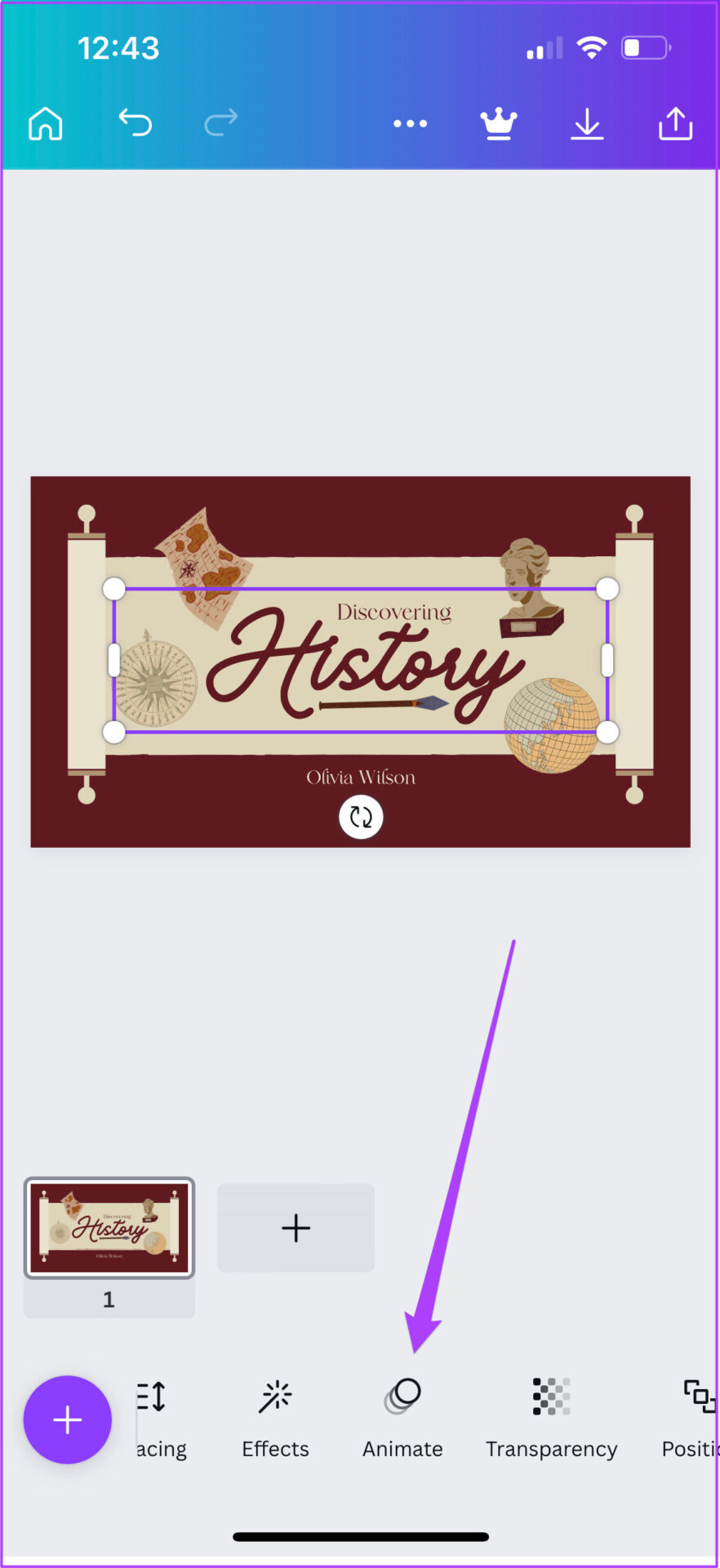
Paso 6: Deslice el dedo hacia la izquierda en la lista inferior y toque Animar.
Paso 7: Seleccione su estilo de animación preferido.
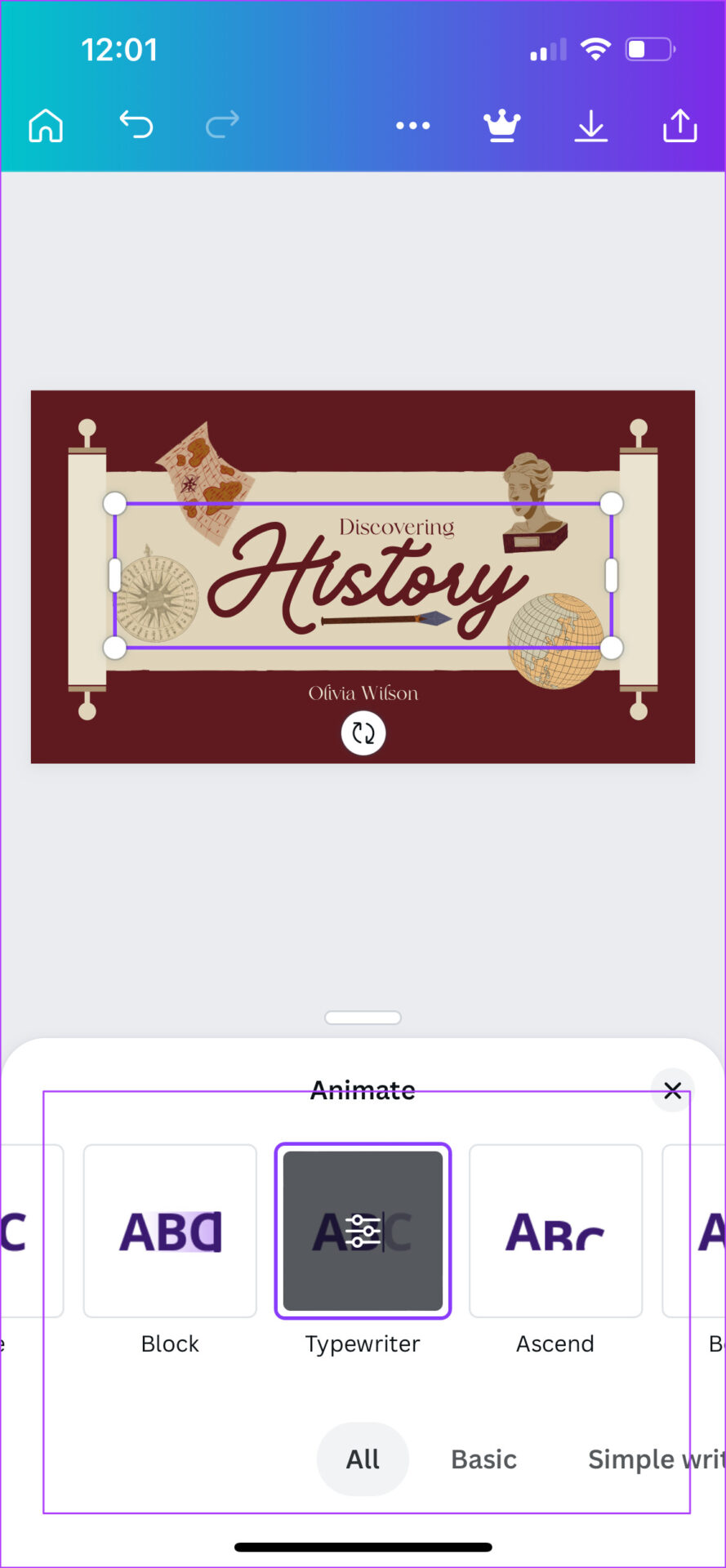
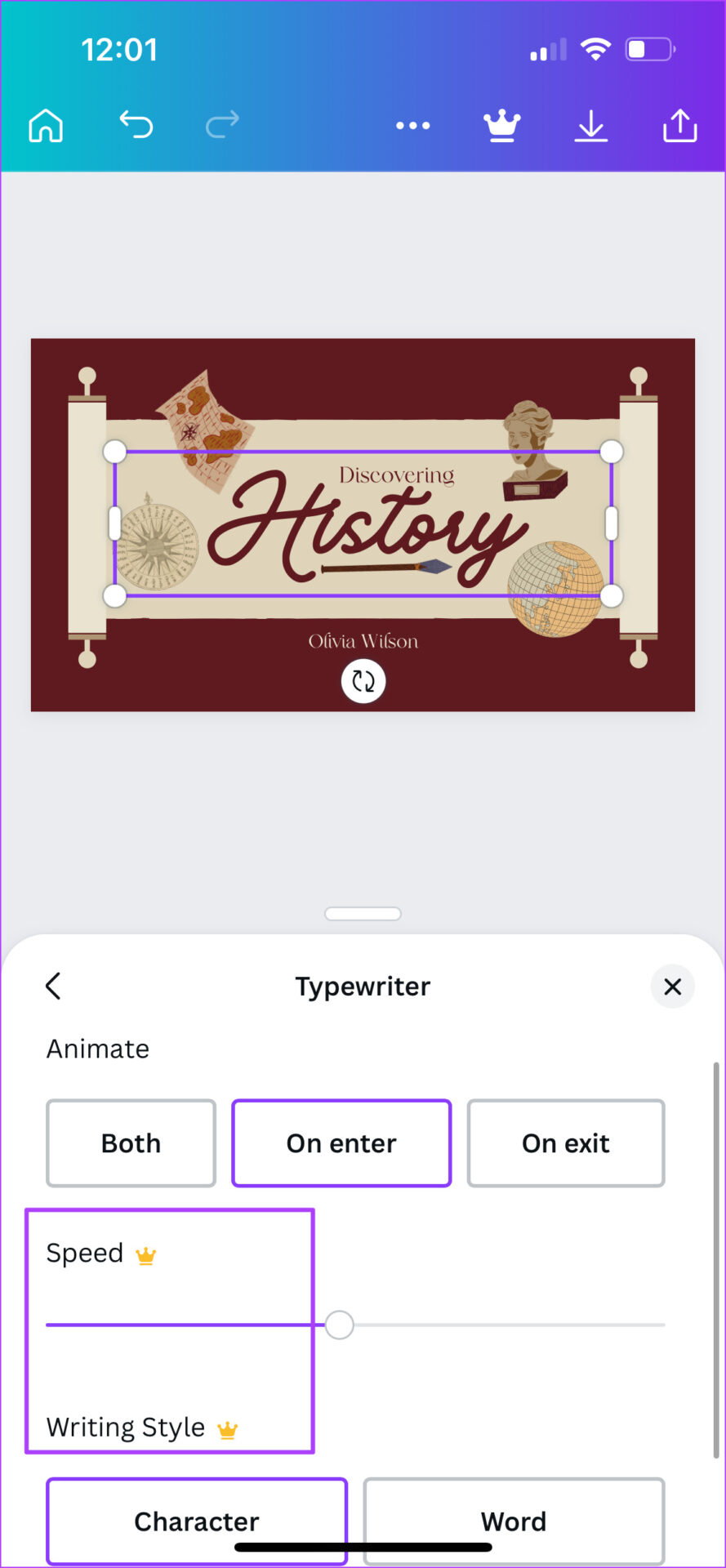
Toca de nuevo el estilo de animación seleccionado para editar la velocidad y el estilo de escritura. Tenga en cuenta que el uso de esta función requiere la suscripción a Canva Pro.
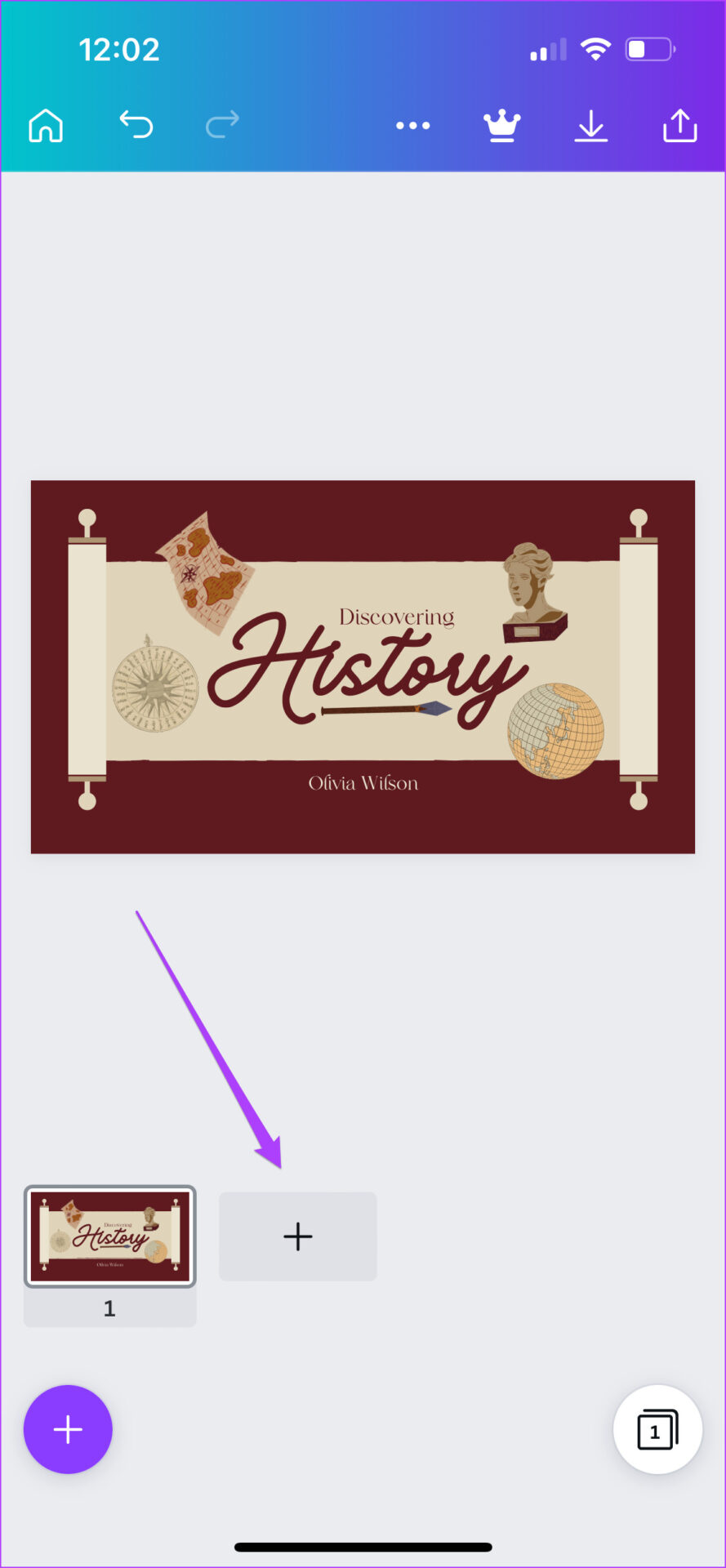
Puede tocar el ícono Más para agregar una nueva diapositiva y animar los elementos usando el mismo método.
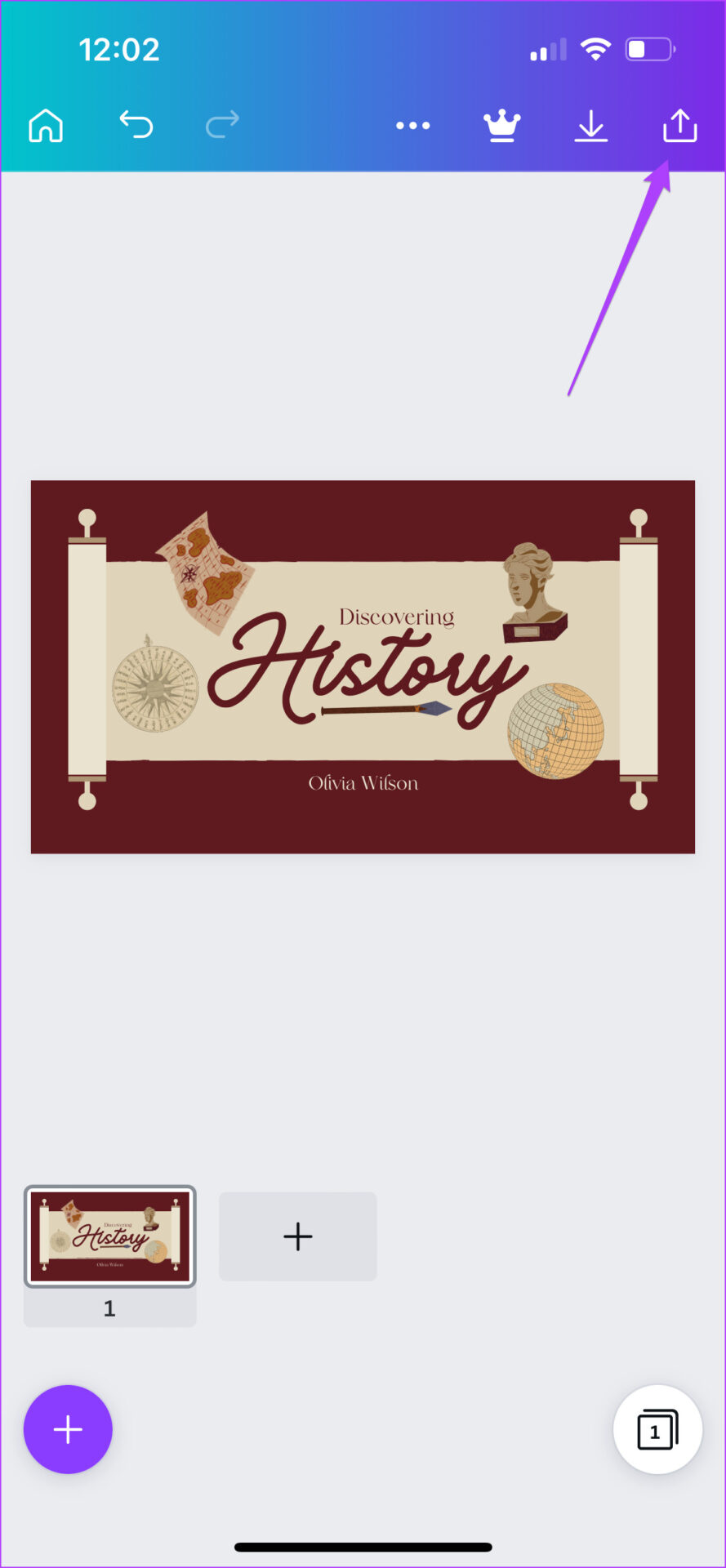
Paso 8: Una vez que su presentación esté editada y animada, toque el ícono Compartir en la esquina superior derecha.
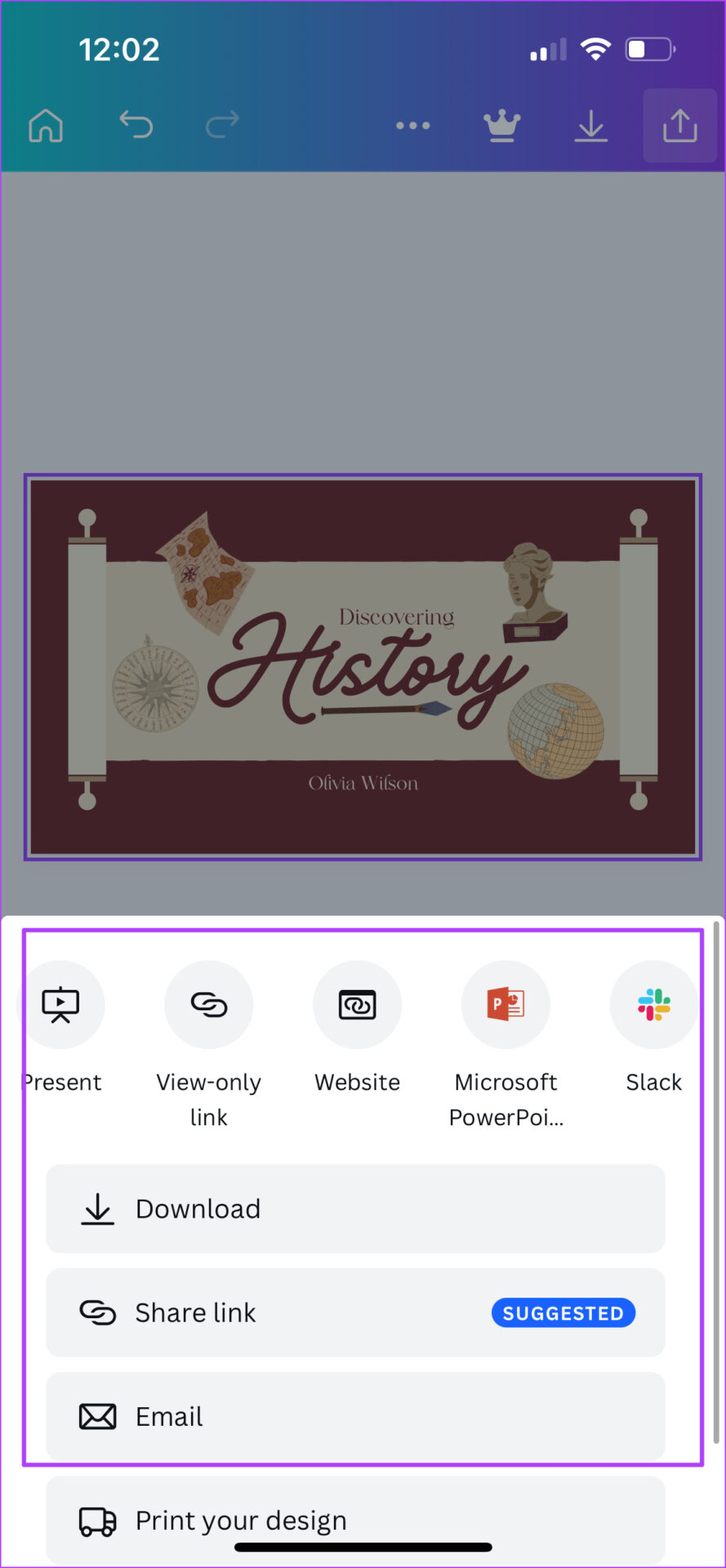
Paso 9: Ahora puede elegir Presentar, compartir en aplicaciones como PowerPoint y Slack o descargarlo en su teléfono.
Animar presentaciones de Canva fácilmente
Animando tu presentación en Canva, dejará una buena impresión en su audiencia durante una reunión o conferencia. No necesariamente tienes que suscribirte a Canva Pro. Pero en caso de que quieras acelerar al máximo y explorar más funciones, puedes continuar y suscribirte.