Windows 11 es compatible con Bluetooth siempre que tenga el chip de hardware o un dongle conectado a su sistema. Es posible que sus controladores Bluetooth aún no se hayan actualizado para Windows 11, pero encontrará que los controladores genéricos funcionan casi tan bien.
Bluetooth en Windows 11
Bluetooth se puede habilitar en Windows 11 y se utiliza para conectar dispositivos como parlantes, auriculares, teclados, mouse, etc. Bluetooth también es esencial si planeas usar Near share, que sigue siendo una característica del nuevo sistema operativo.
1. Activar Bluetooth: Windows 11
Bluetooth normalmente está activado de forma predeterminada en Windows 11, sin embargo, se puede activar/desactivar fácilmente.
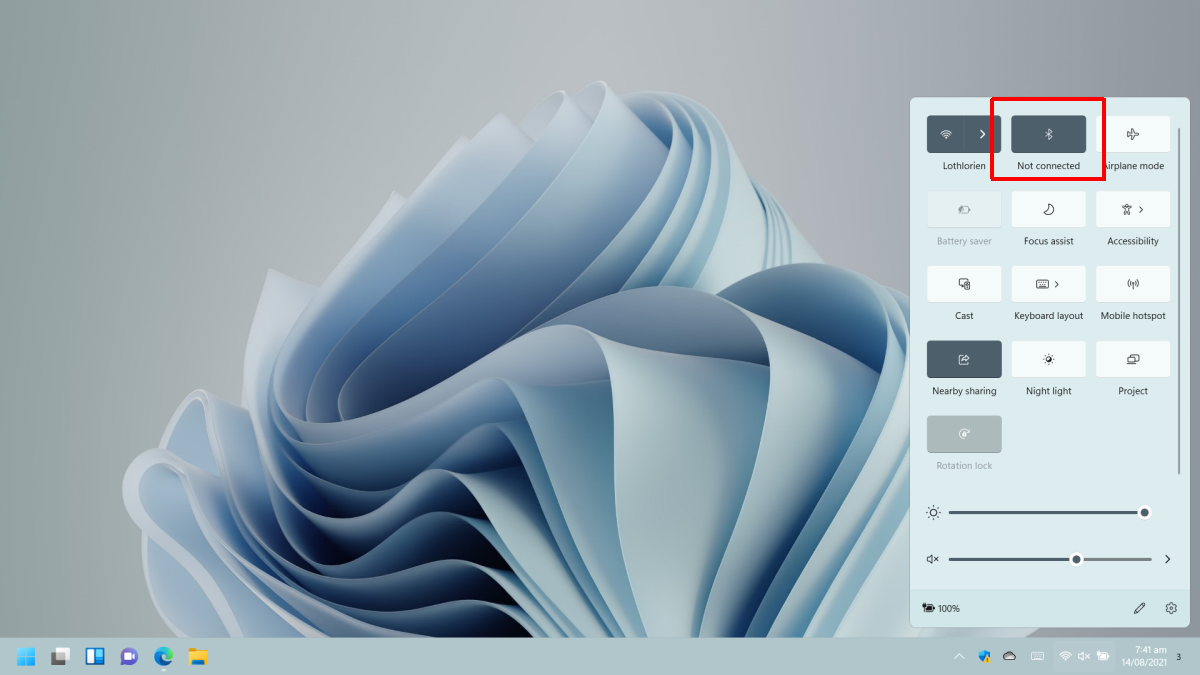
Desde el Centro de actividades;
Toque el método abreviado de teclado Win + A para abrir el Centro de actividades. Haga clic en el interruptor de Bluetooth para activarlo (o desactivarlo).
También puede activar Bluetooth desde la aplicación Configuración.
Abra la aplicación Configuración con el atajo de teclado Win + I . Vaya a Bluetooth y dispositivos. Encienda el interruptor de Bluetooth.

2. Vincular dispositivo Bluetooth: Windows 11
Para vincular un dispositivo Bluetooth, asegúrese de haber activado Bluetooth.
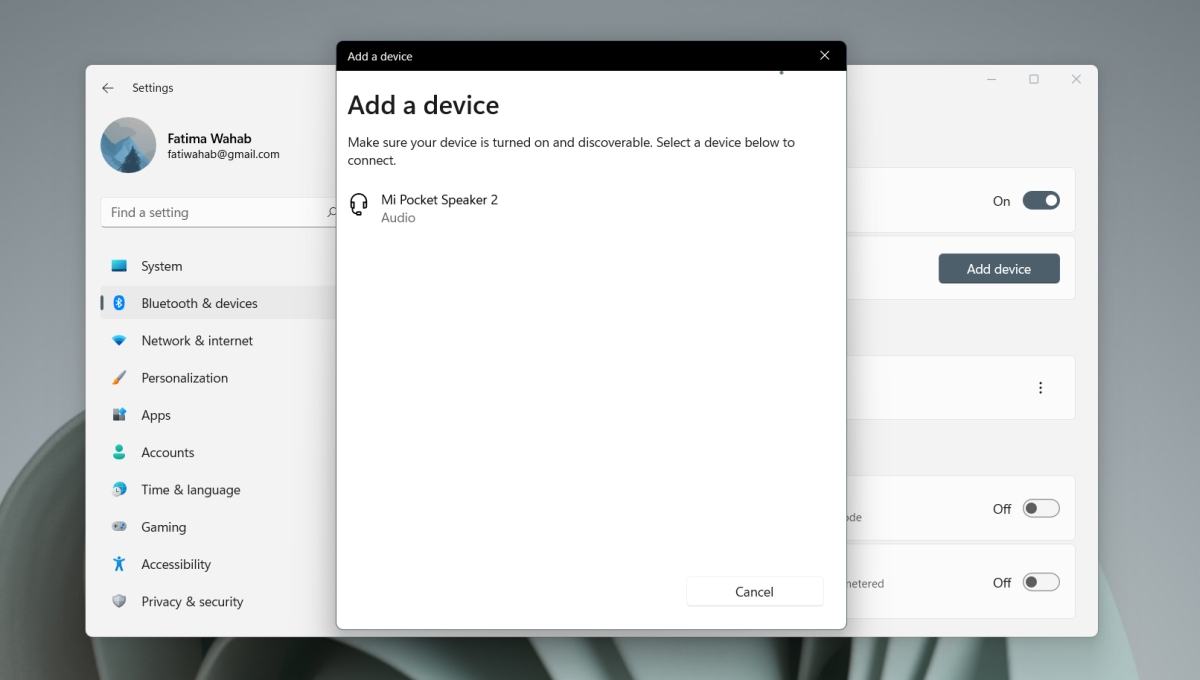
Coloca el dispositivo que deseas emparejar dentro del rango de la computadora. Abre la aplicación Configuración con el atajo de teclado Win + I . Vaya a Bluetooth y dispositivos. Haga clic en Ver más dispositivos. Haga clic en Agregar dispositivo.

Seleccione el tipo de dispositivo que desea emparejar. Mantén presionado el botón de emparejamiento en el dispositivo que deseas emparejar. Seleccione el dispositivo una vez que aparezca en la lista de dispositivos disponibles. Espere a que el dispositivo se vincule.
3. Conectar dispositivo Bluetooth: Windows 11
Cuando emparejas un dispositivo, se conecta automáticamente, pero puedes conectar manualmente un dispositivo Bluetooth emparejado si no se conecta.
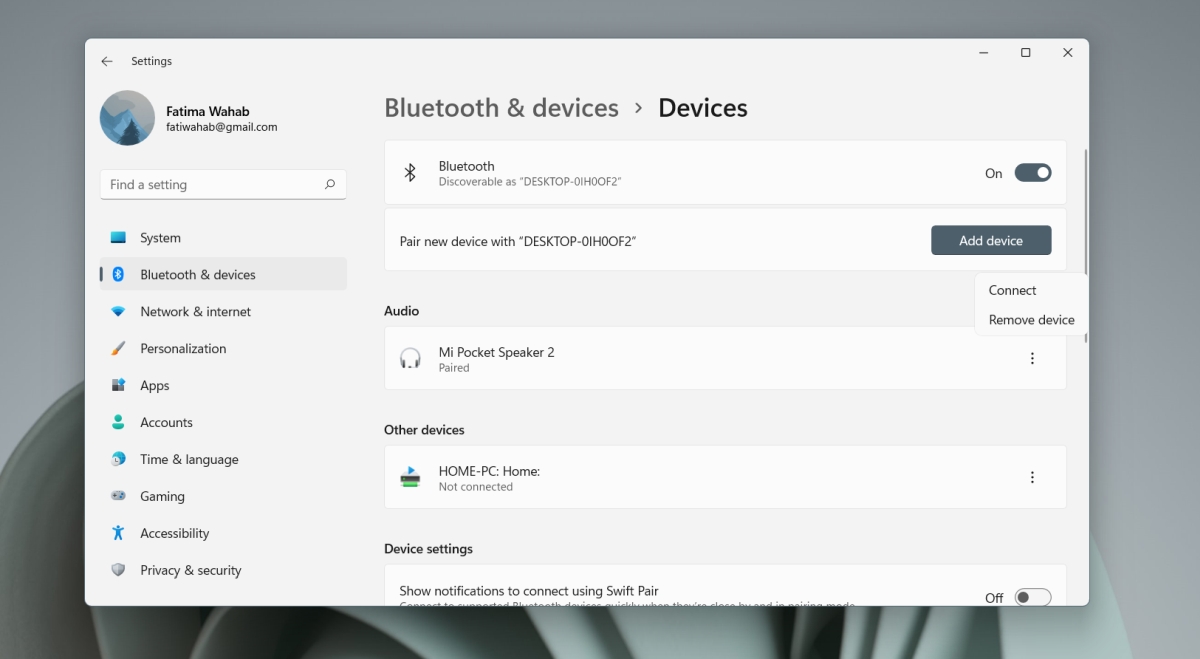
Abre la aplicación Configuración con el atajo de teclado Win + I . Ve a Bluetooth y dispositivos. Haz clic en el botón de más opciones junto a un dispositivo emparejado. Seleccione Conectar.
4. Quitar dispositivo Bluetooth: Windows 11
Un dispositivo Bluetooth solo se puede conectar o emparejar con un dispositivo a la vez. Si necesitas conectar un dispositivo Bluetooth a un sistema diferente, debes eliminarlo de Windows 11.
Abre la aplicación Configuración con el atajo de teclado Win + I . Vaya a Bluetooth y dispositivos. Haga clic en el botón de más opciones junto al dispositivo que desea eliminar. Haga clic en Eliminar dispositivo.
Conclusión
Las actualizaciones de controladores para Windows 11 han comenzado a implementarse. Si no puede conectar un dispositivo o no aparece en la lista de dispositivos que puede conectar, apague Bluetooth en Windows 11 y vuelva a encenderlo. Reinicia el dispositivo que estás intentando emparejar y conecta también.