Yksi Windows 11: n käyttöön ottamista ominaisuuksista oli keskitetty tehtäväpalkki ja Käynnistä-painike. Jos et pidä keskitetystä asennosta ja haluat edellisen Windows-version sivutehtäväpalkin, voit tehdä saman myös Windows 11: ssä. Tämä opetusohjelma näyttää, miten tehtäväpalkkia ja Käynnistä-valikkoa siirretään vasemmalle Windows 11-tietokoneet .
Siirrä tehtäväpalkki ja Käynnistä-valikko vasemmalle
Jotkut saattavat löytää sen hieman ärsyttävää löytää keskitetty Käynnistä-valikko, kun olet käyttänyt sivukohdistusta niin kauan. Jos sopeutuminen on vaikeaa, sinun ei tarvitse muuttaa lihasmuistiasi. Tasauksen muuttaminen on helppoa muutamalla yksinkertaisella vaiheella.
Windows 11: n mukauttaminen rekisterieditorin avulla ja palaaminen vanhaan aloitusvalikkoon
Vaihe-1: Avaa Windowsin asetukset. Asetuksiin pääsee eri tavoilla.
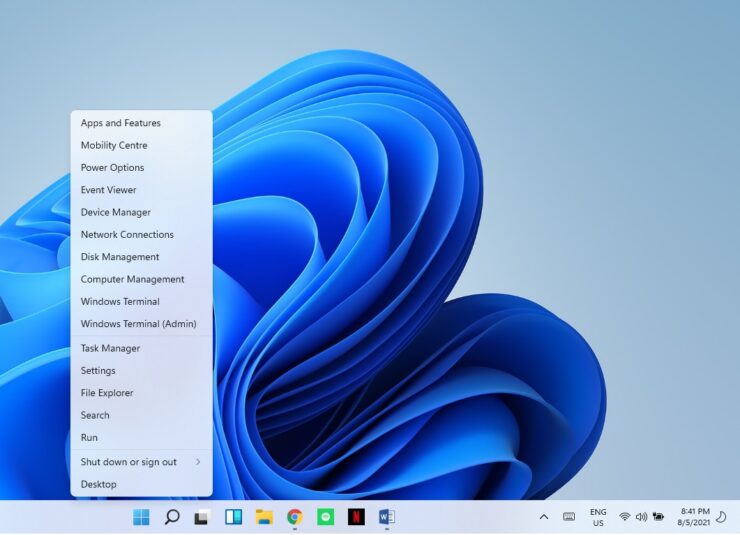
Napsauta hiiren kakkospainikkeella Käynnistä -valikkoa ja valitse Asetukset .
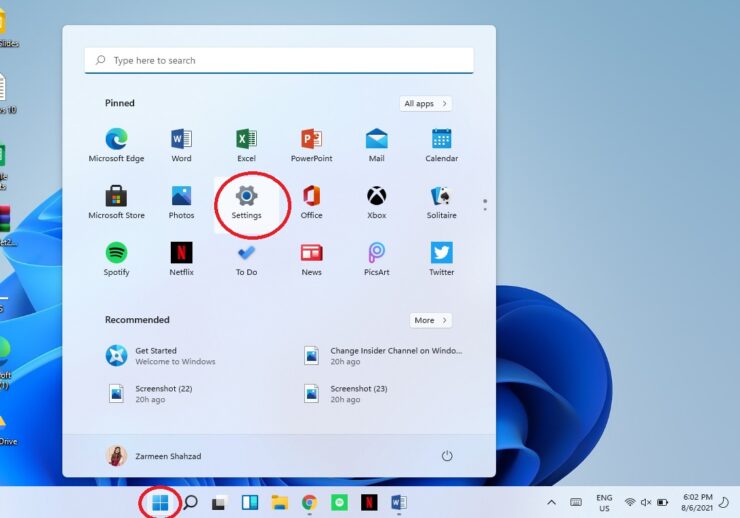
 Voit myös napsauta Käynnistä -valikkokuvaketta ja Asetukset-kuvake .
 Voit painaa Win + I näppäimistön näppäimet.
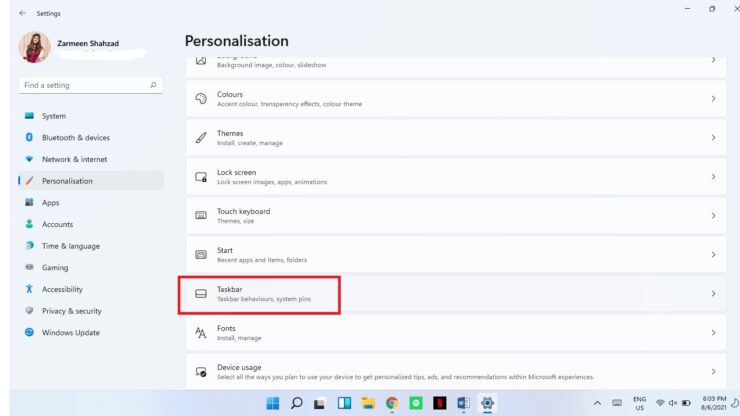
Vaihe 2: Valitse vasemmasta ruudusta Mukauttaminen .

Vaihe 3: Vieritä alas ja valitse Tehtäväpalkki -vaihtoehto.
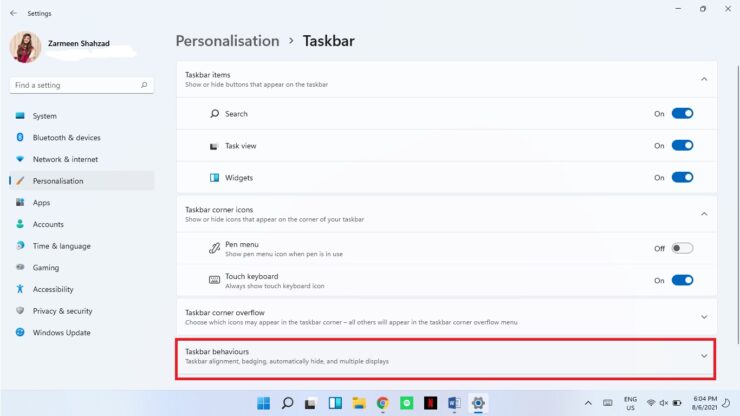
Vaihe-4: Valitse nyt Tehtäväpalkin käyttäytyminen .
Microsoft esittelee Snap-asettelut ja Snap-ryhmät sujuvan monitoimikokemuksen saamiseksi

Vaihe 6: Sulje nyt Asetukset ja Käynnistä-valikko, ja tehtäväpalkin kuvakkeet ovat nyt vasemmalla.
Windows 10: ssä oli mahdollisuus siirtää tehtäväpalkin vasemmalle, oikealle tai työpöydän näytön yläreunaan. Näyttää siltä, että Windows 11: llä ei ole vaihtoehtoa. Koska tämä on vielä käyttöjärjestelmän varhainen versio, on aina mahdollista, että näemme tämän vaihtoehdon tulevaisuudessa.
Toivottavasti tämä auttaa ja jos sinulla on muita kysymyksiä tästä aiheesta Windows, kerro siitä meille kommenteissa.