Sok felhasználó arról számolt be, hogy amikor a Google Play Áruházban próbál vásárolni, tranzakcióját a rendszer elutasítja, és a következő hibaüzenetet kapja: A fizetés sikertelen – a fizetési módot elutasították. Kérjük, válasszon másik fizetési módot. Elég frusztráló lehet, amikor megpróbálsz valamit szupergyorsan elvégezni, és megkapod ezt a blokkoló pontot. Nos, ilyen esetekben biztosan vannak olyan megoldások, amelyekkel könnyedén megpróbálhatja megoldani a problémát.
Kérjük, próbálja ki a cikkben felsorolt megoldásokat. egyesével a Sikertelen fizetés probléma megoldásához. Az egyes módszerek kipróbálása után ellenőrizze, hogy a probléma megoldódott-e vagy sem. Mire vársz még? Ugorjunk azonnal, jó?
1. megoldás: ellenőrizze bankszámlaegyenlegét
A legelső megoldás, amelyet érdemes kipróbálnia, ha a következőt kapja: A fizetés sikertelen – a fizetési módot elutasították. Kérjük, válasszon másik fizetési módot hiba annak ellenőrzésekor, hogy a bankszámlán, amelyről vásárolni próbál, elegendő egyenlege van-e a vásárláshoz. Ha kifogy az egyenleg összege, nagy valószínűséggel a Sikertelen fizetés hibaüzenet jelenik meg.
2. megoldás: Ellenőrizze, hogy a banki szerverek válaszolnak-e vagy sem
Nyissa meg bankja mobilalkalmazását, vagy látogasson el a bank webhelyére, és próbáljon meg tranzakciót végrehajtani annak ellenőrzésére, hogy a szerverek aktívak-e vagy sem. Ha a banki szerverek nem válaszolnak, akkor biztosan nem sikerül a fizetése.
3. megoldás: Ellenőrizze, hogy az internetkapcsolat megfelelő-e vagy sem
Egy másik ok, amiért ez a hibaüzenet megjelenhet instabil hálózati kapcsolat miatt lehet. Ha az internet nem stabil, akkor biztosan nem lehet fizetni. Ha mobilhálózatot használ, próbáljon meg Wi-Fi hálózatra váltani. Ha már csatlakozik Wi-Fi hálózathoz, próbáljon meg másik Wi-Fi hálózatra váltani.
4. megoldás: Ellenőrizze a kártya adatait
Miután ellenőrizte a fenti 3 alapvető hibaelhárítást megoldásokat, kipróbálhatja, hogy helyesen adta-e meg a kártyaadatokat. Ellenőrizze, hogy helyesen adta-e meg a kártya CVV-kódját, a lejárati dátumot és a kártyaszámot.
5. megoldás: Távolítsa el a kártyát, és adja vissza
Ha a fenti megoldások kipróbálása után is fennáll a probléma, akkor megpróbálhatja eltávolítani a kártya adatait a Google Play Áruház-fiókjából, majd újra hozzáadni a következő lépésekkel az alábbi lépéseket.
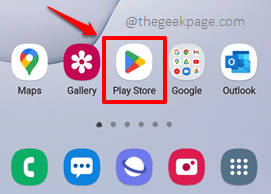
1. lépés: Indítsa el a Play Áruház alkalmazást az ikonjára kattintva.
2. lépés: Amikor megnyílik a Play Áruház, kattintson a Profil ikonra a jobb felső sarokban a képernyőn.
3. lépés: A következőként kattintson a Fizetések és előfizetések lehetőségre.
4. lépés: A Fizetések és előfizetések képernyőn kattintson a Fizetési módok lehetőségre.
5. lépés : Most már a Fizetési módok képernyőn felül láthatja a hozzáadott kártyát. Ugyanezen képernyő alján kattintson a További fizetési beállítások lehetőségre.
Lépés 6: A hozzáadott kártyát a következő képernyőn láthatja. Kattintson a kártyához tartozó Eltávolítás gombra.
7. lépés: Amikor megerősítést kér, kattintson az Eltávolítás gombra. gombot a folytatáshoz.
8. lépés: Visszatér a Fizetési módok képernyőre, és megjelenik a Hozzáadás gomb. fizetési módra. Kattintson rá új kártya hozzáadásához vagy ugyanazon kártya visszaadásához.
9. lépés: A következő képernyőn gondosan írja be az összes szükséges kártyaadatot. Győződjön meg arról, hogy a címsorokban megadott ország megegyezik a hozzáadott kártya pénznemével. Azaz az INR pénznem értékű indiai kártya esetén győződjön meg arról, hogy az országot Indiaként
adta meg. Ha mindennel végzett, nyomja meg a Mentés gombot alul.
Próbálkozzon újra a vásárlással, hogy ellenőrizze, megoldódott-e a probléma.
6. megoldás: Használjon más fizetési módot a vásárláshoz
Néha a probléma a fizetési móddal lehet, amely bankkártyás vagy hitelkártyás fizetési mód. Tehát, ha módosíthatja a fizetési módot valami másra, az megoldhatja a problémát. Itt vannak a lépések a fizetési mód megváltoztatására szolgáló képernyő eléréséhez.
1. lépés: Még egyszer indítsa el a Play Áruház alkalmazást, és kattintson a Profil ikon a jobb felső sarokban.
2. lépés: Most kattintson a Fizetések és előfizetések lehetőségre.
p>
3. lépés: Következő lépésként kattintson a Fizetési módok lehetőségre.
4. lépés: Mostantól különböző fizetési lehetőségek közül választhat az alábbiak szerint. Válassza ki a kívánt fizetési módot, és kövesse a képernyőn megjelenő utasításokat a kívánt fizetési mód beállításához.
Miután hozzáadta az új fizetési módot, próbáljon meg vásárolni az újonnan hozzáadott fizetési móddal.
7. megoldás: Törölje a Google Play Áruház alkalmazásadatait és gyorsítótárát
1. lépés: Kattintson a Beállítások alkalmazásra az alkalmazásfiókban.
2. lépés: A Beállítások képernyőn kattintson az Alkalmazások csempére.
3. lépés: Most az Alkalmazások képernyőn görgessen le, keresse meg a Google Play Áruház alkalmazást, és kattintson rá.
4. lépés: Az Alkalmazásinformációk képernyőn kattintson a Tárhely lehetőségre.
5. lépés: Most a Tárhely képernyő alján kattintson az Adatok törlése gombra. és a Gyorsítótár törlése menüben b utton segítségével törölje az alkalmazásadatokat és az alkalmazás-gyorsítótárat.
A problémát most meg kell oldani. Ha nem, próbálja ki a következő megoldást.
8. megoldás: A Goole Play Áruház alkalmazás kényszerített leállítása
1. lépés: Indítsa el a Beállítások alkalmazást, és kattintson az Alkalmazások csempére.
2. lépés: Még egyszer görgessen le, keresse meg és kattintson rá a Google Play Áruház alkalmazás.
3. lépés: A Google Play Áruház képernyő alján kattintson a Kényszerítés lehetőségre. stopgombot. Itt az ideje, hogy újra megpróbálkozzon a vásárlással, és ellenőrizze, hogy a probléma megoldódott-e vagy sem!
Kérjük, mondja el nekünk a megjegyzések részben, hogy melyik módszerrel oldotta meg a problémát.
Tegye meg. térjen vissza további lenyűgöző technikai trükkökért, tippekért, megoldásokért, útmutatókért és hackelésért. Addig is boldog szurkolást!

Itt a trükkök, tippek, útmutatók és trükkök csodálatos világával megvilágosodni és megvilágosodni.