A ChatGPT az első AI bot, amely mindössze két hónap alatt elérte a 100 milliós aktív felhasználói bázist. Az OpenAI mesterséges intelligencia chatbotja a GPT-3-on és a GPT-4-en (ChatGPT Plus) alapul, és nagyon hasznos.
Mivel több felhasználó csatlakozik a ChatGPT-hez, hogy kipróbálja, a meglévő ChatGPT-felhasználók valószínűleg problémákkal szembesülnek. túlzott szerverterhelés miatt. Előfordulhat, hogy a ChatGPT néha nem működik a hatalmas szerverterhelések és leállások miatt.
Emellett előfordulhat, hogy a rutinszerű karbantartási munkák során a ChatGPT nem működik, és különböző típusú hibákat jeleníthet meg. A ChatGPT egyik leggyakoribb hibája, amely sok felhasználót zavar, a’429 túl sok kérés
Miután kérdést tett fel az AI chatbotnak, a chatbot a következővel tér vissza:“Túl sok kérés 1 óra alatt. Próbálja újra később’ hibaüzenet. Ha ugyanazt a hibát látja, olvassa tovább az útmutatót.
Miért jelenik meg a „Túl sok kérés” hibaüzenet a ChatGPT-n?
Nos, a „ Túl sok kérés 1 óra alatt. Próbáld újra később” hiba általában a kérdés feltevése után jelenik meg. Mivel a ChatGPT egy ingyenes szolgáltatás, bizonyos rejtett díjkorlátokkal rendelkezik.
Nem tehet fel korlátlan számú kérdést a chatbotnak rövid időn belül, mivel valószínűleg eléri a sebességkorlátot.
Most talán azon töprenghet, mik a határok; A ChatGPT nincs megnyitva ezzel kapcsolatban, de korlátozva van a felhasználók egy perc és óra alatt beküldhető kérelmek és tokenek maximális száma.
A’429 túl sok kérés hibájának javítása’a ChatGPT-n
Mindannyian tudjuk a hibaüzenet valódi okát; alig van néhány dolog, amit megtehetsz a probléma megoldására.
Őszintén szólva, nem tudod megoldani a „Túl sok kérés 1 órán belül” ChatGPT-hibát, de megpróbálhatsz néhány dolgot a megelőzés érdekében a hiba nem jelenik meg újra.
Az alábbiakban megosztottunk néhány legjobb módszert, amelyek segítenek megoldani vagy megakadályozni, hogy a’429-ben túl sok kérés 1 óra alatt történjen. Próbálja újra később” ChatGPT hibaüzenet. Kezdjük.
1. Ellenőrizze, hogy a ChatGPT szerverei nem működnek-e
A 429-es ChatGPT hibakód általában akkor jelenik meg, ha túllépi a kérések maximális számát egy adott időn belül. A ChatGPT azonban meghibásodhat, ha a szerverek leállnak vagy túlterheltek.
Mielőtt bármi mással próbálkozna, célszerű ellenőrizni, hogy a ChatGPT szerverei nem működnek-e. Ha a ChatGPT világszerte leállt, nem tehet semmit. Meg kell várnia, amíg a szerverek visszaállnak.
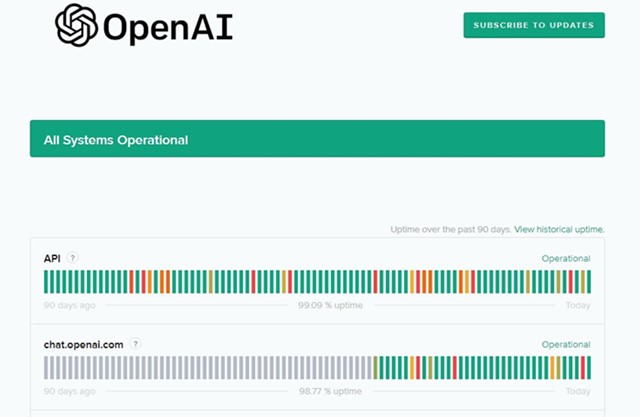
A visszaállítás után hiba nélkül újra elérheti az AI chatbotot. Ha ellenőrizni szeretné, hogy a ChatGPT nem működik-e, keresse fel a status.openai.com weboldalt. A weboldal a ChatGPT aktuális állapotát mutatja.
2. Indítsa újra a webböngészőt
A Shady ChatGPT bővítmények elérhetők az interneten, és problémákat okozhatnak. A rosszindulatú bővítmények gyakran a háttérben futtatnak feladatokat, amelyek ütközhetnek a ChatGPT böngészőben való működésével.
Így, mielőtt megtalálná és eltávolítaná az összes árnyékos bővítményt, újraindíthatja a webböngészőt. A webböngésző újraindítása valószínűleg eltávolítja azokat a hibákat és hibákat, amelyek a ChatGPT 429-es hibakódját válthatják ki.
3. ChatGPT-cookie-k törlése
Sok felhasználó azt állította, hogy a ChatGPT-n a 429 túl sok kérés hibája csak a ChatGPT-cookie-k törlésével megoldódott. Szóval, megpróbálhatod ezt is. Így törölheti a ChatGPT cookie-kat egyszerű lépésekkel.
1. Először keresse fel a chat.openai.com/chat oldalt a böngészőjében.
2. Kattintson a lakat ikonra az URL mellett a címsorban.
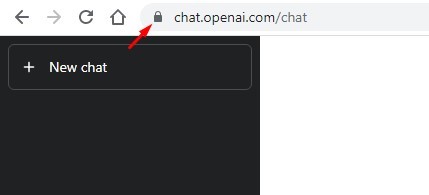
3. A megjelenő lehetőségek közül válassza a „Webhelybeállítások” lehetőséget.
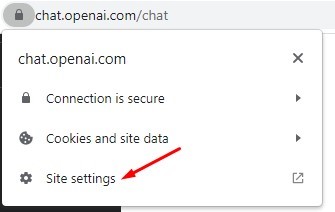
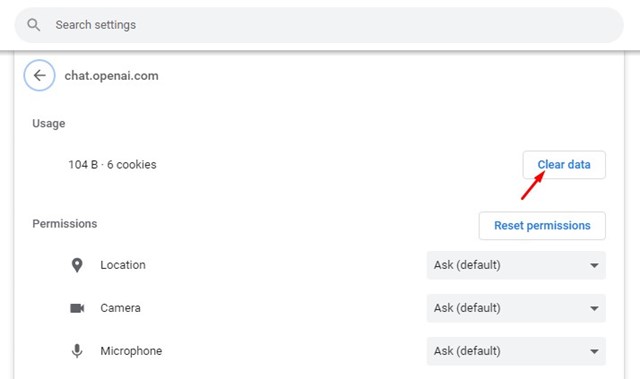
4. A Beállítások oldalon kattintson az’Adatok törlése‘gombra.
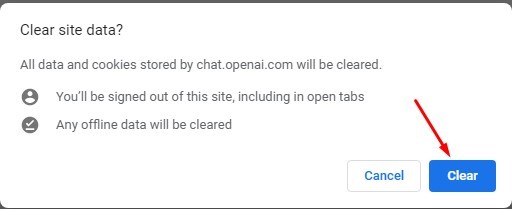
5. A Webhelyadatok törlése megerősítést kérő párbeszédpanelen kattintson a”Törlés“gombra.
Ennyi! A módosítások elvégzése után indítsa újra a webböngészőt a ChatGPT 429-es hibakód kijavításához.
4. A VPN engedélyezése vagy letiltása

Ha túl sok ChatGPT-kérést kap. Próbáld újra később” hibaüzenet, amikor VPN-hez csatlakozik; Javasoljuk, hogy tiltsa le a VPN-kapcsolatot, és próbálja meg.
Egy VPN-szolgáltatás rendelhet spam IP-címet az eszközéhez. És amikor ez megtörténik, a ChatGPT spamként vagy botként láthatja eszközét, és megakadályozhatja a szolgáltatás használatát.
Ennek az ellenkezője is igaz lehet; ha a tényleges IP-cím meg van jelölve, akkor a hibaüzenet jelenik meg; ebben az esetben a VPN segíthet.
Meg kell egyszer engedélyezni és letiltani a VPN-t, és meg kell oldani a ChatGPT hibaüzenetet megoldó opcióval.
5. Várjon ki
A „429 túl sok kérés” hibaüzenet jelenik meg a ChatGPT-n, ha túllépi a kérések maximális számát egy adott időn belül.
Ha a fenti módszerek nem oldják meg a hibát, a következő legjobb megoldás az, ha kivárja. Várnia kell legalább 15-30 percet, mielőtt újból kérné a ChatGPT-t.
6. Ne tegye túl gyorsan a kéréseket
A használat nyomon követése a legfontosabb a ChatGPT használata során. Annak ellenére, hogy az AI chatbot ingyenes, elérheti az OpenAI által a ChatGPT-re beállított kérések korlátját, ha túl gyors kéréseket küld.
Még ha nem is jelenik meg a „429 túl sok kérés” hibaüzenet, akkor is jó ötlet lassan haladni kérés közben. A kérelmek előzményeit is kihasználhatja a benyújtott kérések számának csökkentésére.
A túlterhelés elkerülése érdekében kéréseit rövidre és pontosra is megteheti. Röviden tehát le kell lassítania a kéréseket, hogy megakadályozza a „Túl sok kérés” ChatGPT-hiba megjelenését a jövőben.
7. A ChatGPT-alternatívák használata

A ChatGPT lehet a legnépszerűbb mesterséges intelligencia Chatbot, de nem az egyetlen. A Google a közelmúltban elindította a Bardot, a Microsoft pedig a Bing AI-t; ezek mind a legjobb ChatGPT alternatívák.
Rengeteg más, kevésbé népszerű ChatGPT alternatíva is van. Már megosztottuk a szolgáltatás leállása esetén használható legjobb ChatGPT-alternatívák teljes listáját.
Ezeket a ChatGPT-alternatívákat akkor használhatja, ha a ChatGPT nem működik, hibákat mutatva, vagy későbbi kéréseket kérhet. p>
Tehát ezek a legjobb módszerek a 429 túl sok kérés ChatGPT hiba kijavítására. Ha további segítségre van szüksége a ChatGPT-hiba megoldásához, tudassa velünk a megjegyzésekben. Továbbá, ha a cikk segített Önnek, feltétlenül ossza meg barátaival.