
Ma a Steam egy olyan platform, amellyel több millió felhasználó tölthet le és játszhat online játékokat. A játékplatform jelentősen fejlődött az elmúlt néhány évben, és most több száz népszerű PC-játékkal ingyenesen játszhat.
Bár a Steam asztali kliens számos funkciót kínál a játékosok számára, még mindig rendelkezik kevés probléma. A közelmúltban sok Steam-felhasználó arról számolt be, hogy a Steam Client WebHelper magas CPU-használatot tapasztal a Windows 11 rendszerben.
Tehát, ha Ön a Steam Client WebHelper magas CPU-használat miatti problémákkal is küzd, akkor ezt a cikket nagyon hasznosnak találhatja. Ez a cikk egy lépésről lépésre ismerteti a Steam Client WebHelper magas CPU-használatának javítását Windows 11 rendszeren.
Mi az a Steam Client WebHelper?
Steam Client A WebHelper a Steam Client belső böngészője, amely több folyamatot indít el a háttérben. A Steam Client WebhHelpernek köszönhetően megtekintheti a Steam Áruházat, a Játékkönyvtárat és a Közösség lapot.
Amikor újraindítás után először indítja el a Steam klienst, a Steam Client WebHelper valószínűleg megnöveli a CPU-használatot, mivel betölti a Steam Store-t, a Game Library-t, a Community lapot és még néhány más dolgot.
Általában a CPU-használat lecsökken, amikor az összes Steam-összetevő teljesen betöltődik. De ha a Steam Client WebHelper nem tudja beállítani a Steam Store játékkönyvtárhoz szükséges kijelzőt, akkor a háttérben fut, és folyamatosan megpróbálja beállítani a kijelzőt. Ez növeli a CPU-használatot.
Ha Windows 11-et használ, a számítógépe hajlamosabb a Steam Client WebHelper magas CPU-használati problémájára. Azonban az a jó, hogy gyorsan meg tudja oldani a problémát; és ez harmadik féltől származó alkalmazás telepítése nélkül is megtörténik.
2 legjobb módszer a Steam Client WebHelper magas CPU-használatának javítására
Így tehát, ha Steam Client WebHelper Magas CPU-használat a Windows 11 rendszerben, követnie kell néhány egyszerű módszert, amelyeket megosztottunk. A következőképpen javíthatja ki a Steam Client WebHelper magas CPU-használatát Windows 11 rendszerben.
1) Tiltsa le az animált avatárokat
A Steam Client for Windows rendelkezik az ún. Animált avatarok és animált keretek. A Steam Client WebHelper vezérli az Animált Avatarok funkciót, és ha nem sikerül betölteni az animált avatarokat, akkor magas CPU-használatot vált ki a Windows 11 rendszeren. A probléma megoldásához megpróbálhatja letiltani az Animált Avatarokat és Animált Avatar kereteket.
1. Először nyissa meg aSteam asztali klienst a számítógépén.
2. Ezután kattintson a Barátok fülre a felső menüben, és válassza az Barátlista megtekintése lehetőséget.
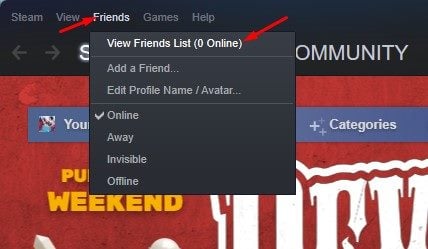
3. Az Ismerőslistán kattintson a Beállítások fogaskerék ikonra.

4. A következő képernyőn kapcsolja ki az “Animált avatarok és animált avatárkeretek engedélyezése a barátlistában és a csevegésben” lehetőséget.
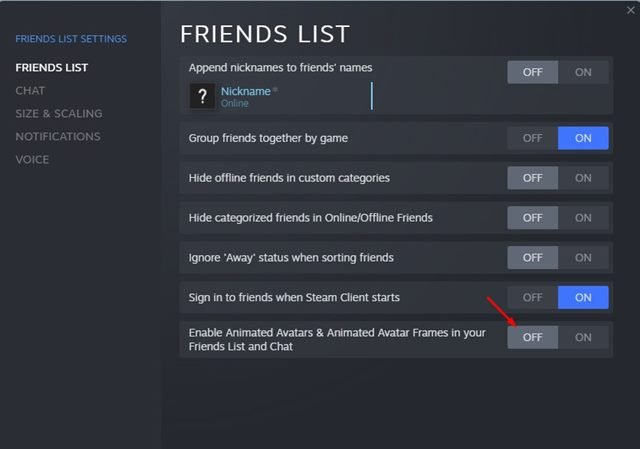
Ennyi! Kész vagy. A módosítások elvégzése után indítsa újra a Steam asztali klienst.
2) A Steam Overlay letiltása
Ha továbbra is a Steam Client WebHelper magas CPU-használattal kapcsolatos problémája van, le kell tiltania a Steam Overlay funkciót. A Steam Overlay a Steam felhasználói felületének is része, amelyet a WebHelper megpróbál betölteni. Ha a Steam Client WebHelper nem tudja betölteni a Steam Overlay-t, az magas CPU-használatot vált ki. Így kapcsolhatja ki a Steam Overlay-t.
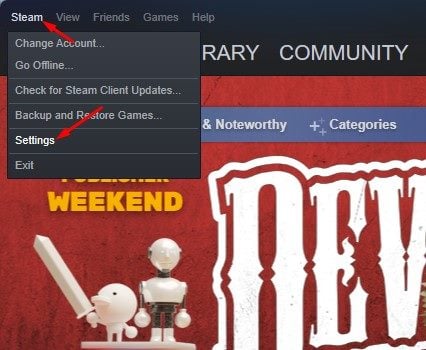
1. Először is nyissa meg a Steam klienst a számítógépén. Ezután kattintson a Steam > Beállítások elemre.
2. A Beállítások ablakban kattintson a Játékon belüli lehetőségre a jobb oldali panelen.
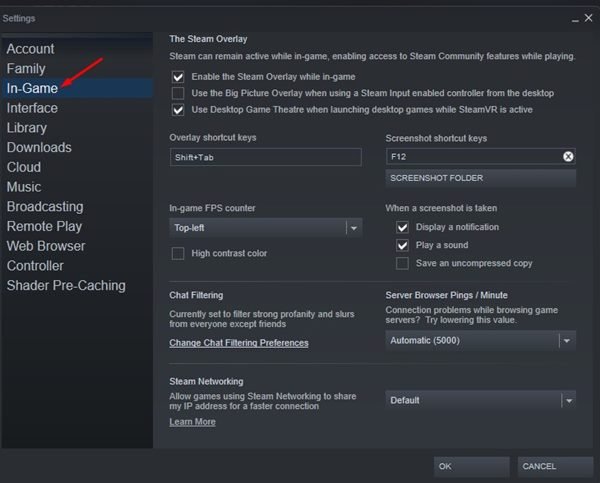
3. A bal oldali ablaktáblán törölje a jelet a „A Steam Overlay engedélyezése játék közben” lehetőségből. Ha elkészült, kattintson az OK gombra
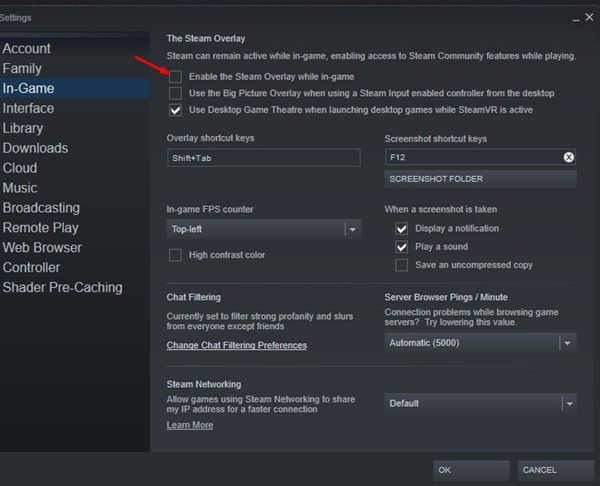
Ennyi! Kész vagy. A fenti módosítások elvégzése után indítsa újra a Steam klienst.
3) A Steam kliens egyéb vizuális elemeinek letiltása
A Steam Overlayen kívül próbáljon meg néhány további lehetőséget letiltani az Interfész beállításainál. Íme néhány lehetőség, amelyet le kell tiltania a Steam Client WebHelper magas CPU-használatának javításához Windows 11 rendszeren.
1. Először nyissa meg a Steam Desktop klienst, és válassza a Steam > Beállítások lehetőséget.
2. A Beállítások ablakban váltson az Interfész lapra.
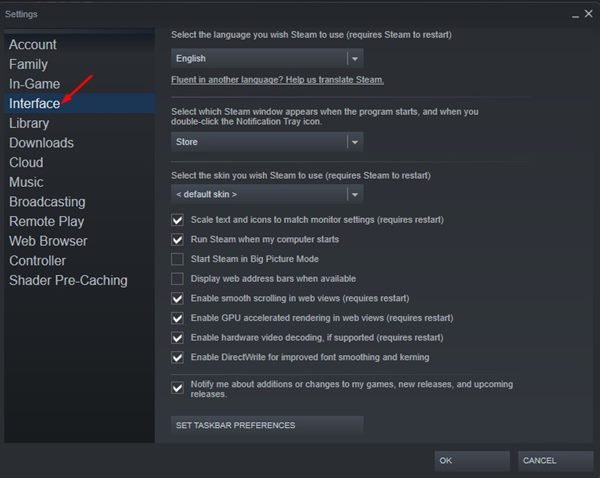
3. A jobb oldali panelen tiltsa le ezt a három lehetőséget:
Engedélyezze a sima görgetést webes nézetekben GPU-gyorsított megjelenítés engedélyezése webes nézetekben Hardveres videódekódolás engedélyezése 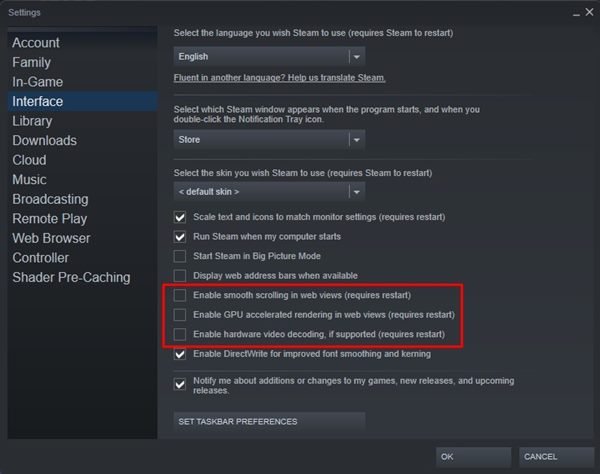
4. A funkciók letiltásához törölnie kell a három lehetőség jelölését. Ha elkészült, kattintson az OK gombra.
Ennyi! Kész vagy. Ez valószínűleg javítja a Steam Client WebHelper magas CPU-használatát Windows PC-n.
4) Futtassa a Steam-et WebHelper nélkül
Mivel a Steam WebHelper emelte meg a CPU-t Windows rendszerű számítógépén, teljesen letilthatja a WebHelpert. Ha letiltja ezt, előfordulhat, hogy a Steam sok fontos vizuális eleme nem töltődik be, de ez növeli a játékon belüli FPS-t. A Steam futtatásának módja WebHelper nélkül
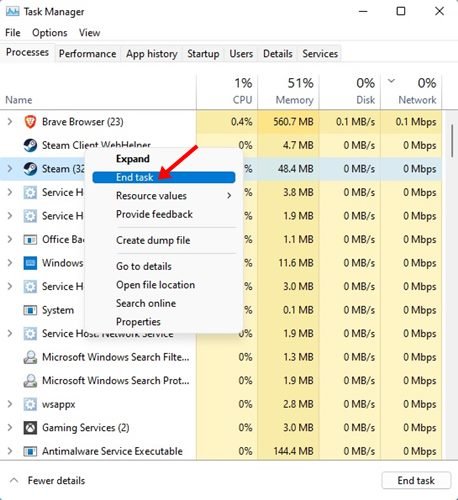
1. Zárja be a Steam klienst, és Végezze le a Task összes kapcsolódó folyamatát a Feladatkezelőből.
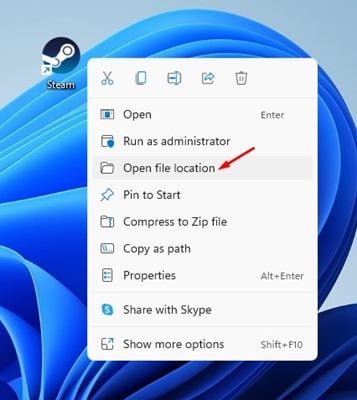
2. Most kattintson a jobb gombbal a Steam asztali parancsikonra, és válassza a Fájl helyének megnyitása lehetőséget.
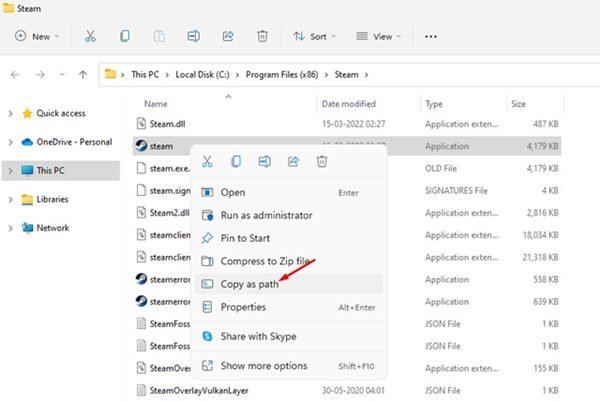
3. A Steam mappában keresse meg asteam.exe fájlt. Kattintson jobb gombbal a steam.exe fájlra, és válassza a Másolás elérési útként lehetőséget.
4. Most nyomja meg a Windows billentyű + R gombot a billentyűzeten. A Futtatás párbeszédpanelen illessze be a fenti lépésben kimásolt fájl elérési útját, és fűzze hozzá a -no-browser +open steam://open/minigameslist
5 sort. A teljes parancs a következő lesz:
“C:\Program Files (x86)\Steam\steam.exe”-no-browser +Open steam://open/minigameslist >
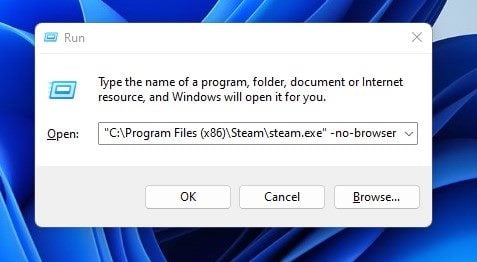
6. Ha végzett, kattintson az OK gombra a Futtatás párbeszédpanelen.
Ennyi! Ezzel elindítja a Steam Desktop klienst a számítógépén a WebHelper nélkül.
5) Telepítse újra a Steam Client
Ha az egyik módszer sem oldja meg a problémát Önnek újra kell telepítenie a Steam klienst. Lehet, hogy a Steam Client WebHelper több CPU-erőforrást használ a helytelen beállítások vagy a sérült Steam-fájlok miatt.
Ezért érdemes újratelepíteni a Steam asztali klienst, ha minden más nem sikerül. Ez valószínűleg javítja a Steam Client WebHelper magas CPU-használatát Windows 11 rendszeren.
Tehát ez a néhány legjobb módszer a Steam Client WebHelper magas CPU-használatának javítására Windows rendszeren. Bár a Windows 11-et használtuk a módszerek bemutatására, ugyanezeket a módszereket alkalmazhatja a probléma megoldására a Windows 10 rendszeren is.