Az Oracle által fejlesztett VirtualBox egy nagy teljesítményű 2-es típusú Hypervisor x86 és AMD64/Intel64 virtualizációs termék vállalati és otthoni használatra. Ebben a bejegyzésben megmutatjuk, hogyan telepítheti a VirtualBox vendégkiegészítőket Windows 11/10 rendszeren. A jobb élmény érdekében telepítenie kell ezt az eszközt a VirtualBox használatakor létrehozott összes virtuális gépre.
Mi az a VirtualBox Vendég-kiegészítés?
A VirtualBox Vendég-kiegészítések eszközillesztőket és rendszeralkalmazásokat tartalmaznak. amelyeket a VirtualBox másolatával/verziójával együtt szállítanak, amelyek optimalizálják az operációs rendszert a jobb teljesítmény és használhatóság érdekében. A Vendég-kiegészítések a következő szolgáltatásokat kínálják:
Egérmutató-integrációMegosztott mappákJobb videótámogatás Zökkenőmentes ablakok Általános host/vendég kommunikációs csatornákIdőszinkronizálás Megosztott vágólap Automatikus bejelentkezés (más néven hitelesítő adatok átadása)
VirtualBox vendégkiegészítések telepítése Windows 11/10 rendszeren
A VirtualBox Guest Additions csomag telepíti a virtuális videó-illesztőprogramokat a rendszer teljesítményének javítása és a fejlett grafikus képességek javítása érdekében, beleértve a hardveres gyorsítást, a többmonitoros támogatást és a zökkenőmentes ablakokat az alkalmazások futtatásához, mintha a gazdagépre lennének telepítve.. Ez azt jelenti, hogy az illesztőprogramok nélkül a virtuális gép teljesítménye nagy valószínűséggel csökkenni fog, és számos fejlett funkció, például a képernyőfelbontás megváltoztatása, az átlátszóság szabályozása, az egér támogatása stb., nem lesz elérhető vagy nem működik megfelelően.
Miután sikeresen telepítette a Windows rendszert egy VirtualBox virtuális gépre, telepítenie kell a Guest Additions csomagot a jobb használhatóság és teljesítmény érdekében – a feladat végrehajtásához tegye a következőket:
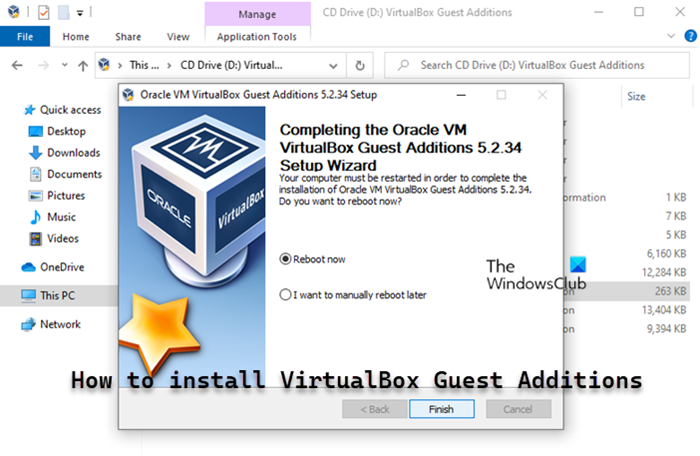
Indítsa el a VirtualBoxot. Kattintson a jobb gombbal a virtuális ikonra. gépén válassza a Start almenüt. Ezt követően válassza a Normál indítás lehetőséget. Jelentkezzen be Windows 11/10-fiókjába. Kattintson az Eszközök menüre..Válassza a Vendég-kiegészítések CD-képének beillesztése lehetőséget. Ezután nyissa meg a File Explorer alkalmazást a virtuális gépen. A bal oldali navigációs panelen kattintson az Ez a számítógép elemre. Az Eszközök és meghajtók alatt szakaszban kattintson duplán a VirtualBox Guest Additions lemez megnyitásához. Ezután kattintson duplán a VB oxWindowsAdditions.exe fájlt a telepítő elindításához. Kattintson a Next gombra. Kattintson ismét a Next gombra. Kattintson a Telepítés gombra. Válassza az Újraindítás most lehetőséget. Kattintson a Befejezés gombra.
A virtuális illesztőprogramok most települnek, és az újraindítás után a Windows normálisan futhat virtuális környezetben.. A fenti lépésenkénti utasításokat követve frissítheti a Vendég-kiegészítéseket Windows 11/10 rendszerű számítógépén, amikor a VirtualBox új verziója megjelenik újabb illesztőprogramokkal.
Ennyi!
>
Hol található a Guest Additions?
A VirtualBox egy „VBoxGuestAdditions” nevű ISO-képfájllal érkezik. iso” tartalmazza a Guest Additions telepítőit az összes támogatott vendég operációs rendszerhez. Ez a fájl a gazdagépen található, és a VirtualBox grafikus felületkezelőjével felcsatolható a vendégrendszerre. A VBoxGuestAdditions.iso a VirtualBox telepítési mappájában található (ezen az útvonalon: C:\Program Files\Oracle\VirtualBox), amellyel manuálisan is hozzáadhatja a csomagot.
Hogyan távolíthatom el és telepíthetem újra. VirtualBox Vendég-kiegészítések?
A VirtualBox OSE Vendég-kiegészítéseket eltávolíthatja az Alkalmazások és szolgáltatások segítségével a Beállítások alkalmazásban vagy a Programok és szolgáltatások a Vezérlőpultban. Keresse meg a VirtualBox OSE Guest Additions elemet a listában, és kattintson rá. A következő lépés az eltávolítás gombra kattintva kezdeményezheti az eltávolítást.
Mi az Extension Pack for VirtualBox?
A VirtualBox Extension Pack egy bináris csomag, amely a VirtualBox. A bővítménycsomag a következő funkciókkal egészíti ki: USB 2.0 és USB 3.0 eszközök támogatása. Az Oracle verzió beszerzéséhez le kell töltenie az összes támogatott platform bővítménycsomagja. A csomag letöltése után tegye a következőket:
Indítsa el a VirtualBoxot. Kattintson a Fájl > Beállítások lehetőségre. Kattintson a Bővítmény fülre. Kattintson a + gomb. Navigáljon oda, ahol mentette a bővítménycsomagot. Válassza ki a bővítménycsomagot. Kattintson a Megnyitás lehetőségre. Amikor a rendszer kéri, kattintson a Telepítés gombra. Görgetés keresztül az EULA-n, majd kattintson az Elfogadom lehetőségre.
A VirtualBox vendégkiegészítők ingyenesek?
Az alapcsomag és a vendégkiegészítések ingyenesek, az Extension Pack azonban ingyenes A VirtualBox-szal egyszerűen telepíthető telepítés nyilvánvalóan nem ingyenes.