hibakódot.
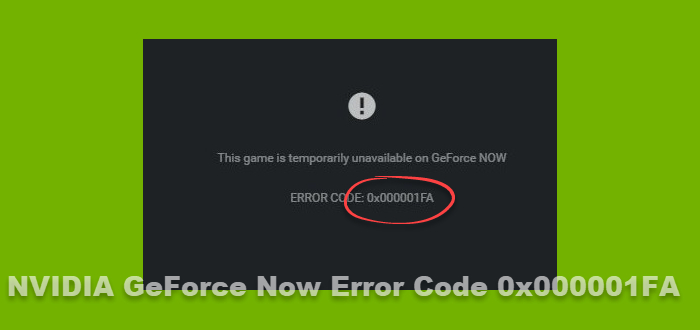
Beletések szerint egyes felhasználók 0x000001FA hibakódot tapasztaltak, amikor Windows 11/10 rendszeren próbáltak játszani. A probléma elsősorban a Fortnite játék közben jelentkezik, és az NVIDIA okozza. Ezt a hibakódot a következő üzenet kíséri:
Ez a játék átmenetileg nem érhető el a GeForce NOW 0x000001FA hibakódon
Javítsa ki az NVIDIA GeForce Now 0x000001FA hibakódot
Ha a játék váratlanul kilép, és a 0x000001FA hibakódot mutatja, íme néhány megoldás, amelyeket kipróbálhat:
A GeForce Experience újraindítása Győződjön meg arról, hogy a szerver megfelelően működik. Változtassa meg a DNS-szolgáltatót Frissítse a grafikus illesztőprogramot. Telepítse újra a GeForce Experience-et
Most nézzük meg részletesen az egyes módszereket:
1] Indítsa újra a GeForce Experience alkalmazást
Ez a hiba az NVIDIA GeForce Experience hibájából eredhet. Ebben az esetben be kell zárnia az összes NVIDIA szolgáltatást, és újra meg kell nyitnia a GeForce Experience alkalmazást. Ezt a következőképpen teheti meg:
Nyomja meg a Ctrl+Shift+Esc billentyűparancsot a Feladatkezelő elindításához.A Folyamatok lapon válassza ki a bezárni kívánt NVIDIA-szolgáltatást.Majd kattintson a Feladat befejezése gombra a szolgáltatás bezárásához..
Miután minden NVIDIA-szolgáltatás véget ért, indítsa el az NVIDIA GeForce Experience alkalmazást, és ellenőrizze, hogy sikerült-e javítani a hibát. Az NVIDIA GeForce Experience-nek most megfelelően működnie kell, miután befejezte az összes NVIDIA szolgáltatást.
Vagy egyszerűen újraindíthatja a számítógépet és az útválasztót, majd megnézheti, hogy segít-e.
2] Győződjön meg róla, hogy a szerver megfelelően működik
A következő dolog, amit meg kell tennie, az az, hogy megbizonyosodjon arról, hogy a szerver, amellyel dolgozik, működik és működik. Gyakran a leállású szerverek okozzák ezt a hibát. Ennek oka lehet egy leállt vagy karbantartás alatt álló kiszolgáló. Ha ez megtörténik, és megállapítja, hogy a hibát szerverprobléma okozza, nem sokat tehet ellene. Csak annyit tehet, hogy megvárja, amíg a kiszolgálók újra elérhetőek lesznek.
3] Változtassa meg DNS-szolgáltatóját
Lehetséges, hogy sérült DNS-beállítások okozhatják a problémát. Először ürítse ki a DNS-gyorsítótárat, és nézze meg, hogy ez segít-e. Ha nem, akkor érdemes lehet egy alternatív DNS-kiszolgálót használni, és megnézni, hogy az segít-e.
4] Frissítse a grafikus illesztőprogramot
A grafikus illesztőprogramok naprakészen tartása A dátum mindig elengedhetetlen a leghatékonyabb teljesítmény eléréséhez játék közben. A grafikus illesztőprogram döntő szerepet játszik a játékban. Tehát, ha a GPU-illesztőprogramok nem frissültek mostanában, érdemes letölteni és telepíteni a legújabbakat. A grafikus illesztőprogramok frissítése után indítsa újra a számítógépet, majd ellenőrizze, hogy a probléma megoldódott-e.
Olvassa el: Az NVIDIA illesztőprogramok letöltése, telepítése, észlelése, betöltése vagy működése nem történik meg
p>
5] Telepítse újra a GeForce Experience programot
Ha továbbra is fennáll a hiba, először el kell távolítania a GeForce Experience programot, majd telepítse újra a hivatalos webhely.
Miért ír a GeForce Now hibát?
Hiba a csatlakozással a GeForce Now szerverek okozhatják ezt a problémát. Ez a hiba akkor fordul elő, ha a helyi ügyfél nem tud új munkamenetet indítani. A GeForce Now hibakódjait általában csak akkor lehet kijavítani, ha a kiszolgáló problémáját megoldották. Ezért, ha problémát tapasztal a GeForce Now szolgáltatással, várjon, amíg a szerverproblémák megoldódnak.
Olvassa el: Az NVIDIA GeForce Experience C++ Runtime Error hiba kijavítása
Melyek azok az esetek, amikor egy játékot nem lehet optimalizálni?
A közelmúltban sok felhasználó panaszkodott amiatt, hogy a GeForce Experience nem optimalizálja a játékait. Ez akkor fordul elő, amikor a felhasználók az optimalizálás menübe lépnek. Ha ezt a hibát tapasztalja, az általában azt jelenti, hogy a játék nem optimalizálható, és a leggyakoribb ok a sérült helyi adatok és az NVIDIA illesztőprogramok.
Mi az oka annak, hogy a Geforce Experience nem települ?
Ha elavult grafikus illesztőprogramot használ, vagy rosszat használ, akkor ez okozza a problémát. Ebben az esetben megpróbálhatja újratelepíteni a grafikus illesztőprogramot, és ez megoldja a problémát.
Kapcsolódó; Javítsa ki a Windows PC-n nem működő NVIDIA GeForce Experience fedvényt.