Se hai un documento creato in WordPad e desideri aprirlo in Microsoft Word, devi prima convertirlo. Fortunatamente, questo processo è relativamente semplice e può essere eseguito in pochi semplici passaggi. In questo articolo, ti mostreremo come convertire un documento WordPad in Microsoft Word per sfruttare tutte le funzionalità avanzate e le opzioni di formattazione offerte da Word.
È importante capire che WordPad e Microsoft Word sono programmi di elaborazione testi che consentono di creare e modificare documenti. Tuttavia, ci sono alcune differenze fondamentali tra i due. Capiamolo prima di passare alla conversione dei file.
Differenza tra WordPad e Microsoft Word
Ci sono grandi differenze tra WordPad e Microsoft Word. Microsoft Word è un programma più potente e ricco di funzionalità che può funzionare con vari formati e opzioni di layout. Considerando che, WordPad è un programma di elaborazione testi di base con meno opzioni di formattazione e layout.
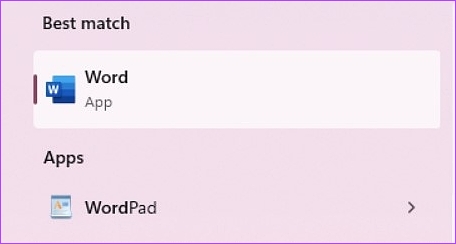
Inoltre, Microsoft Word è un prodotto commerciale che fa parte della suite Microsoft Office; cioè, devi avere una licenza per usarlo. Tuttavia, d’altra parte, WordPad è un programma gratuito incluso nel sistema operativo Windows. Ora che comprendiamo WordPad e Microsoft Word, passiamo alla comprensione dei modi per convertire WordPad in Microsoft Word.
3 modi per convertire WordPad in Microsoft Word
Esistono diversi modi per convertire Documenti WordPad in Microsoft Word. Abbiamo elencato tutti i modi possibili per farlo. Cominciamo con il modo più semplice per convertire il documento.
1. Converti un documento WordPad in Word usando WordPad
Salvare come Docx usando WordPad è semplice e facile da eseguire. Segui i passaggi seguenti.
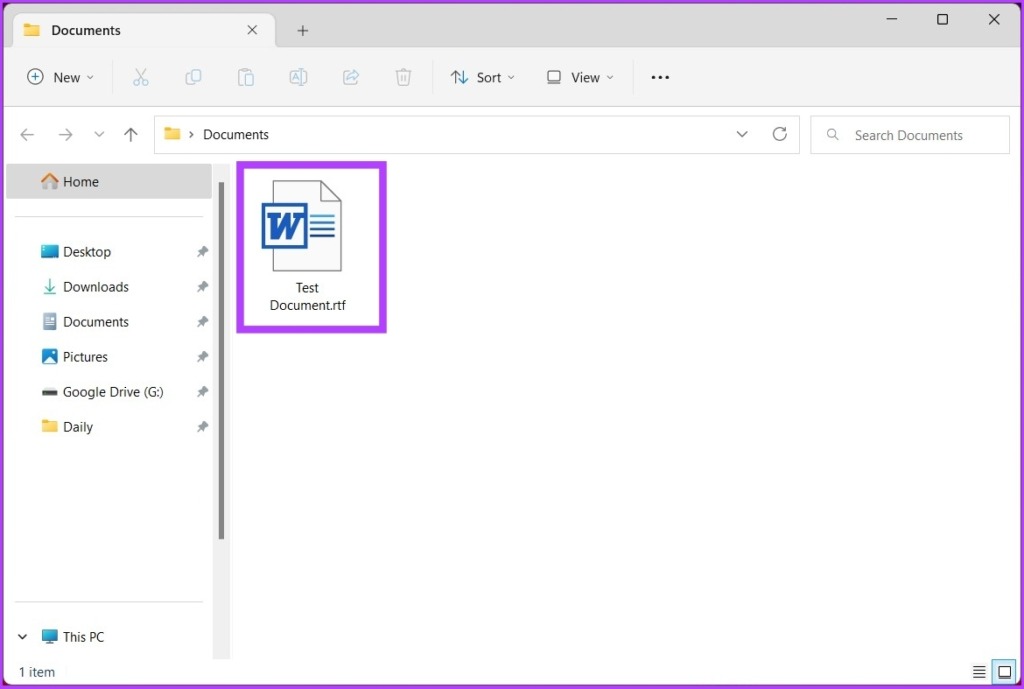
Passaggio 1: apri il documento WordPad che desideri convertire in Docx.
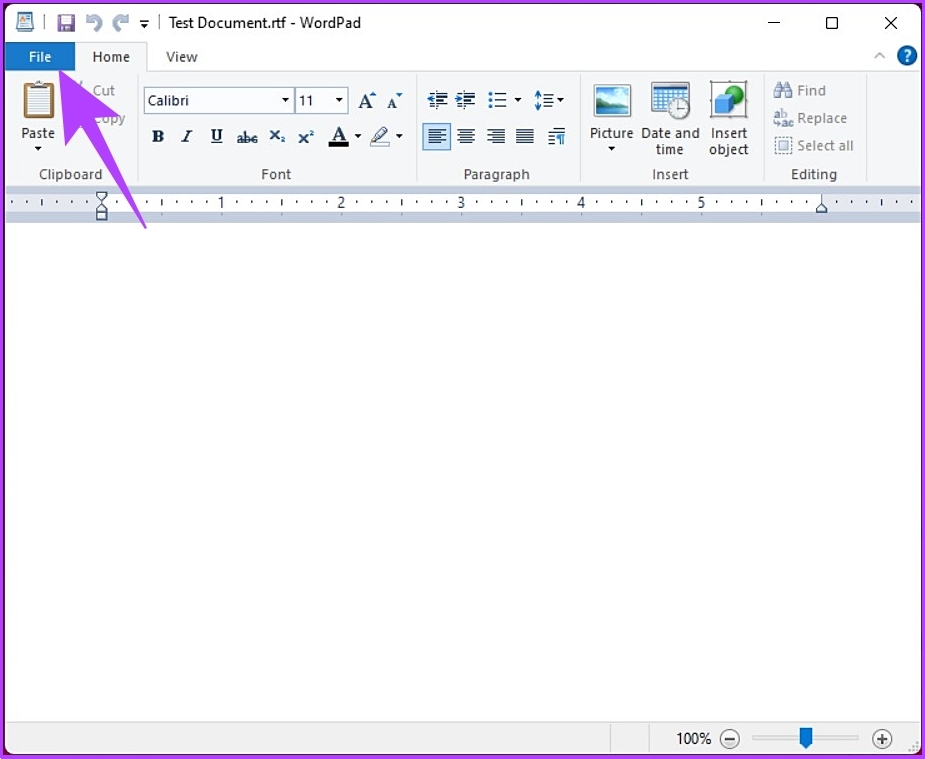
Passaggio 2: Passa a File dal menu in alto.
Passaggio 3: dal menu a discesa, seleziona Salva con nome e scegli Documento Office Open XML (*.docx).
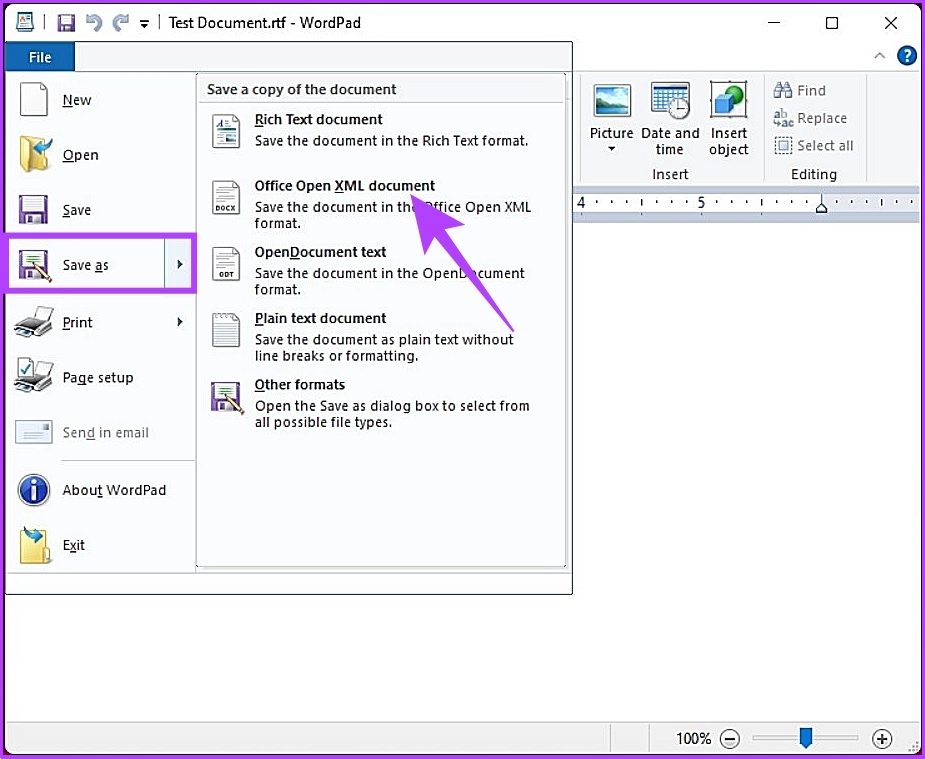
Passaggio 4: nella finestra di dialogo Salva con nome, scegli la posizione del file, assegna un nome al file e, infine, fai clic sul pulsante Salva.
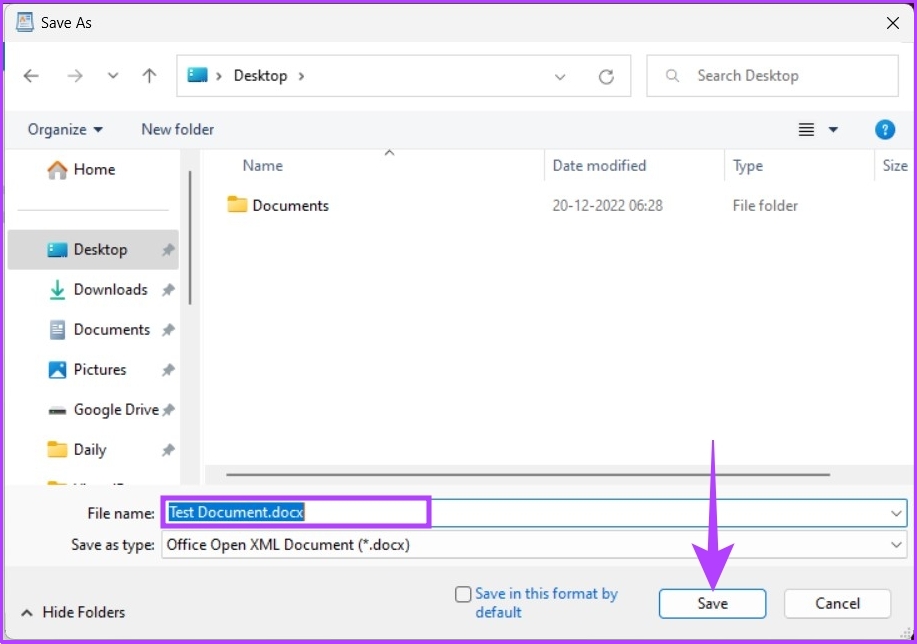
Ecco fatto. Hai convertito con successo un documento WordPad in un documento Word. Se non lo sai, puoi convertire il documento WordPad in un documento Word anche utilizzando Microsoft Word.
2. Converti un documento WordPad in Word usando Microsoft Word
Se hai installato Microsoft Word sul tuo computer, è abbastanza semplice convertire i tuoi documenti WordPad in documenti Word. Segui i passaggi indicati di seguito.
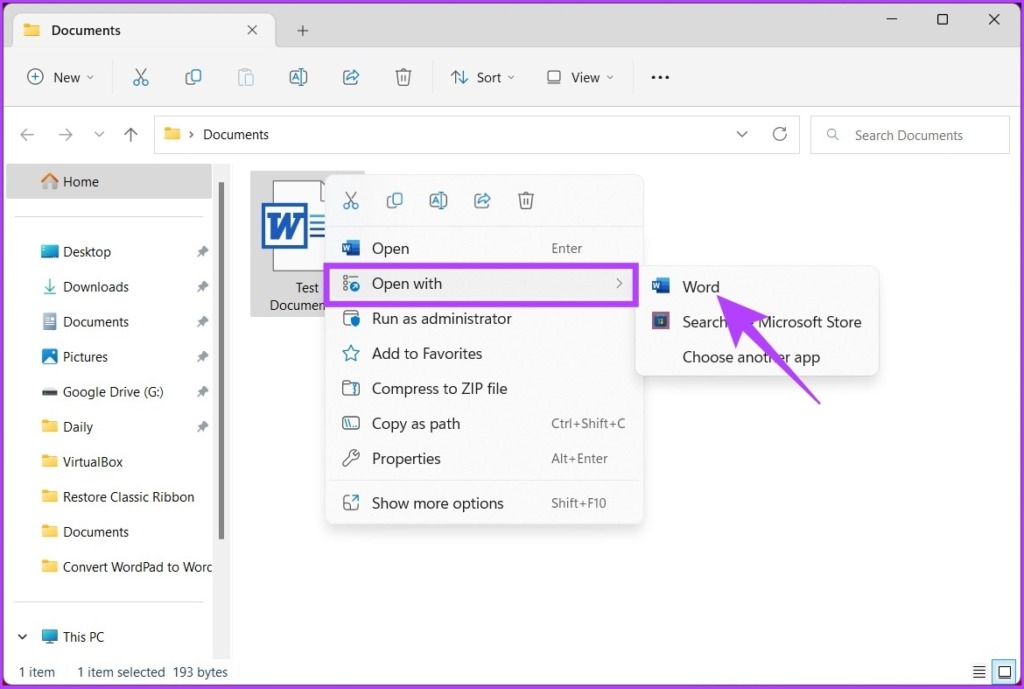
Passaggio 1: individua il documento che desideri convertire, fai clic con il pulsante destro del mouse, seleziona Apri con e, dal menu contestuale, scegli Word.
Nota: se non vedi l’opzione Word, è probabile che Microsoft Office o Microsoft Word non siano installati sul tuo computer.
Passaggio 2: vai a File dal menu in alto.
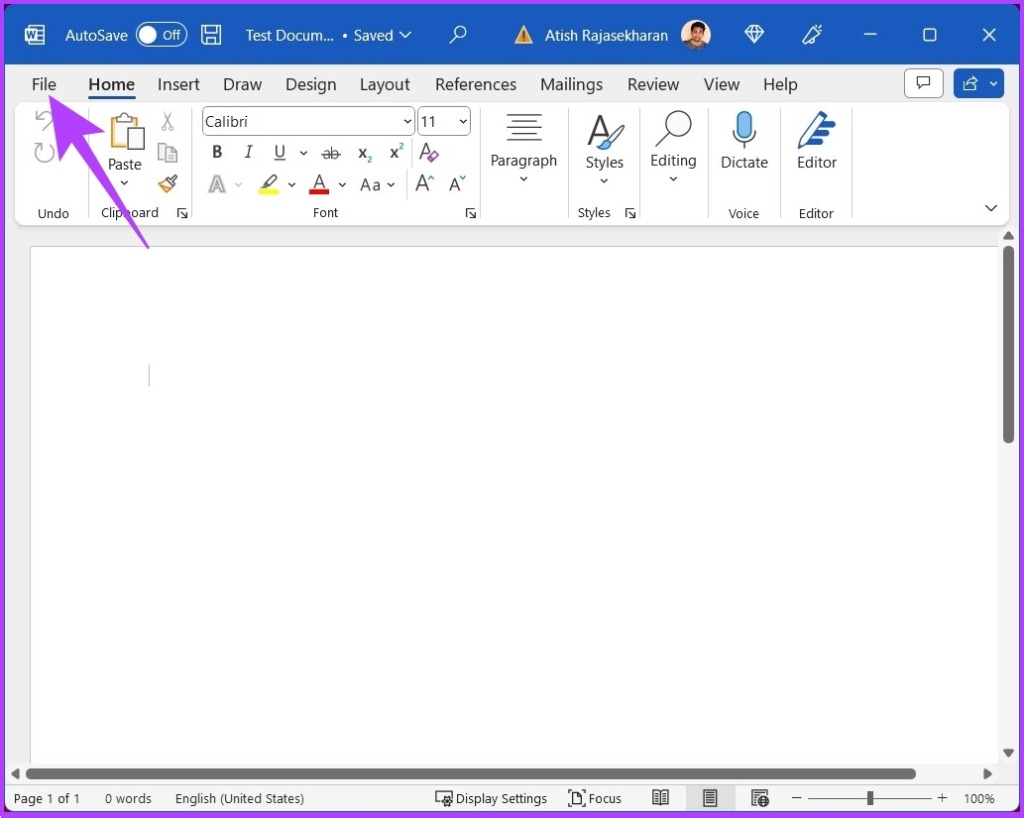
Passaggio 3: dal riquadro di sinistra, vai a Salva As.
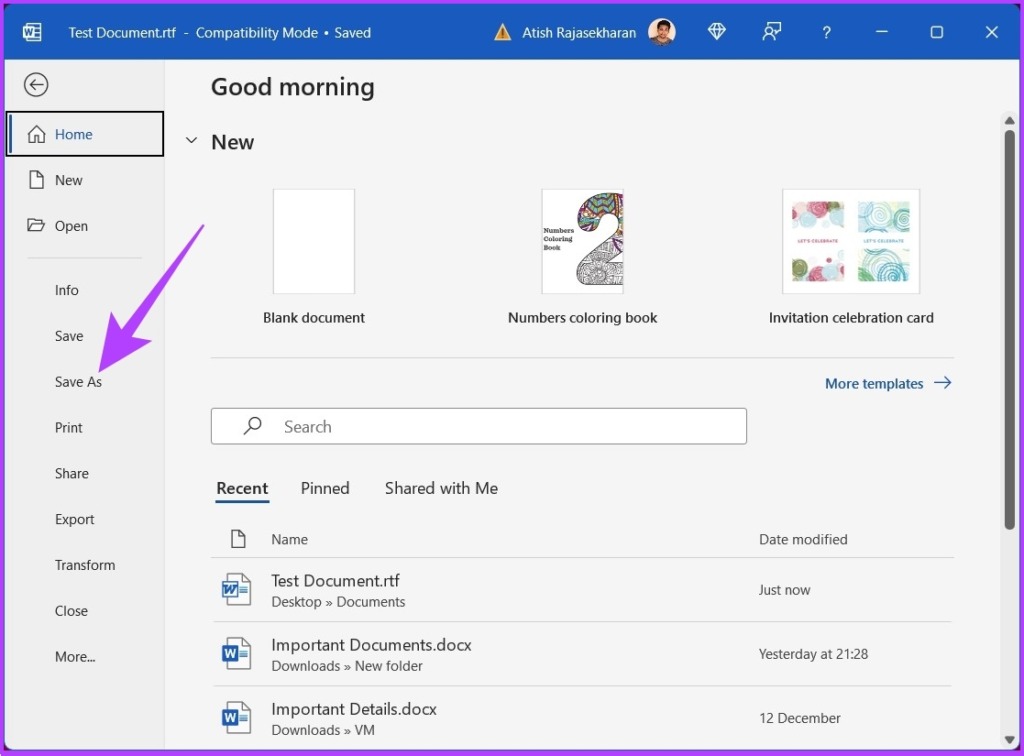
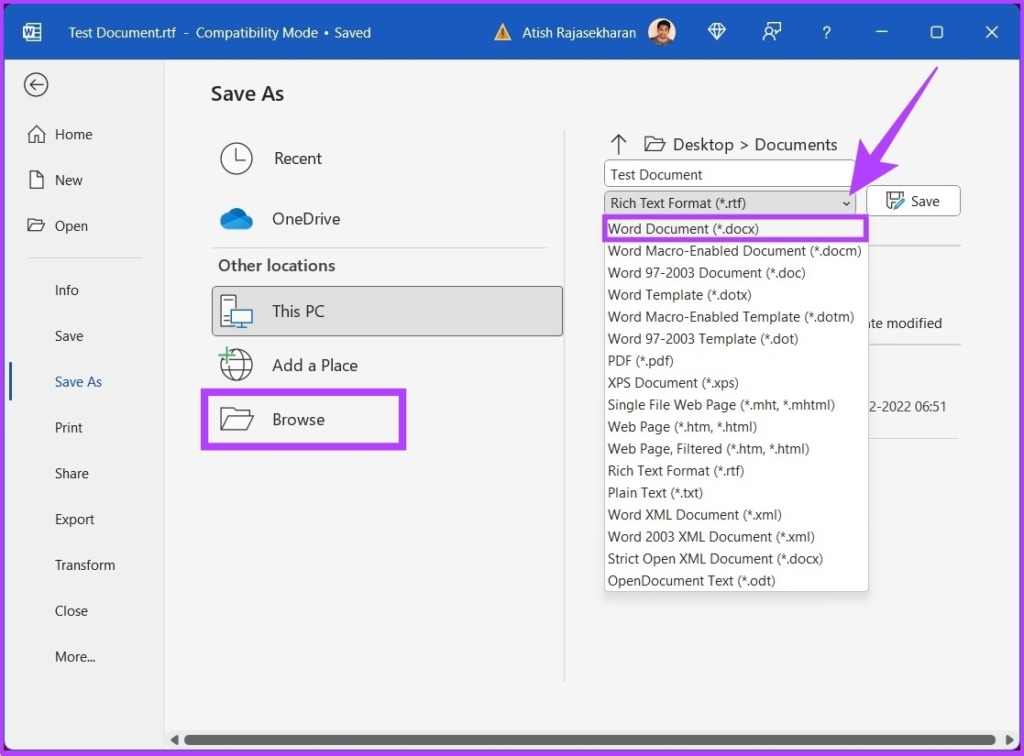
Passaggio 4: nella schermata successiva, seleziona Documento Word (*.docx) come tipo dal menu a discesa e fai clic su Sfoglia.
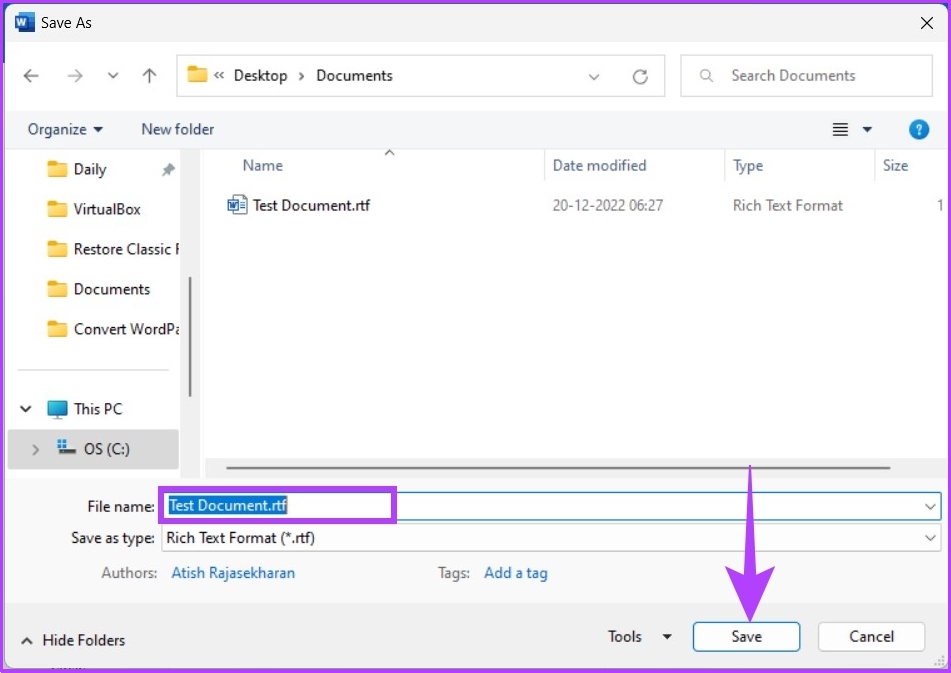
Passaggio 5: ora seleziona la posizione del file, assegnagli un nome e, infine, fai clic sul pulsante Salva.
E il gioco è fatto. Hai convertito con successo un documento WordPad in un documento Word. Detto questo, se ti trovi in una situazione unica in cui non hai accesso a WordPad o Microsoft Word, il metodo successivo potrebbe aiutarti.
3. Converti un documento WordPad in Word utilizzando il convertitore online
Per questo metodo, utilizzeremo un convertitore da WordPad a Microsoft Word di terze parti. Se cerchi online, ci sono molti di questi siti web; abbiamo scelto di andare con FreeConvert in quanto ti consente di caricare fino a 1 GB di file e ha un’interfaccia utente bella e facile da usare. La parte migliore è che è gratuito. Iniziamo con i passaggi.
Passaggio 1: vai al sito web di FreeConvert utilizzando il link. qui di seguito.
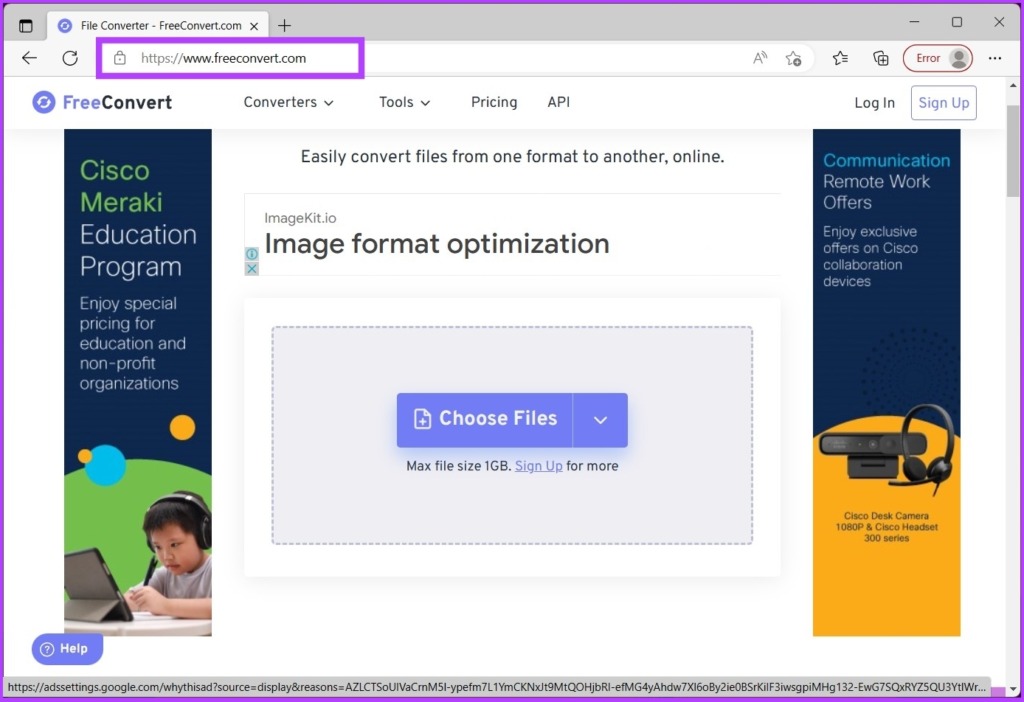
Passaggio 2: fai clic sul pulsante Scegli file.

Passaggio 3: seleziona il documento WordPad dal tuo PC e fai clic su Apri.
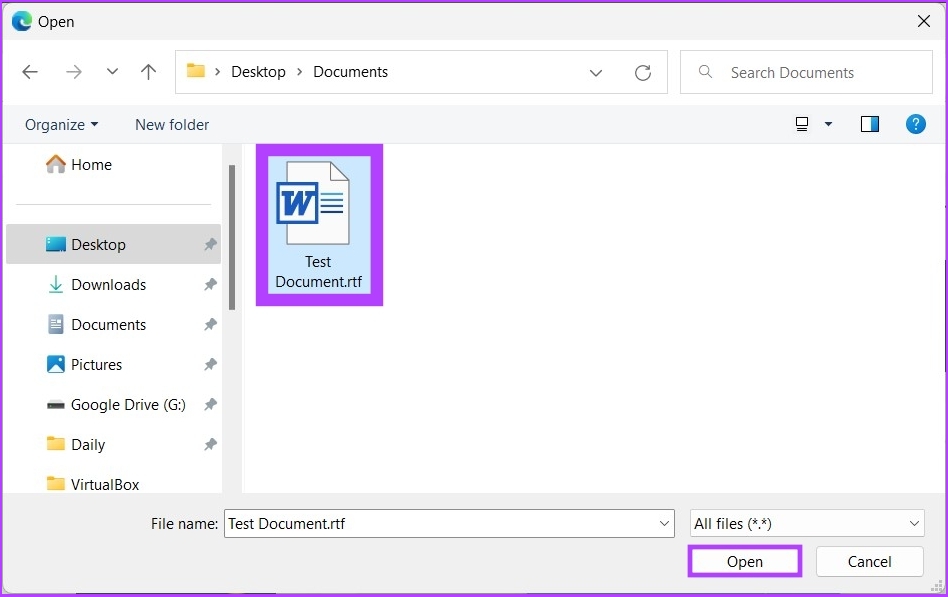
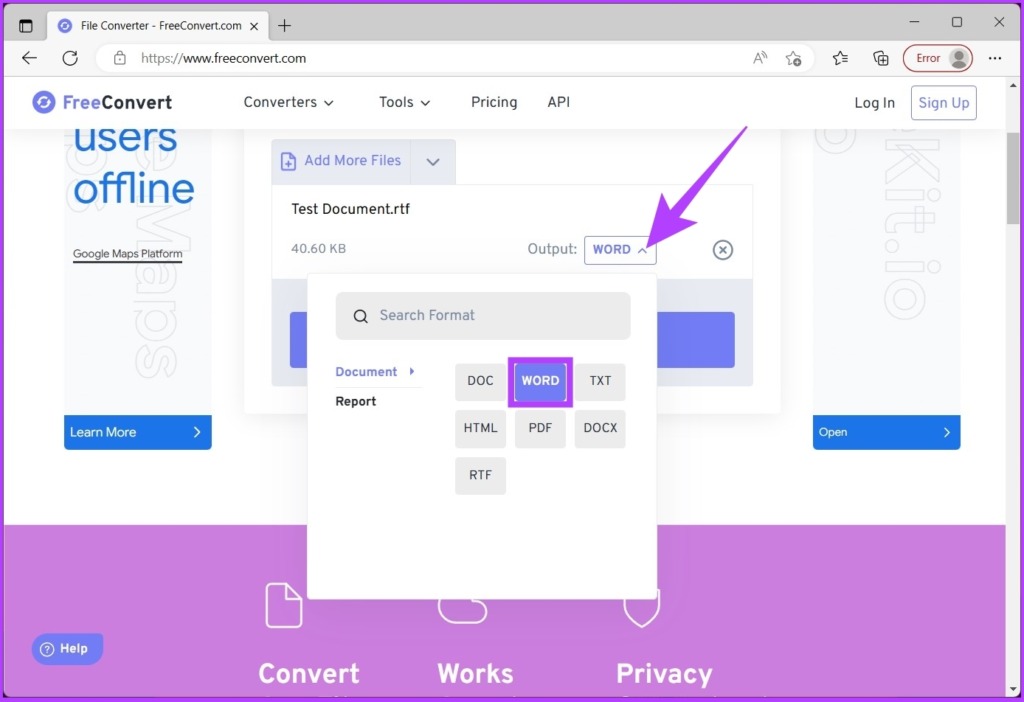
Passaggio 4: Una volta caricato, fai clic sulle opzioni di output e seleziona l’opzione WORD.
Nota: puoi aggiungere più file e convertirli in blocco.
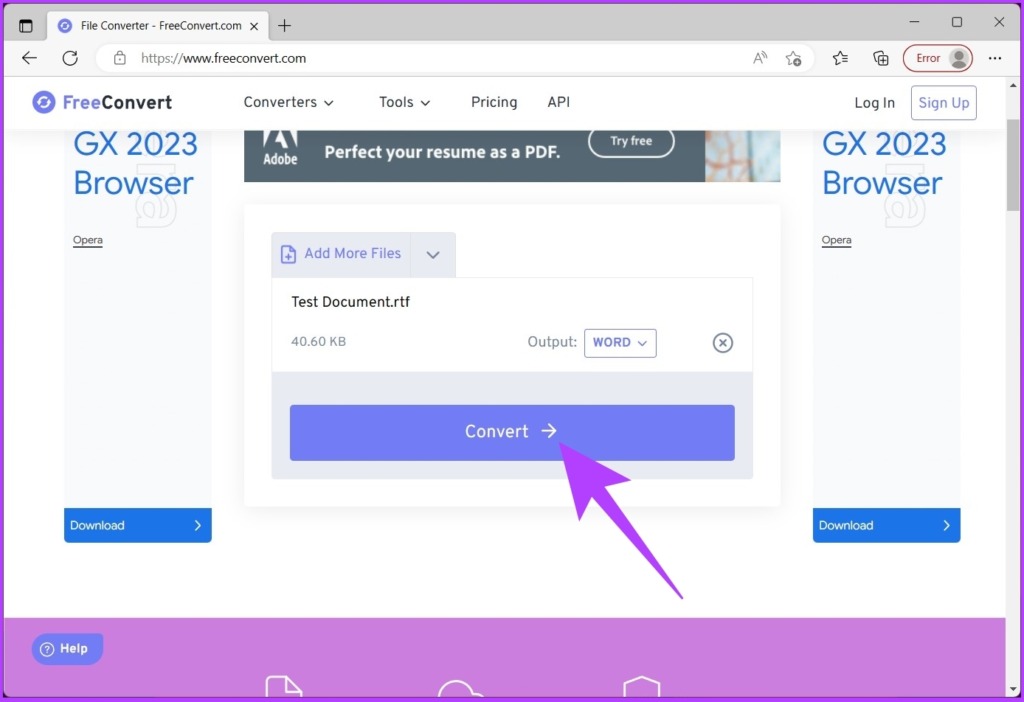
Passaggio 5: fai clic sul pulsante Converti e avvia la conversione.
Passaggio 6: una volta che la conversione e l’elaborazione sono completato, fai clic sul pulsante Download e salva il file sul tuo PC.
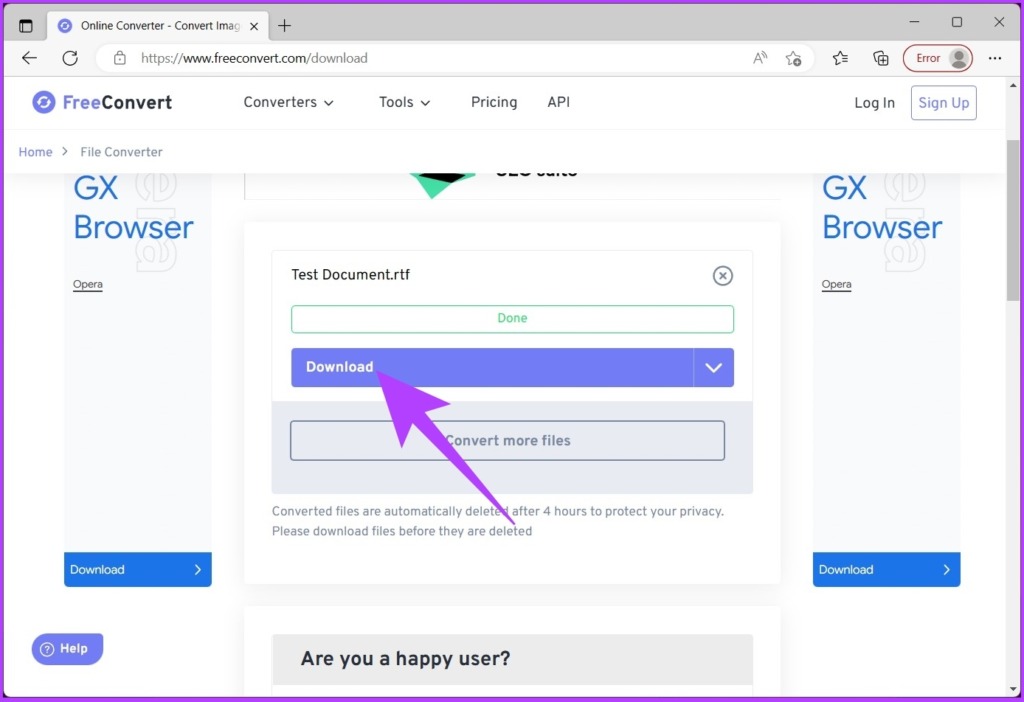
E questo è tutto. Hai convertito con successo il documento WordPad in un documento Word senza problemi.
Domande frequenti sulla conversione di documenti WordPad in Microsoft Word
1. WordPad rimuove la formattazione?
In una certa misura sì. Ma WordPad potrebbe non essere in grado di mantenere tutta la formattazione di un documento quando viene aperto e modificato al suo interno. Ciò può comportare la perdita o l’alterazione di alcune formattazioni quando il documento viene aperto in WordPad.
2. Qual è lo stile del carattere predefinito in WordPad?
Lo stile del carattere predefinito di WordPad è Calibri, la dimensione del carattere predefinita è 11 punti e il colore del carattere predefinito è nero. Tuttavia, puoi modificarli utilizzando le opzioni di formattazione nella barra degli strumenti.
Converti e continua con il file
Seguendo il metodo descritto in questo articolo, puoi convertire facilmente un documento WordPad al formato Microsoft Word, dandoti accesso a tutte le funzionalità avanzate e le opzioni di formattazione offerte da Word. Allora, cosa stai aspettando? Vai avanti e inizia a convertire i tuoi documenti WordPad.