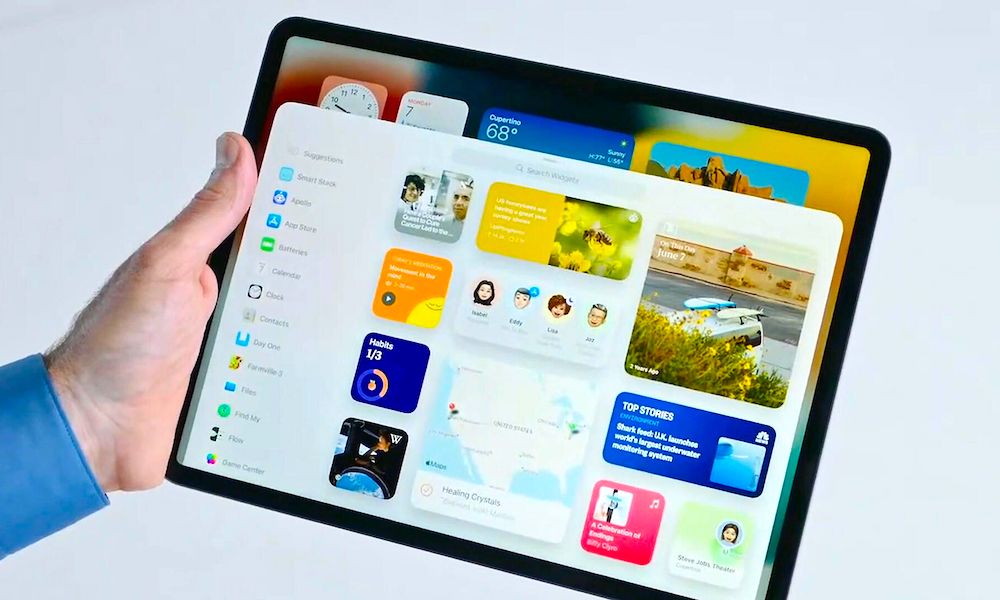
Vorig jaar maakte Apple een echte doorbraak toen het eindelijk widgets ging gebruiken voor het startscherm van de iPhone. En hoewel widgets niet zo ontwikkeld zijn als op Android-apparaten, zijn ze zeker een stap in de goede richting.
Het kostte Apple nog een jaar om eindelijk widgets in iPadOS 15 te introduceren. Ze werken gewoon zo geweldig, en je kunt ze gemakkelijk instellen. Wie weet, misschien zien we volgend jaar widgets in Mac. Vingers gekruist!
Gelukkig hoef je niet te wachten tot volgend jaar om ze te gaan gebruiken op iOS 15 en iPadOS 15. Lees verder om alles te weten te komen wat je moet weten om te beginnen met het aanpassen van je eigen widgets.
Hoe werken widgets op iPhone en iPad?
Helaas kun je in iOS 15 en iPadOS 15 geen interactie hebben met widgets in je Home scherm of de weergave Vandaag. In plaats daarvan zullen ze je meestal in realtime laten zien.
Er is bijvoorbeeld een widget die je het batterijpercentage van je Apple-apparaten laat zien. Andere widgets laten je dingen zien zoals het weer, een afspeellijst waar je naar luistert of de kalender. Als je erop tikt, openen ze de app onmiddellijk.
Widgets toevoegen aan de Vandaag-weergave
Sommige mensen wisten niet dat Apple widgets gebruikte vóór iOS 14, maar je kon ze alleen gebruiken in de Vandaag-weergave.
Tegenwoordig kun je nog steeds widgets toevoegen aan de Vandaag-weergave en ze niet op je startscherm hebben. Hier is hoe:
Veeg in het beginscherm van je iPhone of iPad helemaal naar rechts. Tik op de knop Bewerken onder aan je scherm. Je kunt ook ingedrukt houden totdat alles begint te giechelen. Tik op het ‘+’-pictogram in de linkerbovenhoek van uw scherm. Blader door de widgets en selecteer degene die u wilt gebruiken. Veeg naar links om de gewenste grootte van de widget te kiezen. Tik op Widget toevoegen.
De speciale widgets van Today View gebruiken
De Today-weergave heeft enkele exclusieve widgets die je niet kunt gebruiken op het startscherm van de iPhone of iPad. Het zijn meestal widgets van apps van derden en ze bevinden zich samen in dezelfde sectie. U kunt ze als volgt gebruiken.
Veeg helemaal naar rechts. Tik op de knop Bewerken onder aan uw scherm of houd uw scherm ingedrukt. Tik op Aanpassen.Kies de widgets die u wilt toevoegen.Druk op de knop ‘+’ aan de linkerkant van de naam van de app om deze toe te voegen. Tik op Gereed in de rechterbovenhoek.
Je hebt nu een nieuwe widget die exclusief is voor de pagina Vandaagweergave. Als je het wilt verwijderen, herhaal je het proces en tik je op de knop “-” aan de linkerkant van de app en tik je vervolgens op Verwijderen.
Widgets aan het startscherm toevoegen
De weergave Vandaag was een paar jaar geleden prima, maar nu kun je met een paar simpele tikken widgets op het startscherm van je iPhone of iPad zetten.
Houd je vinger op het startscherm van de iPhone of iPad totdat de apps beginnen te trillen. Tik op het ‘+’-pictogram in de linkerbovenhoek van je scherm.Kies de widget die je wilt toevoegen.Veeg naar links om de widgetgrootte te kiezen die je wilt gebruiken.Tik op Widget toevoegen .Sleep de widget om hem op je startscherm te plaatsen waar je hem wilt hebben.
Widgets verplaatsen
Of u nu uw startscherm of de weergave Vandaag gebruikt, u kunt uw widgets verplaatsen, zodat ze op de gewenste positie staan. Ga als volgt te werk:
Houd je startscherm ingedrukt totdat de apps beginnen te trillen. Druk op de widget die je wilt verplaatsen en sleep deze naar de plek waar je het tempo wilt geven.Laat je vinger los.
Je kunt dit zowel in de Vandaag-weergave als in het Startscherm doen; beweeg gewoon door de pagina’s en zoek de widgets die u wilt verplaatsen. En ja, je kunt widgets verplaatsen tussen de Vandaag-pagina en het startscherm.
Widgets verwijderen
Er zijn een aantal manieren waarop je widgets kunt verwijderen, en ze zijn allebei echt makkelijk te doen.
Houd de widget ingedrukt die je wilt verwijderen totdat een pop-upmenu wordt weergegeven. Tik op Widget verwijderen.Bevestig door te tikken op Verwijderen.
Als je veel widgets wilt verwijderen, kun je ook het startscherm ingedrukt houden totdat de widgets beginnen te wiebelen. Tik vervolgens op het “-”-pictogram in de linkerbovenhoek van de widget en tik op Verwijderen.
Kun je de widgetformaten bewerken?
Helaas is er geen manier om de grootte van een widget vanuit het startscherm te wijzigen. Dus als je een grotere of kleinere widget wilt hebben, moet je een nieuwe toevoegen met een ander formaat, zoals we je eerder hebben laten zien. Dan kun je de widget die je niet wilt verwijderen.
Hoe de Smart Stack Widget te gebruiken
Apple introduceerde Smart Stack in 2020. Dit is in feite een stapel widgets die kan draaien om meerdere widgets te hebben zonder veel ruimte in te nemen vanaf uw startscherm. Hier leest u hoe u een Smart Stack-widget kunt toevoegen.
Houd ingedrukt je startscherm totdat de apps beginnen te schudden. Tik op het ‘+’-pictogram in de linkerbovenhoek hoek van uw scherm. Tik op de Slimme stapel-widget. Het zou de eerste op de lijst moeten zijn. Veeg naar rechts om het gewenste formaat voor uw Smart Stack-widget te kiezen. Tik op Widget toevoegen. Sleep de Smart Stack-widget en plaats deze waar u hem wilt hebben.
Standaard roteert de Smart Stack-widget zo nu en dan. Maar je kunt het ook draaien door op de widget omhoog of omlaag te vegen wanneer je maar wilt.
Widgets toevoegen aan Smart Stack
Met iOS 15 en iPadOS 15 maakte Apple het een beetje verwarrend om widgets aan Smart Stack toe te voegen. Het meest verwarrende is dat het je niet uitlegt hoe je het moet doen. Het goede nieuws is dat het nog steeds heel gemakkelijk is om te doen.
Voordat u widgets aan Smart Stack toevoegt, moet u ervoor zorgen dat u de gewenste widgets aan uw startscherm toevoegt, zoals we u eerder hebben laten zien. Nadat je dat hebt gedaan, volg je de volgende stappen:
Houd je startscherm ingedrukt totdat het begint te wiebelen. Sleep de widget die je wilt toevoegen bovenop de slimme stapel. vinger.
De widget wordt onmiddellijk onderdeel van de slimme stapel. U kunt hetzelfde proces herhalen voor elke gewenste widget. U kunt deze stappen ook uitvoeren en uw eigen Smart Stack maken met alleen de gewenste widgets.
Hoe de Smart Stack-widget te bewerken
Het goede van de Smart Stack is dat u eenvoudig widgets kunt verwijderen die u niet wilt en uw iPhone of iPad kunt vragen om widgetsuggesties te tonen.
Houd je Smart Stack widget ingedrukt. Tik op Stack bewerken.Als je widgets opnieuw wilt rangschikken, kun je druk en sleep een widget omhoog of omlaag om de positie te verplaatsen. Als u widgets uit Smart Stack wilt verwijderen, tikt u bovenaan op het pictogram “-” linkerhoek van de widget en tik vervolgens op Verwijderen om te bevestigen. Als je Slim roteren wilt uitschakelen tik op de knop in de linkerbenedenhoek van je scherm. Als je widgetsuggesties wilt in-of uitschakelen, tik je op de knop in de rechterbenedenhoek van je scherm. Tik nadat je klaar bent op Gereed in de rechterbovenhoek van je scherm.
In het begin lijkt het misschien veel, maar je zult er snel aan wennen en je afvragen hoe je zo lang geen widgets hebt kunnen gebruiken.