Apache is een uitstekende webservertool die werkt op Ubuntu. Het is echter niet de gemakkelijkste om in te stellen. Gelukkig, als je Webmin op je Ubuntu Server-systeem gebruikt, kun je het heel gemakkelijk instellen in de gebruikersinterface van Webmin.
Deze handleiding laat je zien hoe je een Apache-webserver op Ubuntu Server kunt instellen met Webmin. We laten u ook zien hoe u het kunt beheren met de Webmin web UI-interface.
Webmin installeren op Ubuntu Server
Om de ingebouwde Apache-servermodule in Webmin te gebruiken, moet u eerst configureer de Webmin web UI-interface. Het opzetten van Webmin is echter niet erg moeilijk. Om het te installeren, start u een terminalvenster, SSH naar de Ubuntu-server (of zit er fysiek op) en opent u de opdrachtregel.
Zodra u toegang hebt tot de Ubuntu Server-opdrachtregel, doet u de volgende om de Webmin web-UI in gebruik te nemen.
wget http://prdownloads.sourceforge.net/webadmin/webmin_1.981_all.deb sudo apt install./webmin_1.981_all.deb
Als je meer nodig hebt begeleiding bij het instellen van Webmin op uw Ubuntu-server, raadpleeg onze gids op hoe u Webmin instelt op Ubuntu Server.
Uw root-wachtwoord instellen
Als u de Webmin-webgebruikersinterface op uw Ubuntu-server wilt gebruiken, moet u toegang hebben tot het root-wachtwoord en het root-account. Ubuntu vergrendelt het root-wachtwoord standaard voor veiligheidsdoeleinden.
Om het root-wachtwoord in te stellen, logt u eerst in op root met de
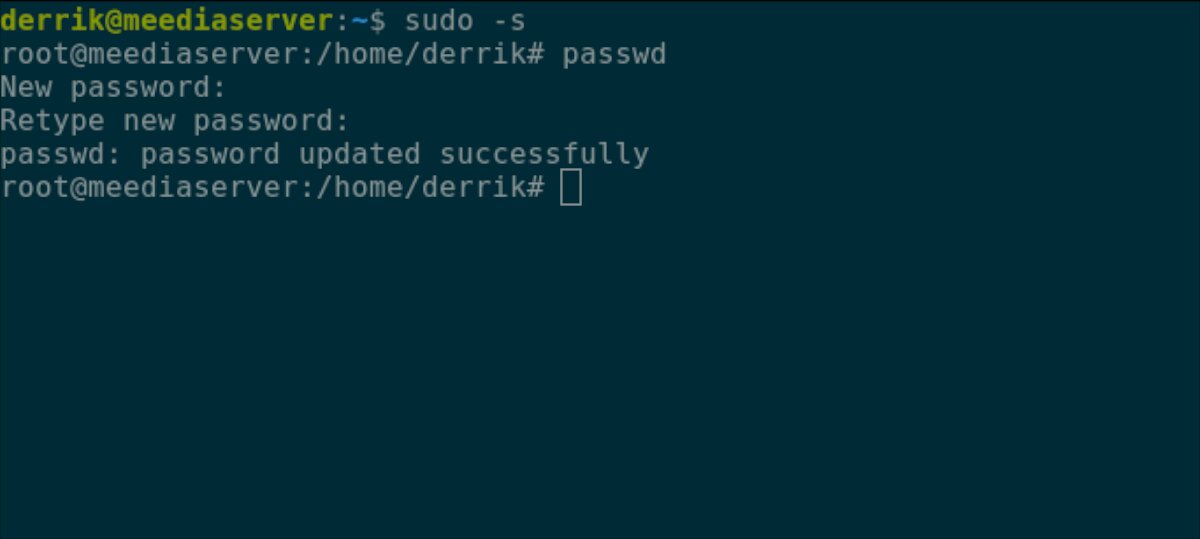
sudo-s
Zodra je root-toegang hebt gekregen, kan het wachtwoord worden ingesteld. Gebruik de opdracht passwd en vertel Ubuntu dat u het root-wachtwoord wilt instellen. Zorg ervoor dat het root-wachtwoord goed te onthouden en veilig is.
Opmerking: als je hulp nodig hebt bij het maken van een veilig wachtwoord, klik dan hier.
passwd
Als het root-account is geconfigureerd, kunt u inloggen op de Webmin-webgebruikersinterface. Open een nieuw browsertabblad om toegang te krijgen tot de Webmin-webgebruikersinterface op uw Ubuntu-server. Ga dan naar de onderstaande URL.
http://YOUR_UBUNTU_SERVER_IP_ADDRESS_OR_HOSTNAME:10000
Houd er rekening mee dat u”root”in het gebruikersnaamvak voor de Webmin-aanmelding en het nieuw gemaakte wachtwoord in het wachtwoordvak moet plaatsen om in te loggen in.
Apache-webserverpakketten installeren op Ubuntu Server
Om Apache op Ubuntu Server met Webmin in te stellen, volgt u de stapsgewijze instructies hieronder.
Stap 1: Klik op het menu aan de linkerkant om de opties weer te geven. Zoek vervolgens het gedeelte”Webmin”naast”Dashboard”, zoek de knop”Niet-gebruikte modules”en klik erop.
Stap 2: Binnenkant van de”Ongebruikte Modules” sectie, zoek de “Apache Webserver” knop en selecteer deze om toegang te krijgen tot de Apache Webserver module sectie.
Stap 3: In het Webmin Apache Webserver module gebied, je ziet een bericht. Dit bericht stelt:”Het uitvoerbare bestand van de Apache-server/usr/sbin/apache2 bestaat niet. Als je Apache hebt geïnstalleerd, pas dan de moduleconfiguratie aan om het juiste pad te gebruiken.”
Zoek de groene knop”Nu installeren”om het installatieproces op je Ubuntu Server-systeem te starten.
Stap 4: Wanneer de groene knop”Nu installeren”is geselecteerd, wordt deze een blauwe knop”Nu installeren”. Selecteer deze knop om alle pakketten te installeren die nodig zijn om Apache op Ubuntu Server te gebruiken.
Uw Apache-webserver configureren in Webmin
Hoewel de standaardinstellingen voor uw Apache-webserver voldoende zijn, kunt u configuratie-instellingen wilt wijzigen. Hier leest u hoe u dat doet.
Stap 1: Zoek de Webmin-zijbalk en klik erop met de muis. Zoek vervolgens het gedeelte”Servers”en klik erop met de muis.
Stap 2: Klik in het gebied”Servers”op de optie”Apache Webserver”. Deze optie brengt u naar het configuratiegebied van de Apache Webserver.
Stap 3: Zoek de instelling die u wilt wijzigen in uw Apache Webserver. Opties zijn onder meer’Processen en limieten’,’Netwerken en adressen’,’MIME-typen’,’Diversen’,’Per-directory-optiesbestanden’, enz.
Bestanden toevoegen aan uw Apache-webserver
Nu je je Apache-server in de lucht hebt, is het tijd om er wat HTML-bestanden aan toe te voegen. Zo doet u het met Webmin.
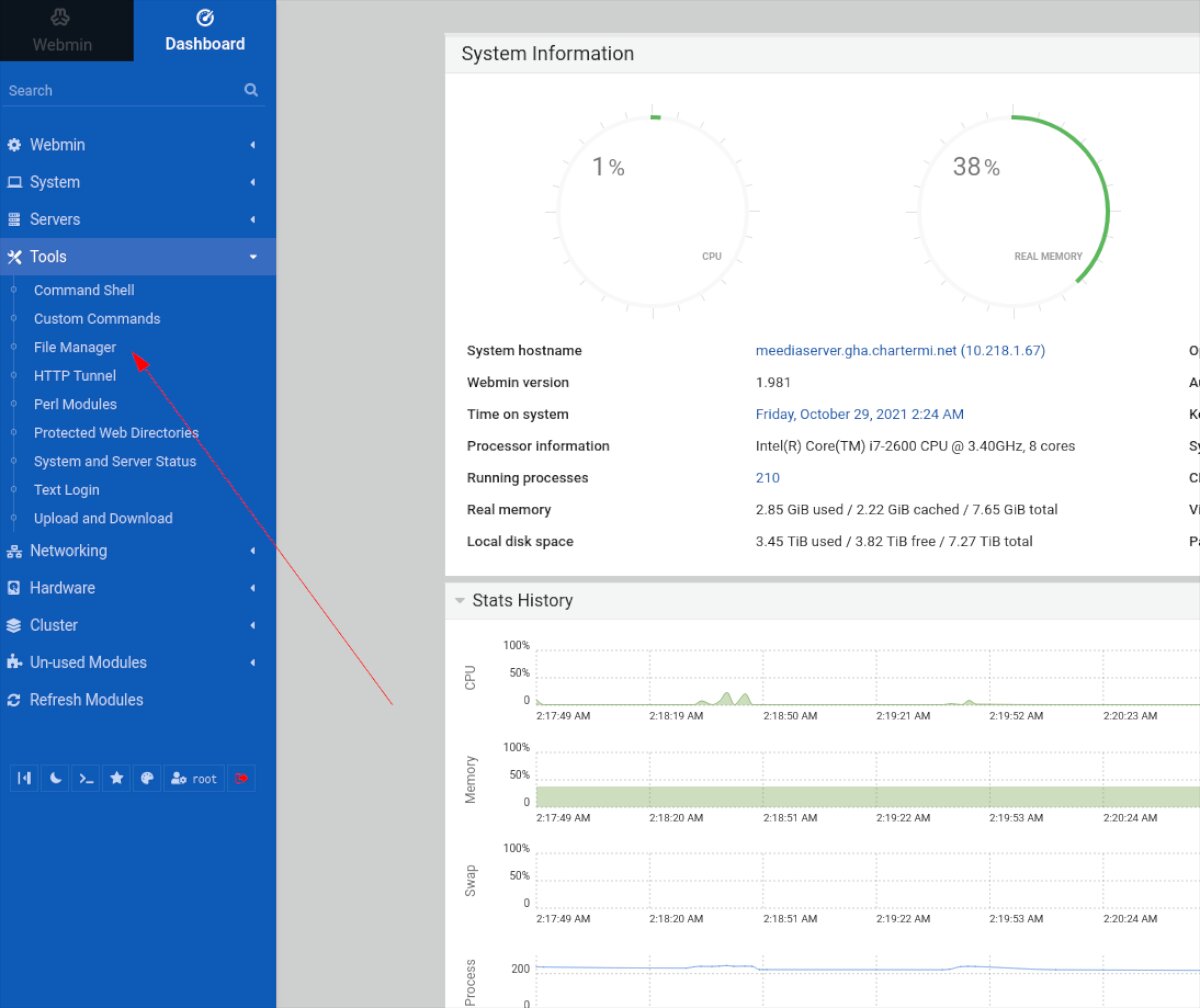
Stap 1: Klik op de linkerzijbalk in Webmin. Kies vervolgens de menuoptie”Extra”met de muis.
Stap 2: Zoek in het gebied”Extra”de optie”Bestandsbeheer”en klik erop om te openen de Webmin-app voor bestandsbeheer op.
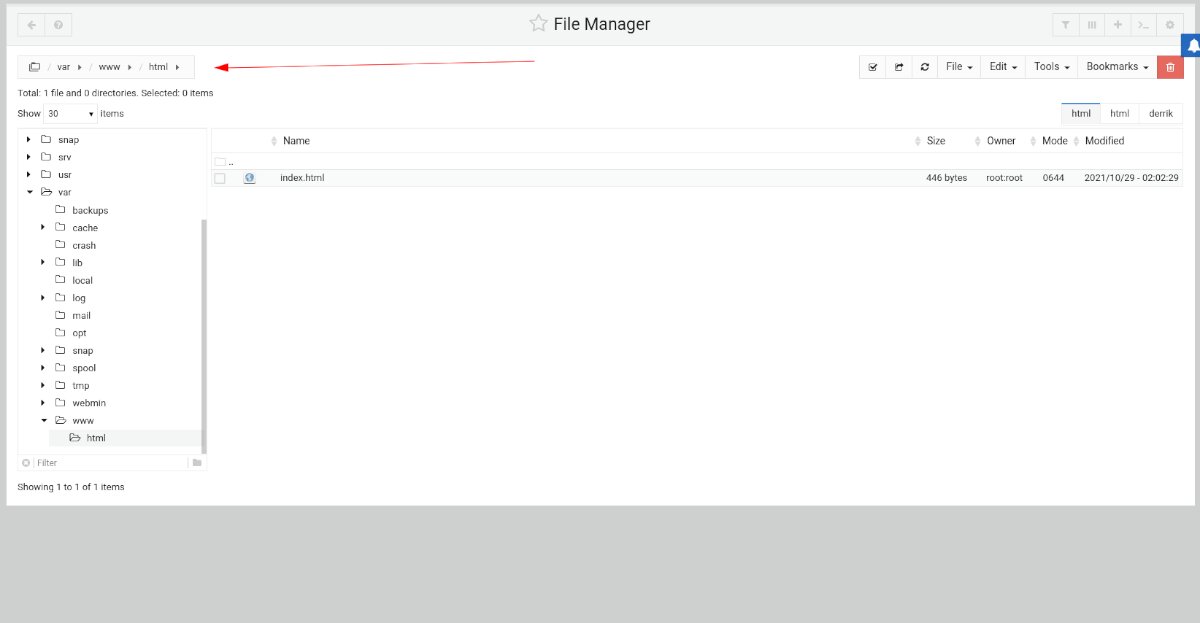
Stap 3: Zoek in de bestandsbeheerder”var”en dubbelklik erop om toegang te krijgen tot de/var/-map. Selecteer vervolgens de map”www”en dubbelklik erop om de map/var/www/te openen.
Stap 4: In de map/var/www/, zoek de map”html”en dubbelklik erop om toegang te krijgen tot de webdirectory voor uw Apache-webserver.
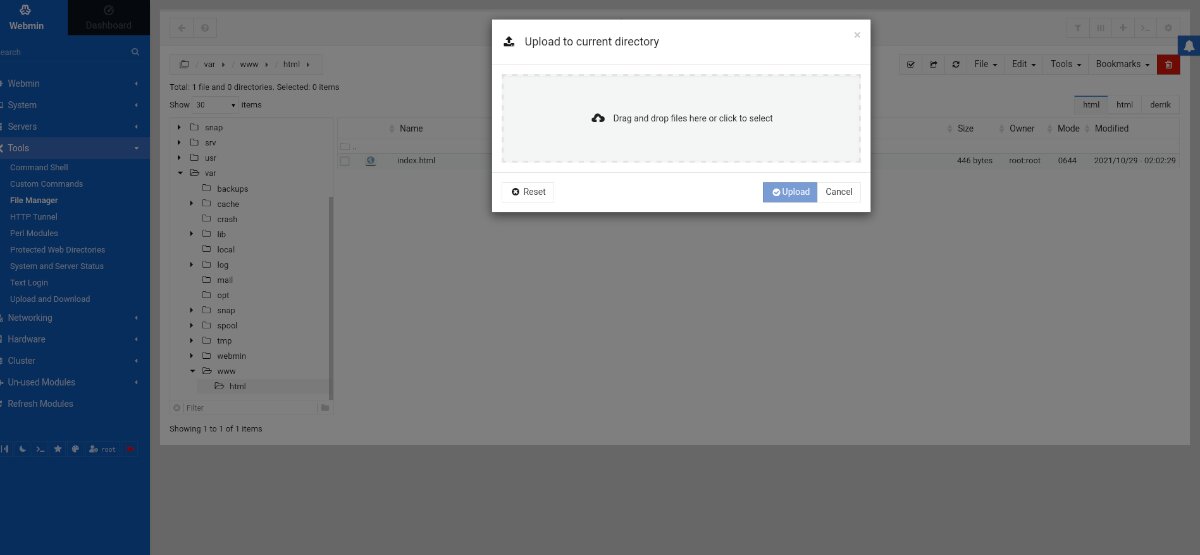
Stap 5: Selecteer in de Webmin-bestandsbeheerder de knop”Bestand”met de muis. Selecteer vervolgens de tekst”Drag and drop files here or click to select”om een nieuw HTML-document naar uw Apache-server te uploaden.