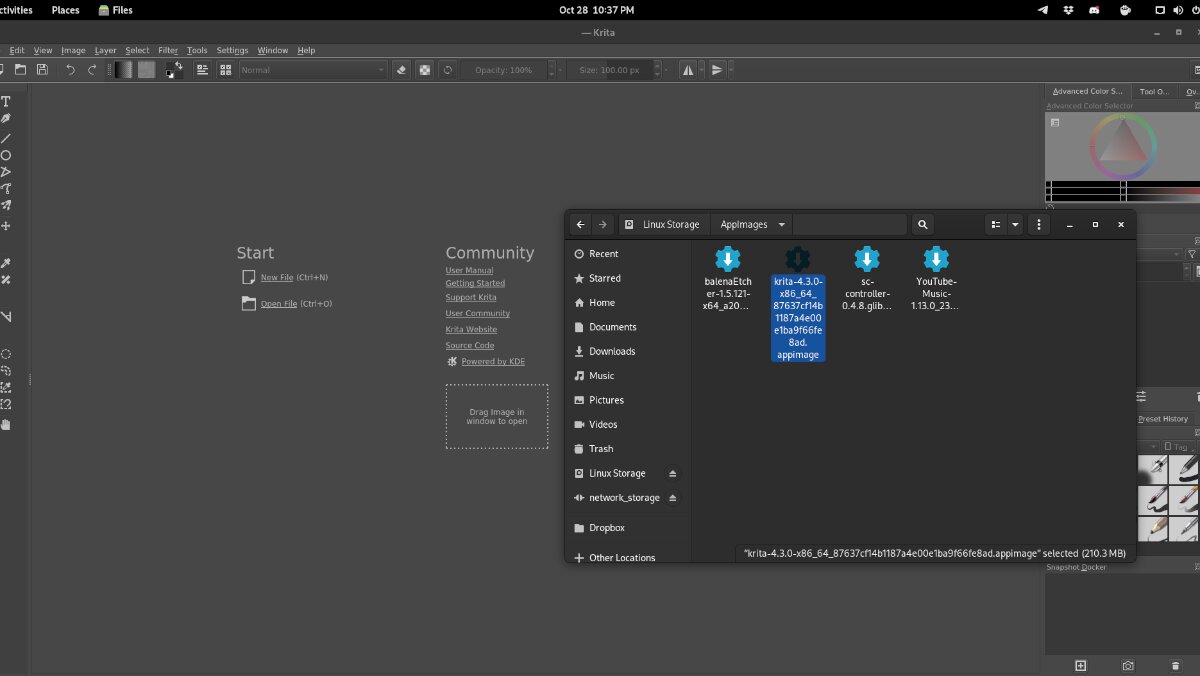
AppImages is handig op Linux. Hiermee kunnen gebruikers Linux-programma’s downloaden en uitvoeren zonder dat ze iets hoeven te installeren. AppImages kan echter niet worden geïntegreerd in het Linux-systeem zoals andere programma’s.
Als u veel AppImages op uw Linux-pc gebruikt, maar niet de tijd wilt nemen om de AppImage handmatig te configureren, maakt u een snelkoppelingspictogram en voeg het toe aan het menu, u zult genieten van AppImageLauncher.
Wat is AppImageLauncher? Het is een app die, eenmaal geïnstalleerd, automatisch kan detecteren wanneer een AppImage op Linux wordt uitgevoerd, automatisch een snelkoppeling kan maken en deze aan een map op uw computer kan toevoegen. Hier leest u hoe u het op uw Linux-systeem kunt laten werken.
AppImageLauncher installeren op Linux
De AppImageLauncher-applicatie is helaas niet vooraf geïnstalleerd op Linux-besturingssystemen. Het programma ondersteunt echter een grote verscheidenheid aan Linux-besturingssystemen en is gemakkelijk te gebruiken.
Om de installatie van AppImageLauncher op Linux te starten, moet u een terminalvenster op het bureaublad openen. U kunt een terminalvenster openen door op Ctrl + Alt + T op het toetsenbord te drukken. Of zoek naar”Terminal”in het app-menu.
Zodra het terminalvenster is geopend, kan de installatie beginnen. Gebruik de onderstaande instructies om AppImageLauncher op uw computer in te stellen.
Ubuntu
Om AppImageLauncher op uw computer te installeren, gebruikt u de opdracht wget om de nieuwste versie te downloaden. DEB en installeer het vervolgens met apt install.
wget https://github.com/TheAssassin/AppImageLauncher/releases/download/v2.2.0/appimagelauncher_2.2.0-travis995.0f91801.bionic_amd64.deb sudo apt install./appimagelauncher_2.2.0-travis995.0f91801.bionic_amd64.deb
Debian
Degenen die Debian zal AppImageLauncher kunnen instellen met behulp van het wget commando en het dpkg install-commando. Zorg ervoor dat u eventuele afhankelijkheden op uw Debian Linux-systeem corrigeert met behulp van de opdracht apt-get install-f hieronder.
wget https://github.com/TheAssassin/AppImageLauncher/releases/download/v2.2.0/appimagelauncher_2.2.0-travis995.0f91801.bionic_amd64.deb sudo dpkg-i https://github.com/TheAssassin/AppImageLauncher/releases/download/v2.2.0/appimagelauncher_2.2.0-travis995.0f91801.bionic_amd64. deb sudo apt-get install-f
Arch Linux
Als je Arch Linux, kunt u het AppImageLauncher-pakket niet downloaden van de GitHub van het project. In plaats daarvan moet je de Trizen AUR-helper installeren en instellen met het trizen-S commando.
sudo pacman-S git base-devel git clone https://aur. archlinux.org/trizen.git cd trizen/makepkg-sri trizen-S appimagelauncher
Fedora
Als je de AppImageLauncher-applicatie wilt installeren op Fedora, moet je het RPM-pakket downloaden en installeren met de dnf install command.
sudo dnf install https://github.com/TheAssassin/AppImageLauncher/releases/download/v2.2.0/appimagelauncher-2.2.0-travis995.0f91801.x86_64.rpm
OpenSUSE
Er is een RPM-pakket beschikbaar voor OpenSUSE-gebruikers. Om het werkend te krijgen op je Linux-computer, gebruik je het wget download commando. Wanneer het vervolgens is gedownload naar uw OpenSUSE-systeem, kunt u het op uw systeem installeren met behulp van de opdracht zypper install.
wget https://github.com/TheAssassin/AppImageLauncher/releases/download/v2.2.0/appimagelauncher-2.2.0-travis995.0f91801.x86_64.rpm sudo zypper install appimagelauncher-2.2.0-travis995.0f91801.x86_64.rpm
AppImageLauncher instellen
Volg de stapsgewijze instructies hieronder om AppImageLauncher in te stellen.
Stap 1: Open het app-menu en start”AppImageLauncher”via het menu. Als u het selecteert in het app-menu, wordt het instellingengebied van AppImageLauncher gestart.
Stap 2: Zoek het gedeelte”Locatie waar u uw AppImage-bestanden kunt opslaan om het beheer ervan te vergemakkelijken”. Verander het naar een andere map als je dat wilt; laat het anders als standaard.
Stap 3: Selecteer het tabblad”appimagelauncherd”. Vink vervolgens het vakje”Auto start auto-integratie daemon”aan. Dit zorgt ervoor dat de AppImageLauncher dameon altijd op de achtergrond draait, klaar om alle AppImages die u besluit te starten te integreren.
Waar kunt u AppImages voor Linux downloaden
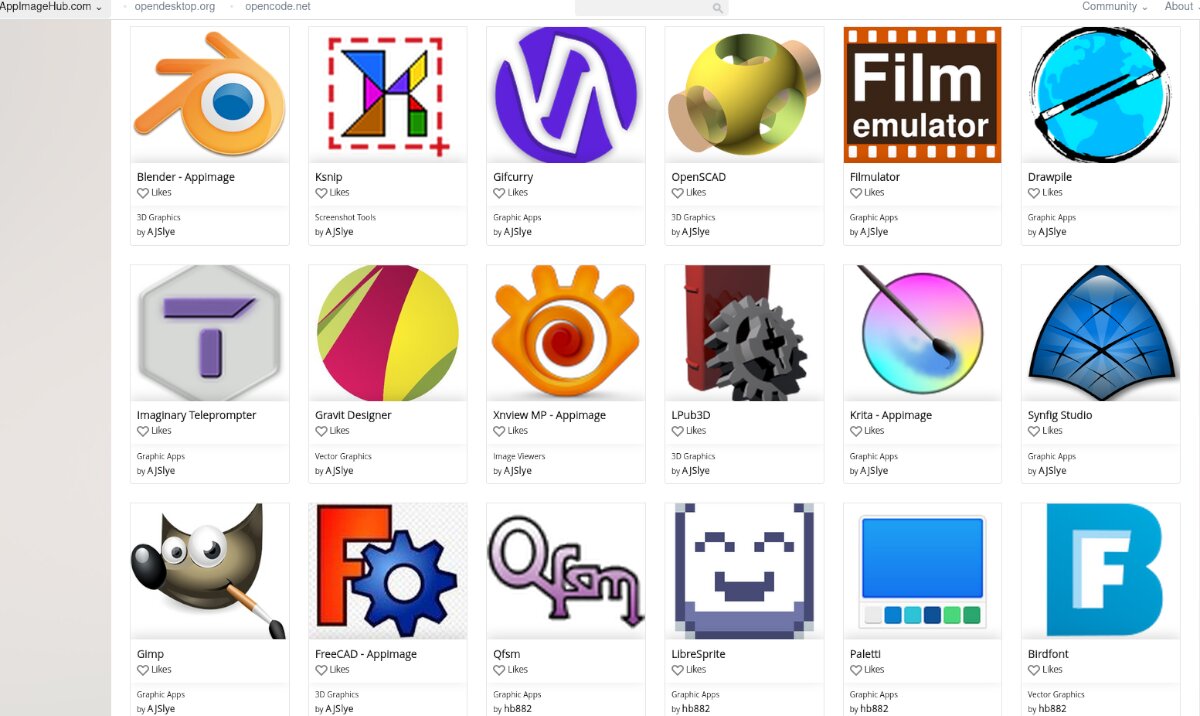
AppImages zijn overal op internet te vinden, maar de beste plek om om ze te krijgen is AppImageHub. Hier leest u hoe u AppImages kunt downloaden.
Stap 1: Ga naar AppImageHub.com. Eenmaal daar, scrolt u omlaag naar het gedeelte met categorieën. Er zijn veel categorieën, waaronder audio, onderwijs, games, enz.
Stap 2: Nadat u een categorie heeft gekozen, krijgt u een lijst met AppImages voor die categorie te zien. Bekijk de lijst en selecteer de AppImage die u op uw computer wilt installeren.
Stap 3: Selecteer de knop”Bestanden”. Als u”Bestanden”selecteert, worden de beschikbare downloads weergegeven. Klik vervolgens met de muis op de AppImage in het gebied”Bestanden”.
Stap 4: Selecteer de downloadknop om de AppImage naar uw computer te downloaden. Het downloaden zou niet lang moeten duren, aangezien AppImages niet zo groot zijn.
Wanneer het proces is voltooid, start u uw map”Downloads”in de Linux-bestandsbeheerder.
AppImages installeren op Linux met AppImageLauncher
AppImages installeren met AppImageLauncher is adembenemend eenvoudig. Ga als volgt te werk om een app te installeren.
Stap 1: Open de map”Downloads”waar de AppImage is gedownload.
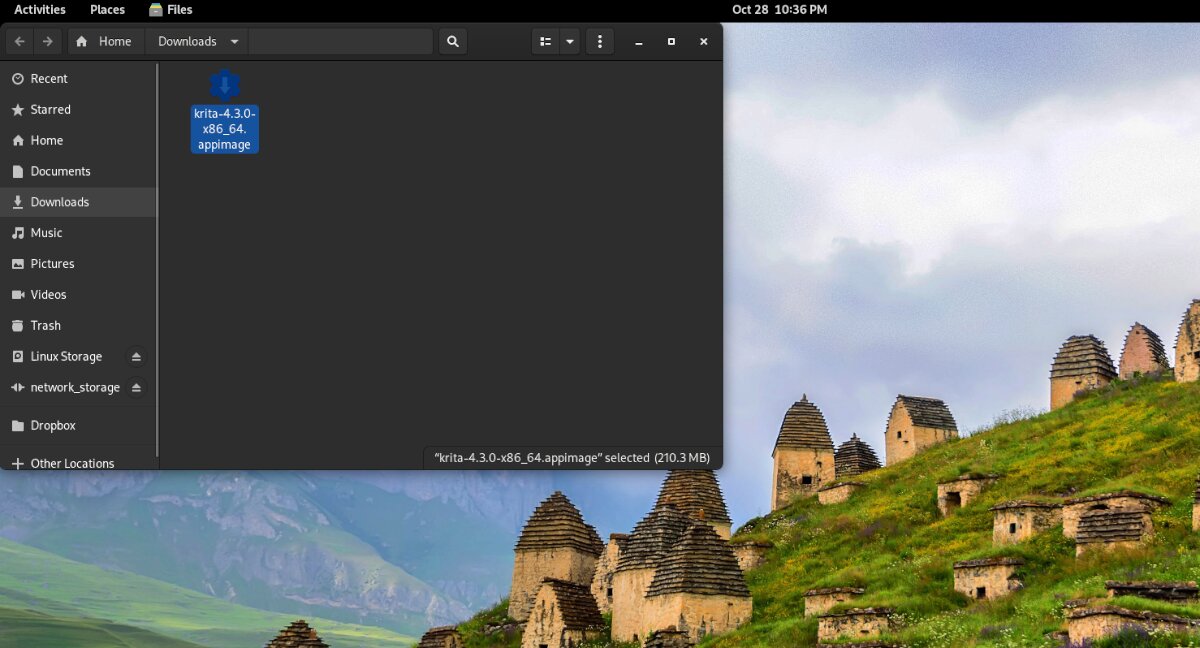
Stap 2: Rechts-klik met de muis op de AppImage, selecteer’Openen met’en kies’AppImageLauncher’.
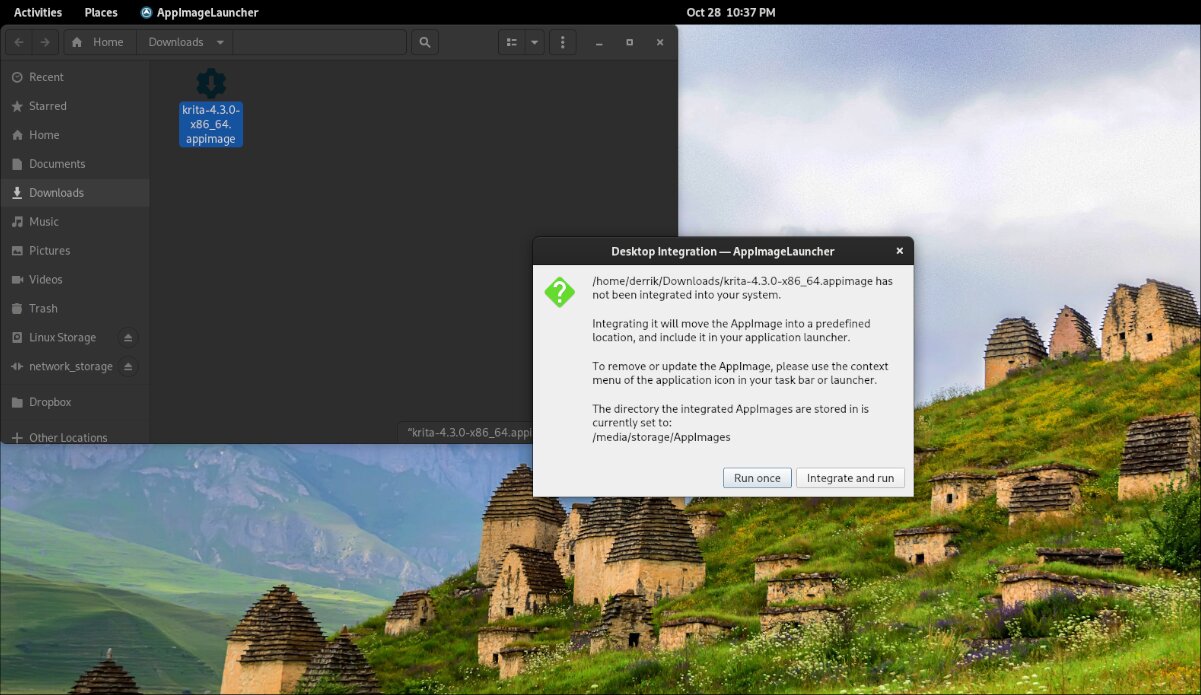
Stap 3: Bij het openen van uw AppImage met AppImageLauncher, verschijnt er een pop-up. Selecteer de knop”Integreren en uitvoeren”om de AppImage op uw Linux-computer te installeren.