Chcesz szybko i łatwo znaleźć coś na komputerze z systemem Windows 11? Niezależnie od tego, czy szukasz aplikacji, plików, ustawień czy wyników wyszukiwania w sieci, możesz skorzystać z wbudowanej funkcji wyszukiwania w systemie Windows 11, aby znaleźć to, czego potrzebujesz.
Aby Ci pomóc, wyjaśnimy, jak możesz używać i dostosowywać funkcje wyszukiwania w systemie Windows 11 do własnych wymagań.
Spis treści
Jak działa wyszukiwanie w systemie Windows 11?
Wyszukiwanie w systemie Windows 11 to nie tylko szukanie plików. Możesz użyć wbudowanej funkcji wyszukiwania systemu Windows 11, aby wyszukać praktycznie wszystko na swoim komputerze, niezależnie od tego, czy jest to aplikacja, lokalizacja określonego ustawienia, czy też wyniki wyszukiwania online z menu Start.

Funkcja wyszukiwania dobrze integruje się również z innymi usługami firmy Microsoft, dzięki czemu można jej używać do znajdowania wyników z połączonych usług, takich jak OneDrive, Outlook lub SharePoint, o ile są połączone do bieżącego konta Microsoft.
Do wielu funkcji wyszukiwania można uzyskać dostęp z paska zadań i menu Start, a także z Eksploratora plików. Możesz także użyć skrótów klawiaturowych i filtrów, aby zawęzić wyszukiwanie i uzyskać bardziej trafne wyniki.
Jak uzyskać dostęp do wyszukiwania w systemie Windows 11
Istnieje kilka różnych sposobów uzyskiwania dostępu do funkcji wyszukiwania na komputerze z systemem Windows 11.
Kliknij ikonę wyszukiwania lub pole wyszukiwania na pasku zadań lub użyj skrótu klawiszowego Windows + S, aby otworzyć menu wyszukiwania systemu Windows 11. Tutaj możesz zobaczyć listę swoich ostatnich wyszukiwań, najciekawszych wyników wyszukiwania i wyników w sieci. 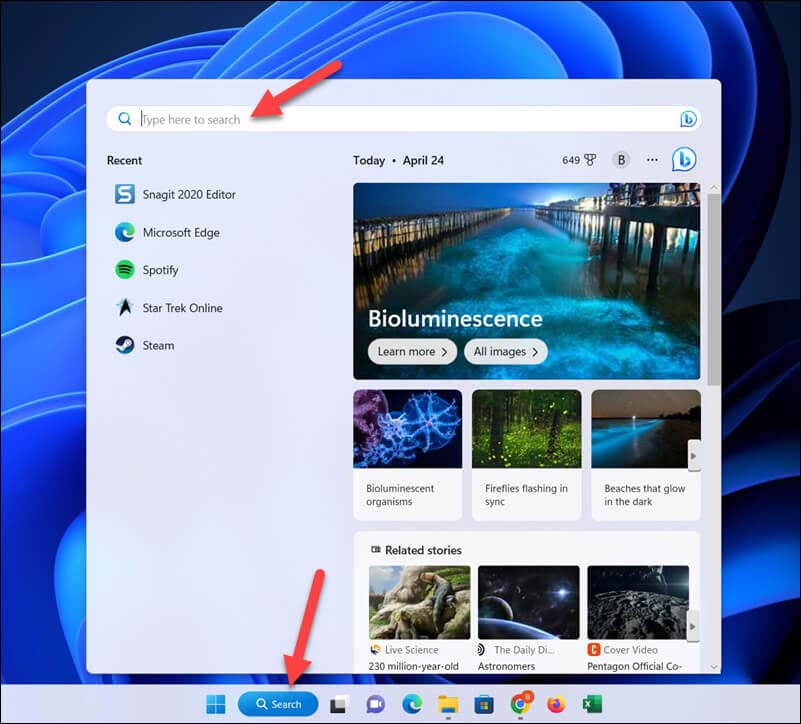 Otwórz menu Start, naciskając ikonę menu Start lub naciskając klawisz Windows, a następnie zacznij korzystać z pola wyszukiwania u góry. Gdy tylko klikniesz lub wpiszesz w polu, menu Start przełączy się w tryb wyszukiwania i zacznie używać wpisanego hasła jako zapytania wyszukiwania.
 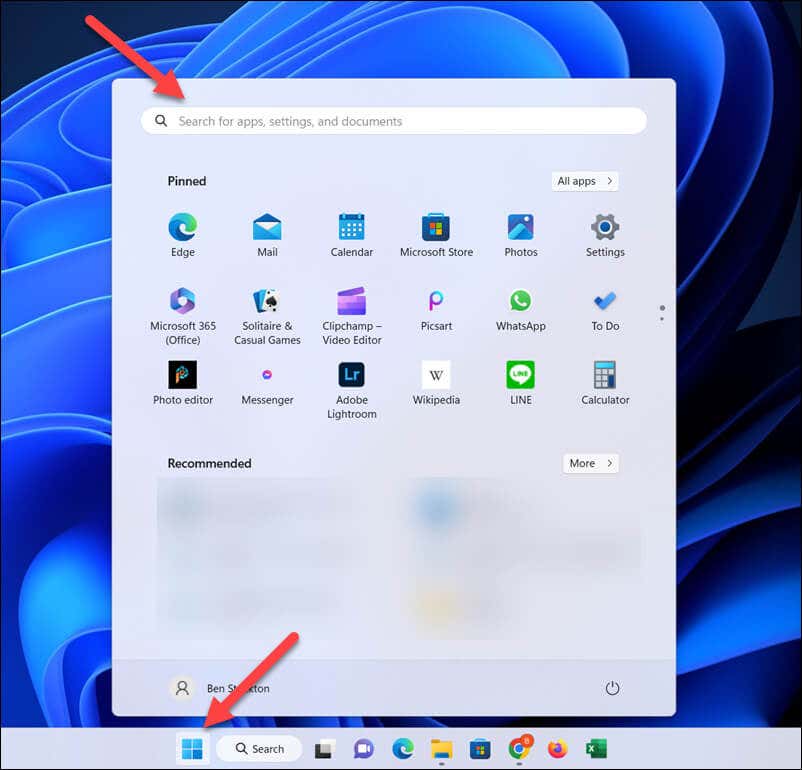 Otwórz menu Start i zacznij pisać, aby automatycznie przeprowadzić wyszukiwanie. Jest to prawdopodobnie najszybszy sposób na uruchomienie zapytania wyszukiwania na komputerze bez otwierania innych menu lub okien.
 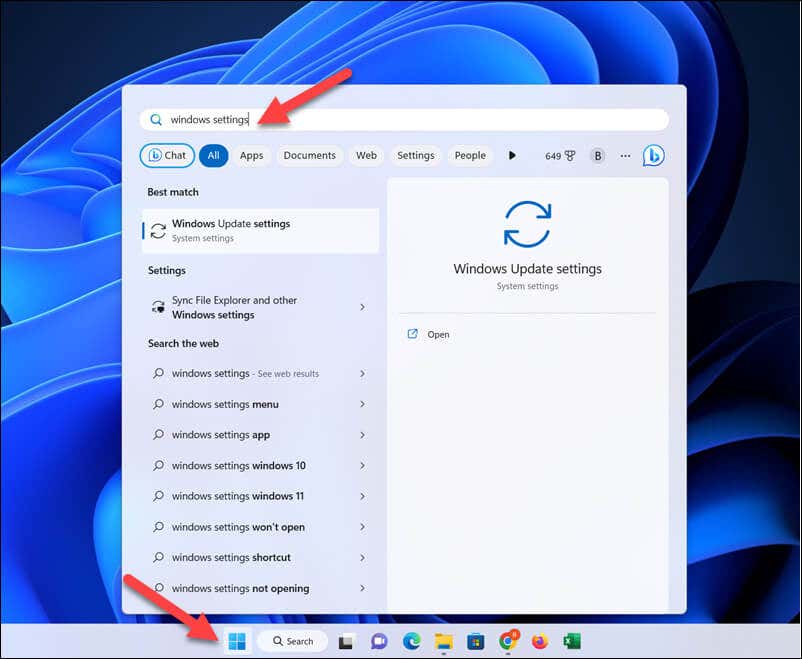 Kliknij pole wyszukiwania w Eksploratorze plików lub użyj skrótu klawiaturowego Ctrl + F, aby znaleźć pliki i foldery na komputerze.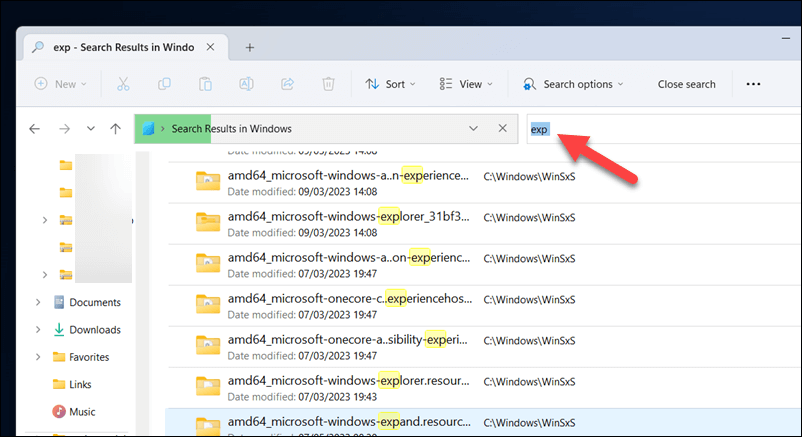
Jeśli chcesz wyszukać inne typy treści (takie jak aplikacje lub ustawienia), musisz użyć menu wyszukiwania lub menu Start, aby je wyszukać. Jeśli jednak użyjesz funkcji wyszukiwania w Eksploratorze plików, będziesz ograniczony do wyszukiwania określonych plików-nie możesz na przykład użyć jej do znalezienia ustawienia w aplikacji Ustawienia.
Jeśli masz problemy z wpisywaniem w polu wyszukiwania w systemie Windows 11, nie zapomnij otworzyć menu Start i zamiast tego zacznij tam pisać.
Jak zawęzić wyszukiwanie w systemie Windows 11
Chociaż w polu wyszukiwania możesz wpisać cokolwiek i uzyskać trafne wyniki, możesz też użyć kilku sztuczek, aby zawęzić wyszukiwanie i uzyskać bardziej szczegółowe wyniki.
Korzystanie z filtrów wyszukiwania
Najszybszym sposobem zawężenia wyszukiwania w menu Start lub w polu wyszukiwania jest użycie filtrów wyszukiwania. Podczas wyszukiwania możesz kliknąć jeden z filtrów, takich jak aplikacje, dokumenty, internet, foldery, muzyka, zdjęcia, osoby lub ustawienia, aby zawęzić wyszukiwanie.
Alternatywnie możesz wpisać zapytanie z prefiksem filtru. Na przykład, jeśli chcesz wyszukać określony dokument, możesz wpisać coś takiego jak aplikacje: słowo kluczowe, a zapytanie wyświetli tylko pliki pasujące do określonego słowa kluczowego.
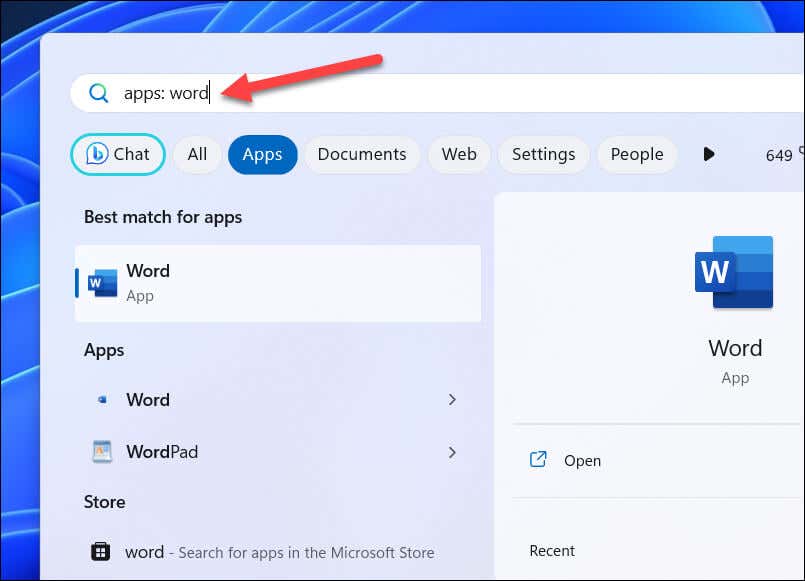
Na przykład aplikacje: słowo wyszuka wszystkie aplikacje zawierające słowo Word w nazwie pliku, takie jak Microsoft Word lub WordPad. Wpisywanie apps:word (bez spacji) będzie również działać w przypadku zapytań jednowyrazowych.
Korzystanie z operatorów wyszukiwania i symboli wieloznacznych
Możesz także używać operatorów wyszukiwania i symboli wieloznacznych, aby uściślić wyszukiwanie i uzyskać większą precyzję. Jednak Twój sukces w korzystaniu z nich będzie się różnić w zależności od tego, czy używasz ich w menu Start lub wyszukiwania, czy w aplikacji Windows, takiej jak Eksplorator plików.
Na przykład możesz użyć cudzysłowów („”), aby wyszukać dokładną frazę lub kolejność słów (np. „plik”). Możesz użyć znaku minus (–), aby wykluczyć słowo lub frazę z zapytania wyszukiwania (np.-plik), lub użyć symbolu wieloznacznego, takiego jak gwiazdka (*), aby zidentyfikować częściowe dopasowania do zapytań.
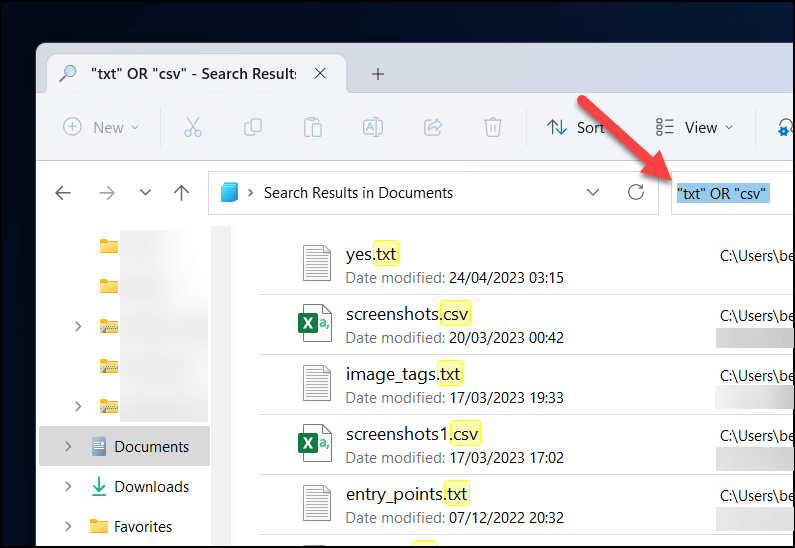
Alternatywnie możesz użyć operatorów takich jak AND, OR i NOT (wielkimi literami), aby połączyć lub wykluczyć wiele terminów. Możesz także użyć nawiasów (), aby zgrupować terminy.
Jak dostosować indeksowanie wyszukiwania w systemie Windows 11
Aby ułatwić komputerowi szybkie wyświetlanie wyników wyszukiwania, system Windows obsługuje indeks wyszukiwania. Jest to baza danych zawierająca pliki, aplikacje i ustawienia, do których może szybko odwoływać się podczas wyszukiwania, zamiast przeprowadzać za każdym razem ogromne (i czasochłonne) wyszukiwanie.
Może to jednak mieć pewne wady. Indeksowanie wyszukiwania może spowalniać starsze komputery, ale możesz także chcieć skonfigurować, jak to działa w praktyce.
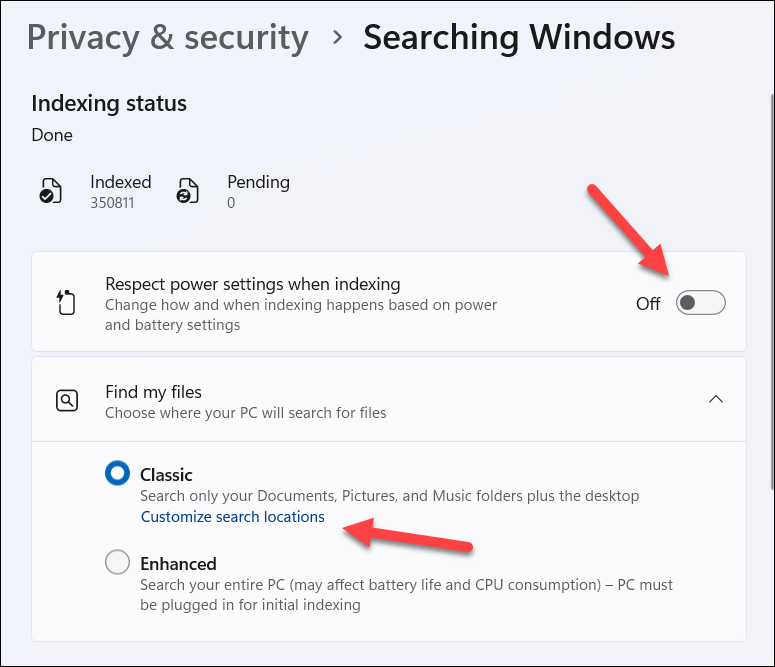
Aby dostosować indeksowanie wyszukiwania w systemie Windows 11, kliknij prawym przyciskiem myszy menu Start i wybierz Ustawienia. 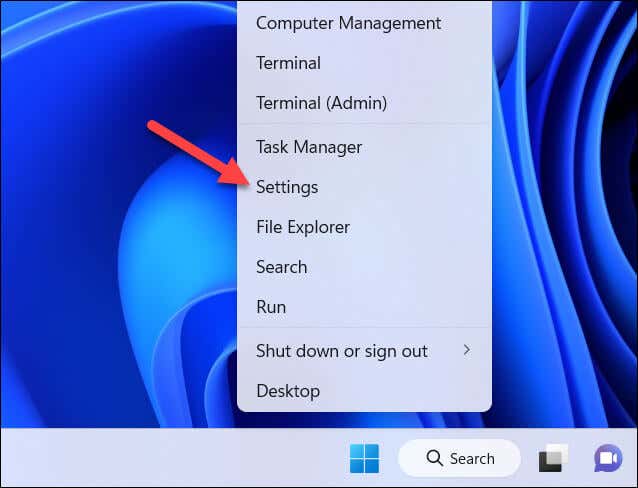 W Ustawieniach wybierz Prywatność i bezpieczeństwo > Wyszukiwanie w systemie Windows.
 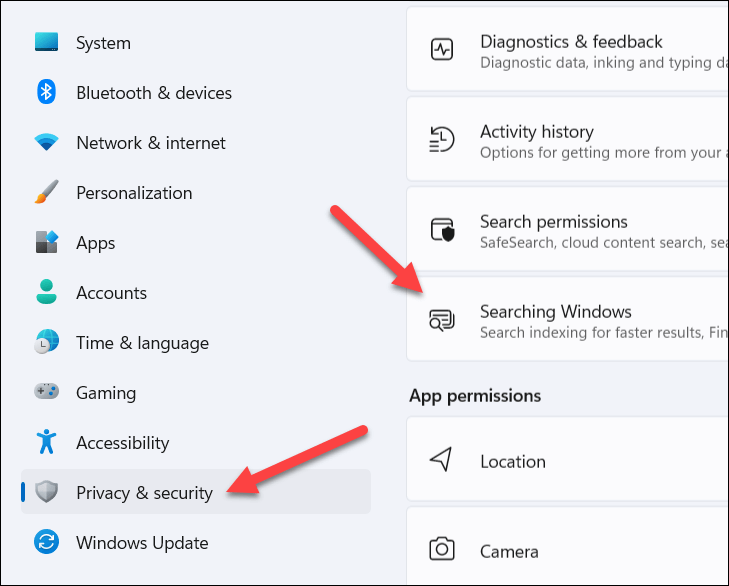 W menu Wyszukiwanie w systemie Windows możesz dostosować sposób działania indeksowania wyszukiwania na komputerze, a także wyświetlić bieżący stan indeksowania u góry. Jeśli chcesz, aby indeksowanie wyszukiwania uwzględniało Twoje ustawienia zasilania (takie jak indeksowanie plików tylko wtedy, gdy jesteś podłączony), upewnij się, że nacisnąłeś suwak Respektuj ustawienia zasilania podczas indeksowania i ustaw go w pozycji Wł. Aby ograniczyć indeksowanie wyszukiwania tylko do folderów podstawowych (takich jak pulpit lub dokumenty), wybierz Klasyczny w sekcji Znajdź moje pliki. W przeciwnym razie wybierz Ulepszone, aby zindeksować cały komputer, chociaż może to wiązać się z dodatkowym wykorzystaniem zasobów.
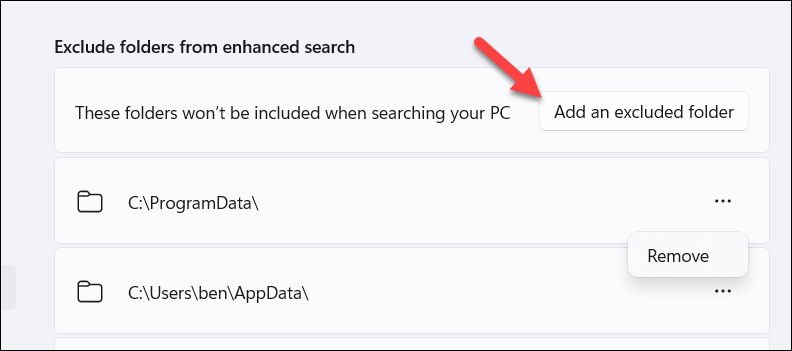
  Aby wykluczyć folder z indeksowania, naciśnij przycisk Dodaj wykluczony folder i wybierz lokalizację.
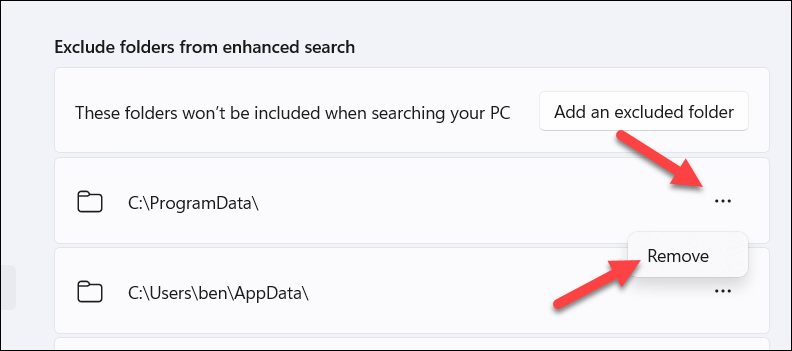
  Możesz później usunąć element, naciskając ikonę menu z trzema kropkami obok folderu i wybierając Usuń.
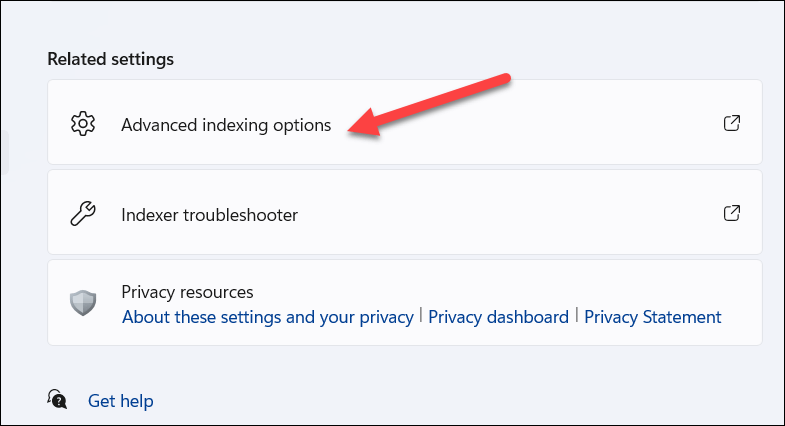
  Dalsze ustawienia są dostępne po wybraniu opcji Zaawansowane indeksowanie.
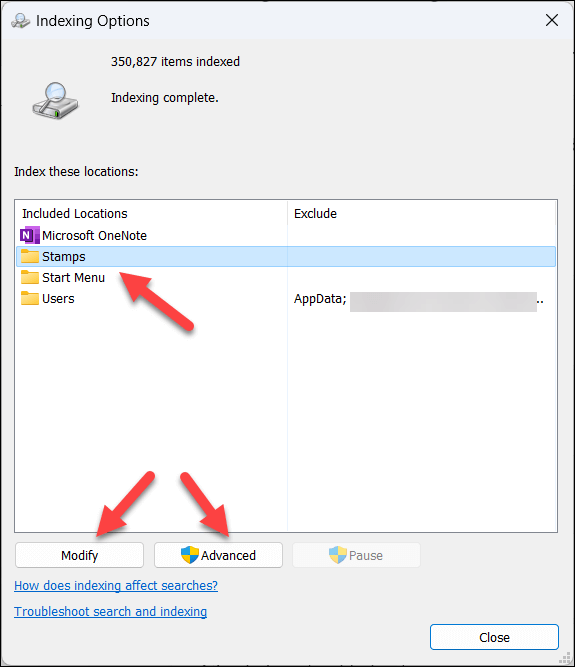
  W menu Opcje indeksowania można wykluczyć określone pliki, katalogi lub typy plików, wybierając istniejący folder i naciskając Modyfikuj. Alternatywnie naciśnij Zaawansowane, aby wprowadzić bardziej złożone zmiany w ustawieniach indeksowania.
  W menu Opcje zaawansowane, które zostanie otwarte, możesz wprowadzić jeszcze dalsze zmiany, w tym zaszyfrowane pliki indeksu, odbudować indeks, przenieść indeks lub dodać lub usunąć typy plików z indeksu. Kliknij przycisk OK, aby zapisać wprowadzone zmiany.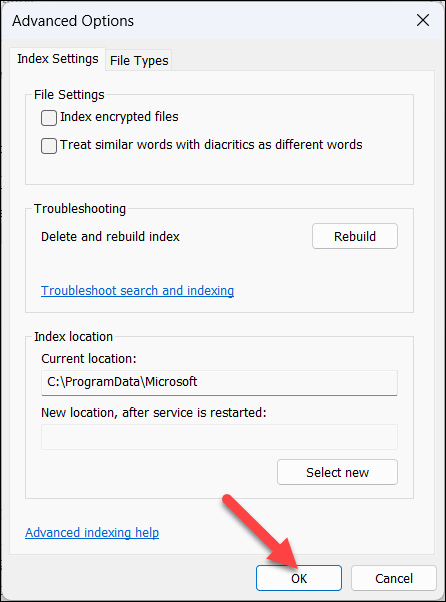
Jeśli wprowadzisz zmiany w indeksie, może być konieczne jego odbudowanie, co może zająć trochę czasu. Ewentualnie możesz ponownie uruchomić komputer, aby wszystkie zmiany systemowe zaczęły w pełni obowiązywać.
Jak zarządzać uprawnieniami wyszukiwania w systemie Windows 11
Możesz zarządzać, które aplikacje i usługi mogą uzyskiwać dostęp do Twojej historii wyszukiwania i wyświetlać sugestie, zmieniając ustawienia uprawnień wyszukiwania w aplikacji Ustawienia systemu Windows.
W menu Uprawnienia do wyszukiwania możesz kontrolować dostęp funkcji wyszukiwania (a co za tym idzie firmy Microsoft) do różnych części Twoich danych.
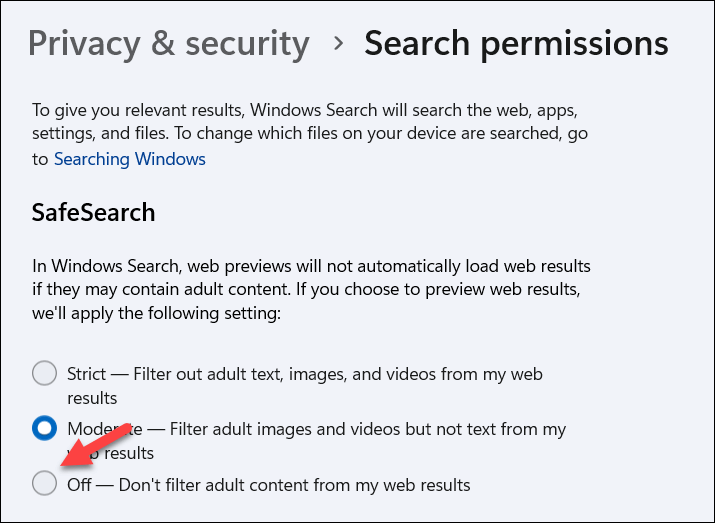
Aby zarządzać tymi ustawieniami, otwórz aplikację Ustawienia, klikając prawym przyciskiem myszy menu Start i naciskając Ustawienia. W Ustawieniach wybierz Prywatność i bezpieczeństwo po lewej stronie, a następnie naciśnij Uprawnienia do wyszukiwania po prawej stronie. 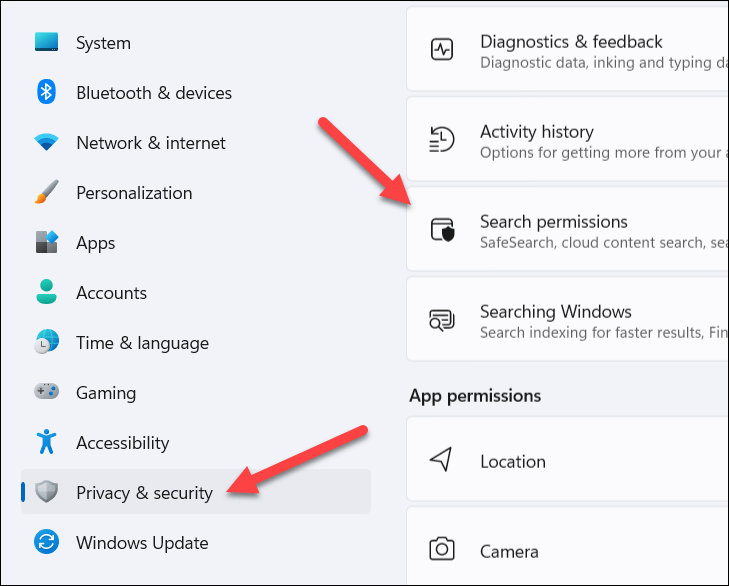 Aby filtrować wyszukiwania w sieci w menu Start lub w polu wyszukiwania, wybierz Ścisłe lub Umiarkowane w sekcji SafeSearch lub wybierz Wyłącz, aby całkowicie wyłączyć to filtrowanie.
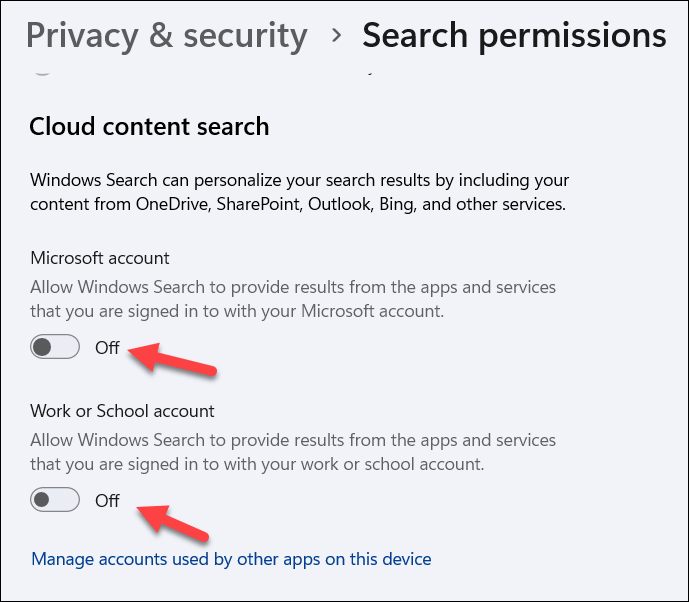
  Domyślnie firma Microsoft może przeszukiwać Twoje konto Microsoft (lub konta) w poszukiwaniu wyników z OneDrive, Outlook, SharePoint i innych usług. Aby to wyłączyć, wybierz suwaki w sekcji Wyszukiwanie treści w chmurze i ustaw je na Wyłączone.
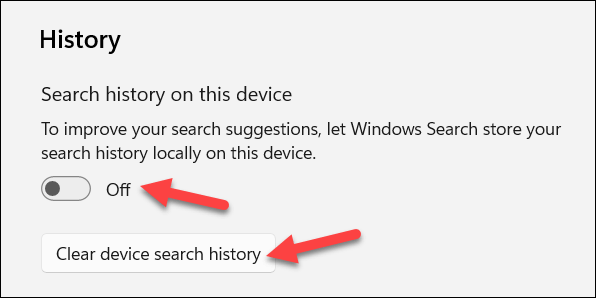
  Aby wyłączyć historię wyszukiwania na komputerze, wybierz suwak Historia wyszukiwania na tym urządzeniu i ustaw go w pozycji Wył. Aby wyczyścić historię wyszukiwania, naciśnij przycisk Wyczyść historię wyszukiwania urządzenia.
  Jeśli nie chcesz, aby system Windows sugerował Ci sugestie wyszukiwania, zaznacz suwak Pokaż podświetlenia wyszukiwania w sekcji Więcej ustawień i ustaw go w pozycji Wyłączone.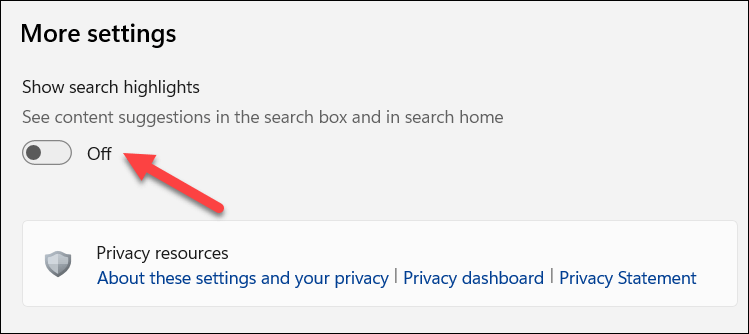
Zarządzanie komputerem z systemem Windows 11 za pomocą wyszukiwania
Zaawansowane narzędzie wyszukiwania to najszybszy i najłatwiejszy sposób zarządzania komputerem z systemem Windows 11 oraz lokalizowania ważnych plików, ustawień i aplikacji. Jeśli nie jesteś z niego zadowolony, możesz dostosować i kontrolować jego funkcje, wykonując czynności opisane powyżej.
Jeśli wyszukiwanie w systemie Windows 11 nie działa, musisz następnie rozwiązać problem za pomocą kilku wbudowanych narzędzi. Gdy to zadziała, zawsze możesz spróbować zawęzić wyszukiwanie za pomocą niektórych wskazówek dotyczących wyszukiwania w systemie Windows, takich jak użycie różnych parametrów, aby jeszcze bardziej zawęzić wyszukiwanie.