Жесткий диск вашей виртуальной машины Virtualbox слишком мал? Хотите увеличить его, но не понимаете, что для этого делать? Не волнуйся! Мы можем помочь! Следуйте этому руководству, поскольку мы покажем вам, как увеличить размер жесткого диска в Virtualbox!

Обратите внимание, что для использования всех функций Virtualbox вам потребуется последняя версия. Обновите свою систему, прежде чем пытаться использовать это руководство, или посетите официальный веб-сайт, если вам нужно загрузить более новую версию ПО Virtualbox .
Увеличение размеров жестких дисков в VirtualBox
Чтобы увеличить размер виртуального жесткого диска в Virtualbox, вам нужно начать с открытия меню «Файл». Как только вы нажмете на это меню, вы увидите множество доступных опций. Найдите кнопку «Диспетчер виртуальных носителей» и щелкните ее, чтобы открыть инструмент управления мультимедиа Virtualbox.
В диспетчере виртуальных носителей вы должны увидеть свои виртуальные жесткие диски в списке. Выберите с помощью мыши диск, который вы хотите увеличить. Когда вы выбираете его мышью, Virtual Media Manager покажет вам две вкладки: «Атрибуты» и «Информация».
Выберите вкладку «Атрибуты». В этой области вы увидите множество различных вариантов. Эти параметры: «Тип», «Местоположение», «Описание» и «Размер». Найдите область «Размер». Непосредственно рядом с меткой «Размер» вы увидите ползунок, за которым следует размер вашего виртуального жесткого диска.
Отсюда возьмите ползунок и переместите его вверх, чтобы увеличить. Однако имейте в виду, что размер виртуального диска ограничен. В настоящее время Virtualbox поддерживает только виртуальные диски размером до 2 ТБ. Если вам требуется больше места, вам нужно будет настроить RAID-массив жесткого диска на вашей виртуальной машине.
Выбрав новый, более крупный жесткий диск размер вашего виртуального диска, найдите кнопку «Применить» и щелкните по ней, чтобы увеличить размер жесткого диска. Однако следует понимать, что это изменение нельзя отменить.
Почему нельзя отменить изменение размера? По какой-то причине Virtualbox не поддерживает сжатие диска, и если вы все же попытаетесь это сделать, произойдет сбой.
Увеличение размера клонированных жестких дисков в VirtualBox
Хотя легко перейти в «Диспетчер виртуальных носителей» и быстро увеличить размер виртуального жесткого диска, вы должны понимать, что изменить его размер без клонирования невозможно. Это означает, что после того, как размер вашей виртуальной машины Ubuntu в Virtualbox увеличится с 500 ГБ до 1 ТБ, это будет невозможно отменить.
Тем не менее, есть изящный способ обойти отсутствие в Virtualbox изменения размера: клонировать жесткий диск. Вы можете сделать копию вашего диска и изменить размер копии. Таким образом, если вы решите, что вам нужен диск меньшего размера, вы сможете удалить большую копию, и не сможете вернуться назад.
Чтобы начать процесс, выберите меню «Файл» с помощью мыши и щелкните по нему, чтобы открыть его параметры. Как только вы окажетесь в меню «Файл», найдите кнопку «Диспетчер виртуальных носителей» и щелкните ее, чтобы открыть диспетчер виртуальных носителей.
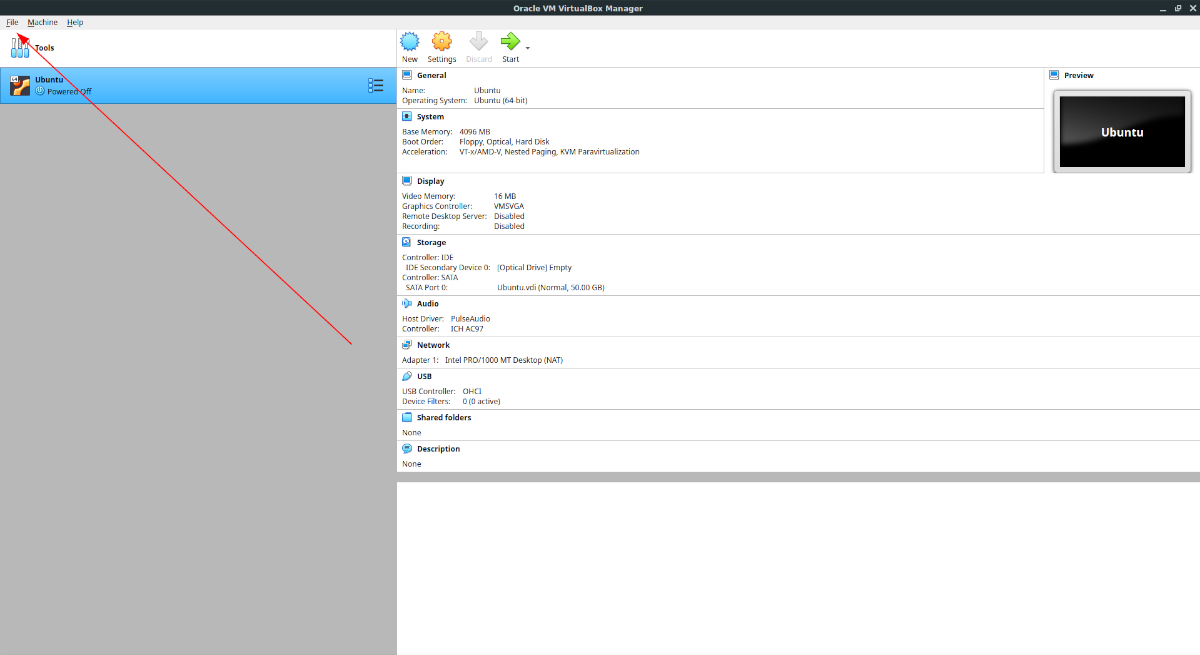
В «Диспетчере виртуальных носителей» вы увидите список своих жестких дисков. Просмотрите список дисков и выберите жесткий диск, с которым хотите работать. Затем найдите кнопку «Копировать» в верхней части «Диспетчера виртуальных носителей» и выберите ее с помощью мыши.
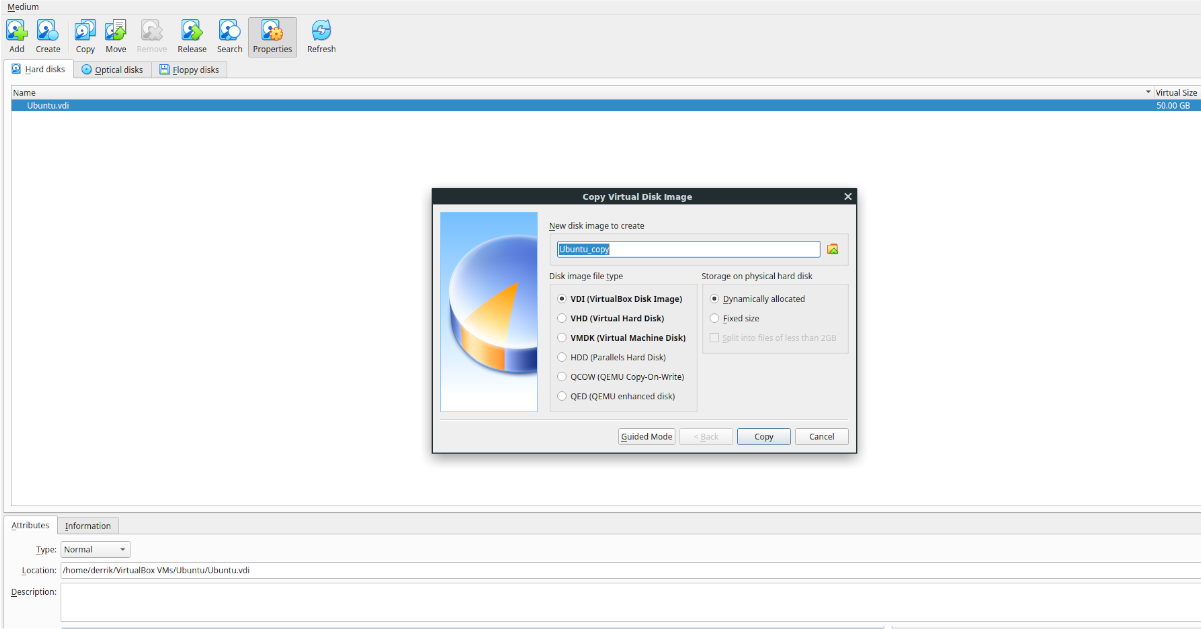
При нажатии кнопки «Копировать» появится «Копировать образ виртуального диска». В этом окне. Щелкните по кнопке «Экспертный режим». Когда вы это сделаете, вы увидите «Новый образ диска для создания», за которым следует текстовое поле с его именем, выбором типа файла образа диска и опциями типа хранилища.
Для начала перейдите в текстовое поле и измените имя образа диска на то, что вы хотите назвать. Выбрав имя, перейдите к области «Тип файла образа диска».
В области «Тип файла образа диска» выберите тип файла для копируемого виртуального диска. По умолчанию выбран вариант «VDI», и это хороший формат. Однако, если вы предпочитаете другой формат, вы также можете выбрать VHD, VMDK, HDD, QCOW или QED.
Выбрав формат файла на диске, нажмите «Копировать». Затем выберите скопированный жесткий диск в области «Жесткие диски», найдите ползунок «Размер» и перетащите его, чтобы увеличить. Выбрав новый размер диска, нажмите «Применить».
Удалить копию
Если вы хотите удалить скопированный диск, выберите его мышью в «Жестких дисках». Затем найдите кнопку «Удалить» и щелкните по ней мышью. Когда вы нажмете эту кнопку, Virtualbox спросит, хотите ли вы удалить ее. Нажмите кнопку «Удалить» во всплывающем окне для подтверждения. Затем выберите «Удалить», чтобы удалить его.