В Windows 10 нижняя панель на рабочий стол называется панелью задач. Слева находится кнопка «Пуск», а справа-время/дата. Когда мы открываем приложение, значок, представляющий это приложение, появляется на панели задач с подчеркиванием, указывающим, что приложение запущено.
Мы также можем разместить значок приложения на панели задач вручную, что называется закреплением его. Приложение не откроется, потому что оно закреплено. Он будет просто доступен, чтобы легко открыть приложение одним щелчком мыши.
Добавить приложение довольно просто. Просто перетащите значок приложения на панель задач или щелкните правой кнопкой мыши его ярлык на рабочем столе или в меню «Пуск» и выберите «Закрепить на панели задач».
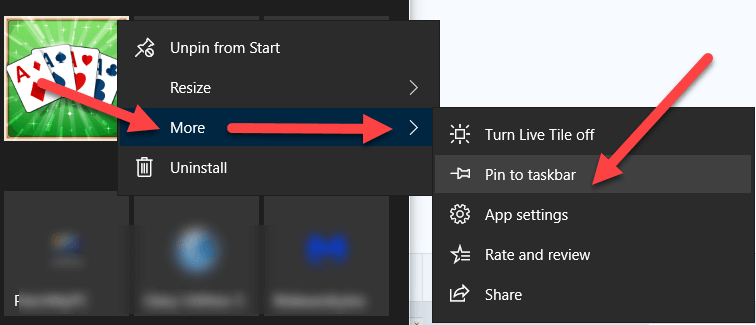

Вкл. меню «Пуск», допустим, есть плитка для открытия пасьянса. Щелкните плитку правой кнопкой мыши> Еще> Закрепить на панели задач , и на панели задач появится значок этой игры.
Щелкните правой кнопкой мыши любой ярлык приложения для приложения, и появится выбор «Закрепить на панели задач». Это не относится к документам или файлам, не относящимся к приложениям.
Вы можете перетащить файл, например файл Word, заканчивающийся на DOC, на панель задач. Он не закрепит документ, а закрепит приложение, связанное с этим типом или расширением файла. В случае файла DOC на моем компьютере он прикрепляет Word к панели задач. Щелчок правой кнопкой мыши по новому элементу панели задач Word открывает список файлов, включая тот, который только что перетащили для открытия в Word. Щелкните его, чтобы открыть файл.
Взлом
Чтобы закрепить фактический файл на панели задач, требуется простой взлом.
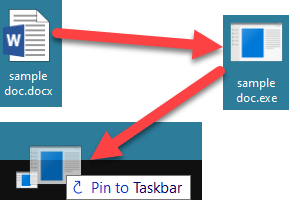
Поскольку элементы панели задач должны быть исполняемыми файлами или ярлыки для исполняемых файлов, нам нужно изменить имя документа, чтобы иметь расширение EXE. Затем вы можете обманом заставить Windows закрепить его. Просто щелкните правой кнопкой мыши переименованный файл и Закрепить на панели задач или перетащите его левой кнопкой мыши на панель задач.
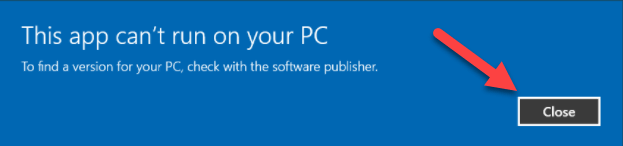
Изменение типа файла не означает, что файл откроется. Попытка сделать это потерпит неудачу. Поэтому нам нужно вернуть исходный тип файла.
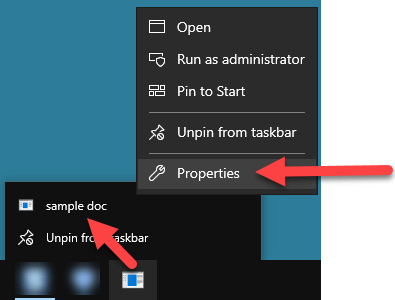
Щелкните правой кнопкой мыши новую запись на панели задач , а затем r щелкните правой кнопкой мыши имя файла . В списке выбора выберите”Свойства”.
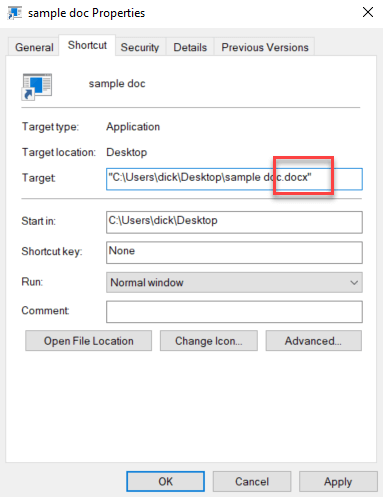
На вкладке ярлыка диалогового окна”Свойства”измените расширение EXE в Target на DOC или другое, каким был исходный тип файла вашего файла.
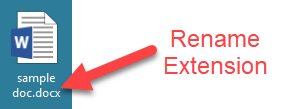
Затем, прежде чем нажимать OK в диалоговом окне”Свойства”, r щелкните файл правой кнопкой мыши сам и снова измените его расширение на DOC.

Затем в диалоговом окне”Свойства”нажмите OK. 
Теперь один щелчок по ярлыку на панели задач, и файл открывается в Word.
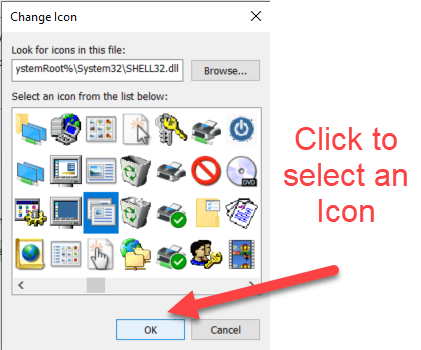
Если вам не нравится значок, созданный на панели задач, еще раз откройте его диалоговое окно «Свойства» и на вкладке «Ярлык» нажмите Изменить значок и выберите соответствующий значок. для вашего приложения. Нажмите ОК и ОК .
В следующий раз, когда вы выйдете из системы и снова включите или перезагрузите компьютер, появится новый значок.
Теперь вы можете сказать, что взломали свой компьютер…
Дик
БОЛЬШЕ КОРОТКИХ СТАТЕЙ