Вы получаете код ошибки 30088-26 при попытке обновить пакет MS Office на вашем ПК с Windows ? Обычно эта ошибка возникает в Windows 7, 8 и 10 и выглядит следующим образом:
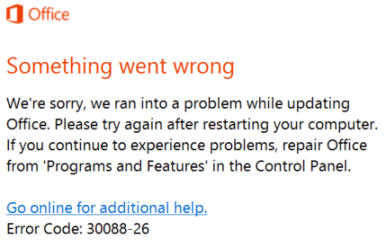
Пользователи сообщают, что даже после перезапуска системы такое же сообщение появляется при попытке применить новое обновление для MS Office. Проблема может быть связана с поврежденной офисной установкой, устаревшей Windows 10 или предыдущими установочными файлами, мешающими текущей установке.
В этой статье мы перечислили некоторые методы, которые помогли другим пользователям успешно устранить код ошибки обновления MS Office: 30088-26 .
Способ 1. Восстановить установку Office
Восстановите MS Office из программ и компонентов, выполнив следующие действия:
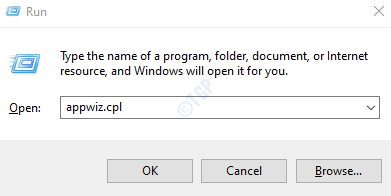
1. Откройте диалоговое окно Выполнить , нажав клавишу Windows + R . Введите appwiz.cpl и нажмите OK , чтобы открыть Программы и компоненты .
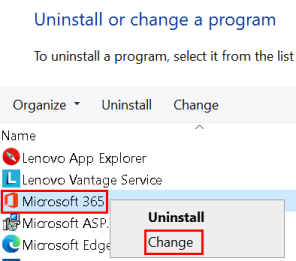
2. В окне Программы и компоненты найдите установку Microsoft Office Suite или Microsoft 365 . Щелкните его правой кнопкой мыши и в контекстном меню выберите Изменить .
3. Если UAC запрашивает разрешение, нажмите Да , чтобы продолжить.
4. Выберите Онлайн-ремонт , а затем нажмите Восстановить . Убедитесь, что вы подключены к Интернету на протяжении всей операции.
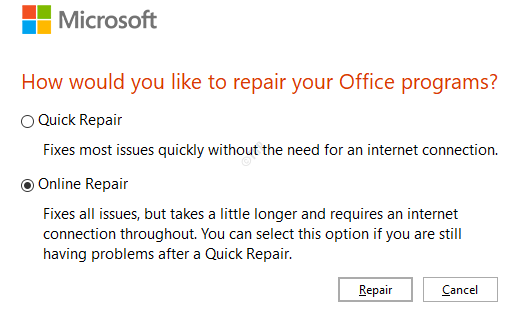
5. Выберите Восстановить в диалоговом окне Все готово к восстановлению в оперативном режиме .

6. Перезагрузите систему после завершения ремонта, чтобы проверить, устранена ли проблема.
Способ 2. Установите все ожидающие обновления Windows
1. Нажмите клавишу Windows + R , чтобы открыть диалоговое окно Выполнить . Введите ms- settings: windowsupdate , чтобы открыть Центр обновления Windows в приложении Настройки .

2. В Центре обновления Windows нажмите Проверить наличие обновлений . Установите все запланированные к установке обновления Windows (включая накопительные обновления и обновления безопасности).
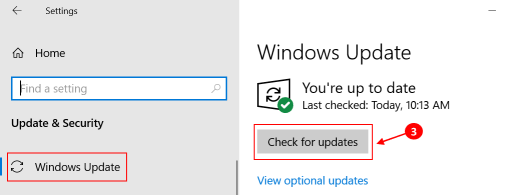
3. Перезагрузите систему после каждого ожидающего обновления и попытайтесь обновить офис MS, чтобы проверить, возникает ли та же проблема.
Метод 3-переустановите MS Office
1. Откройте приложение Настройки , нажав сочетание клавиш Windows + I . В списке параметров выберите Приложения . 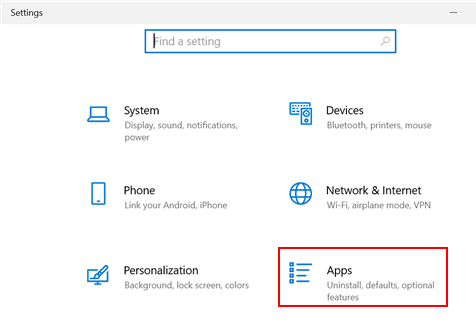
2. В разделе Приложения и функции найдите приложение Microsoft 365 в списке приложений. Нажмите кнопку Удалить .
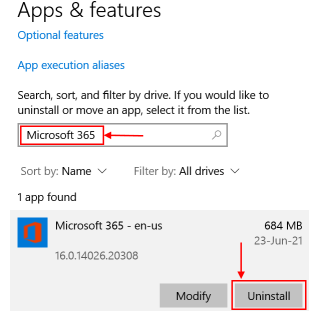
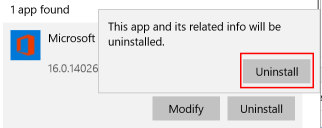
3. Нажмите Удалить во всплывающем сообщении с подтверждением.
4. Войдите в свою учетную запись Microsoft через Интернет с помощью браузера. Нажмите кнопку Установить Office в правом верхнем углу, чтобы загрузить установщик.
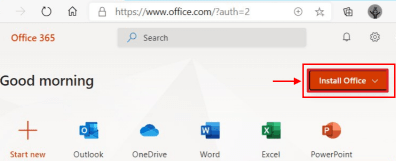
5. Дважды щелкните загруженный файл, чтобы начать автоматическую установку Microsoft Office для исправления ошибки.
Метод 4-Обновите MS Office до последней версии
1. Откройте MS Word и нажмите Учетная запись .
2. Откройте меню Параметры обновления и выберите вариант Обновить сейчас в раскрывающемся списке.
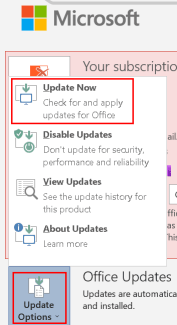
3. Следуйте инструкциям на экране для обновления. MS Office теперь загрузит и установит доступные обновления без каких-либо ошибок.
Метод 5. Запустите средство устранения неполадок Microsoft
Встроенный в Windows инструмент устранения неполадок «Средство устранения неполадок при установке и удалении программ» предлагает автоматическое устранение проблем, когда вам запрещено устанавливать, обновлять или удалять программы. Он также исправляет поврежденные ключи реестра. Этот инструмент может решить проблему с Microsoft Office, которая не позволяет вам установить или удалить пакет Microsoft Office.
1. Посетите Страница устранения неполадок Microsoft Office.
2. Чтобы загрузить файл .diagcab , нажмите кнопку Загрузить средство устранения неполадок .
3. Откройте загруженный файл .diagcab . Откроется окно Средство устранения неполадок при установке и удалении программы . Нажмите Дополнительно .
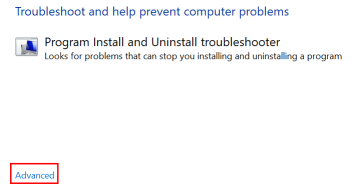
4. Убедитесь, что установлен флажок Применить ремонт автоматически , а затем нажмите Далее .
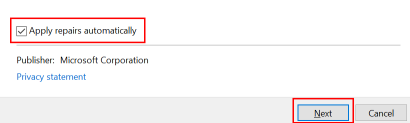
5. Он начинает обнаруживать проблемы, и в следующем окне спрашивает Возникли проблемы при установке или удалении программы? с двумя вариантами: Установка и Удаление . Выберите вариант, соответствующий вашей ошибке.
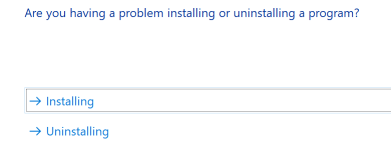
6. В следующем окне предлагается выбрать программу, которую вы хотите удалить . Найдите Microsoft Office и снова нажмите Далее .
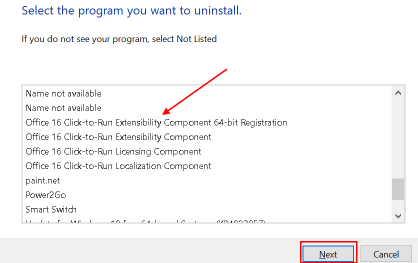
7. Затем нажмите Да, попытаться удалить .
8. После этого перезагрузите компьютер, попробуйте переустановить или обновить пакет Microsoft Office и проверьте, решена ли проблема.
Метод 6-Выполните сканирование SFC для исправления поврежденных файлов и кода ошибки 30088-26
Если некоторые функции Windows не работают или Windows дает сбой, вы можете использовать средство проверки системных файлов (SFC) для сканирования Windows и восстановления файлов.
Нажмите Как выполнить сканирование SFC. в Windows , чтобы проверить, исправляет ли он ошибку MS Office 30088-26.
Спасибо, что прочитали эту статью.
Надеюсь, мы помогли вам решить проблему.
Инженер-программист превратился в преподавателя с большим опытом преподавания в университетах. В настоящее время работаю над своей страстью к писательству.