Apple Watch, несомненно, являются одним из самых умных гаджетов со множеством удобных приложений для повышения вашего продуктивность . Однако мне сложно найти конкретное приложение на часах из-за их небольшого размера экрана. И возможность увеличивать макет приложения не всегда возможна.
Если вы похожи на меня, не волнуйтесь! Apple упрощает изменение макета приложения Watch в соответствии с вашими предпочтениями. Эта статья поможет вам узнать, как это сделать. Приступим.
Как изменить макет приложения на Apple Watch
Вы можете расположить все значки Apple Watch двумя способами:
- Представление списка -как следует из названия, в нем перечислены все приложения. в алфавитном порядке. Вы прокручиваете вверх или вниз, чтобы найти приложение.
- Представление в виде сетки . Значки приложений создают структуру, похожую на соты. Проведите пальцем по экрану, чтобы найти приложение.
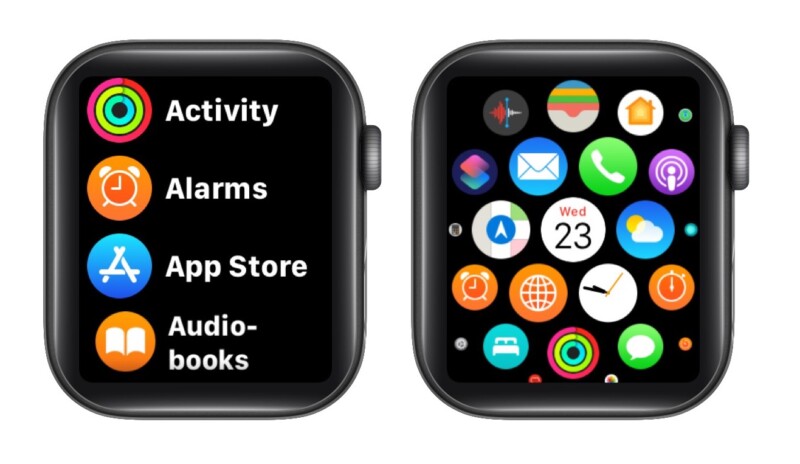
Вы можете переключаться между двумя раскладками и тестировать их самостоятельно. Просто перейдите в Настройки → Просмотр приложения → выберите макет .

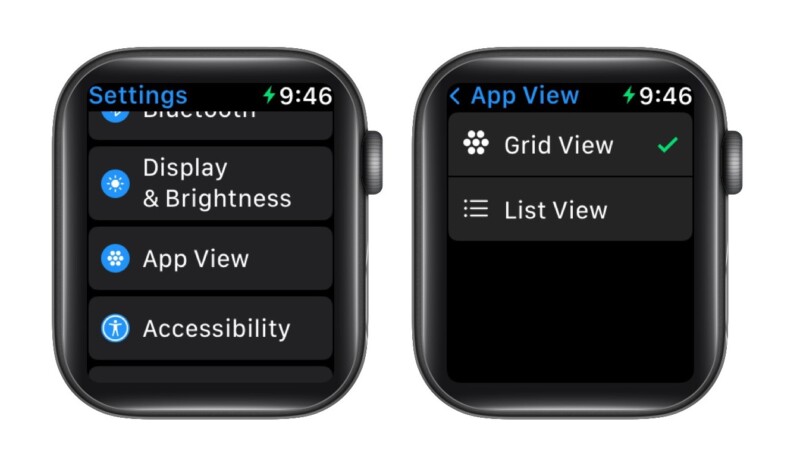
Я предпочитаю вид сетки, поскольку он более гибкий. Вы не можете изменить порядок приложений в представлении «Список».
Организуйте приложения на Apple Watch
- Нажмите Digital Crown , чтобы открыть главный экран .
- Нажмите . и удерживайте любое приложение, чтобы перейти в режим покачивания.
- Теперь перетащите значок приложения в нужное место.
- Когда закончите, нажмите Digital Crown , чтобы сохранить изменения.
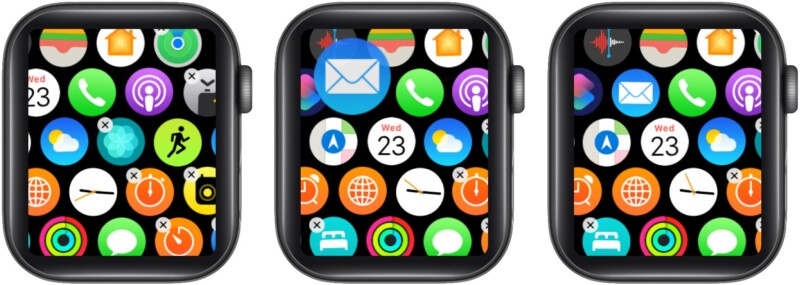
Хотя процесс организации приложений на Apple Watch довольно прост, он становится трудоемким, если вы хотите переместить несколько приложений из-за небольшого размера экрана.
В этом случае вы можете изменить порядок приложений из парных. iPhone тоже.
Как изменить порядок приложений на Apple Watch с iPhone
- Запустите приложение Watch на своем iPhone.
- Нажмите Вид приложения на вкладке Мои часы .
- Чтобы продолжить, выберите Расположение .
- Нажмите и удерживайте значок приложения, которое хотите переместить.
- Теперь перетащите его в нужное место.
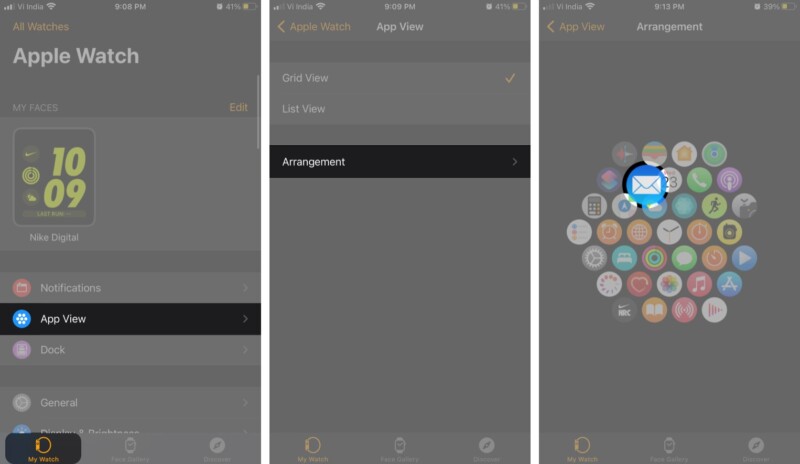

Изменения будут автоматически синхронизированы с вашими Apple Watch. Что замечательно, так это то, что вам не нужно придерживаться сотовой структуры. Вместо этого у вас есть свобода создавать уникальную структуру, от треугольников и сердечек до стрелок и т. Д.
Помимо эстетики, он может помочь вам упорядочить приложения в соответствии с их использованием, категориями, цветами значков или другими факторами. Таким образом, станет проще находить приложения более эффективно. См. Несколько примеров макетов приложений в следующем разделе.
Идеи макетов приложений для Apple Watch и хитрости
Хотя это весело и полезно, я должен предупредить вас, что создание нестандартной формы немного сложно и требует много времени. Когда вы перемещаете значок приложения, другие значки стремятся заполнить это пространство. Так что с этим придется обращаться осторожно.
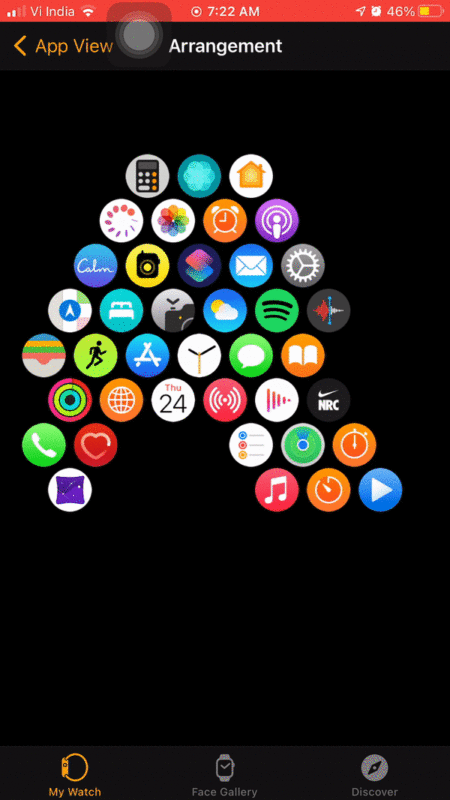
Вот несколько замечательных идей макета приложения Apple Watch, которые я пробовал и полюбил:
- Песочные часы для экономии времени
- Треугольники продуктивности
- Это миссия время с мистером X
- Для любовь к Рождеству
- Дом-это где сердце
- Уловки для достижения наилучшего макета приложения на Apple Watch
1. Песочные часы для экономии времени
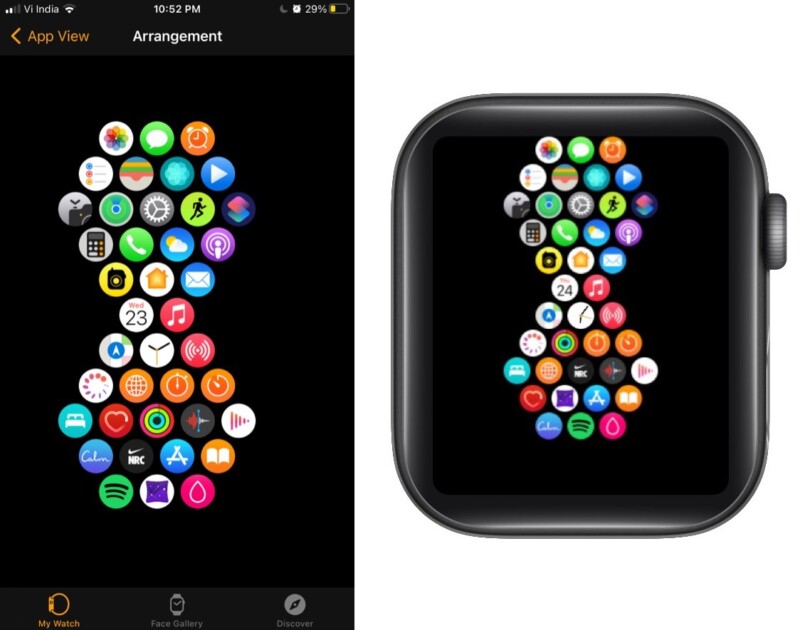
Идея : организовать значки как по приоритету, наиболее часто используемые приложения в центре, значок круглосуточно. Другие важные приложения в верхней пирамиде, а остальные-в нижней.
2. Треугольники продуктивности
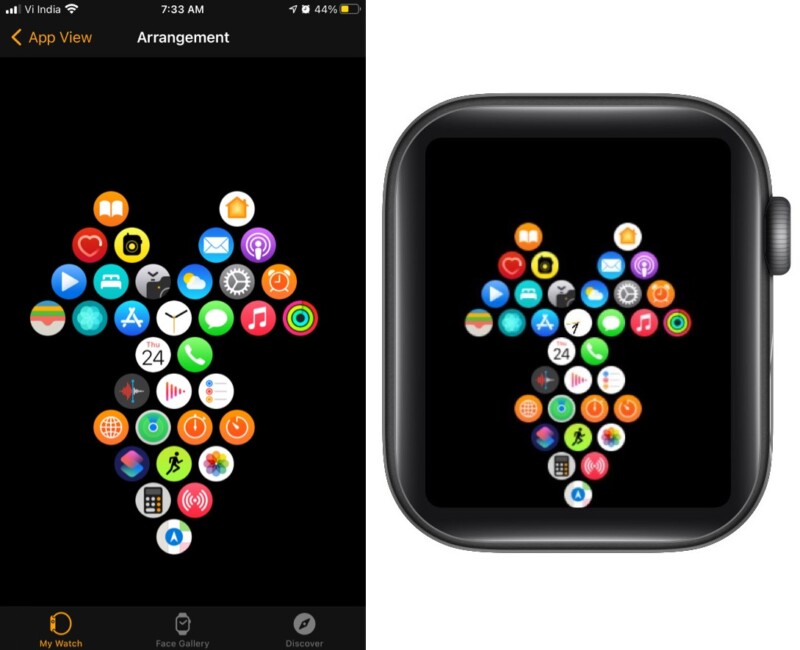

Идея : объедините похожие значки в треугольники, по одному для приложения для здоровья , продуктивность, общение и т. д. Таким образом, вы будете точно знать, куда двигать пальцем для конкретных приложений.
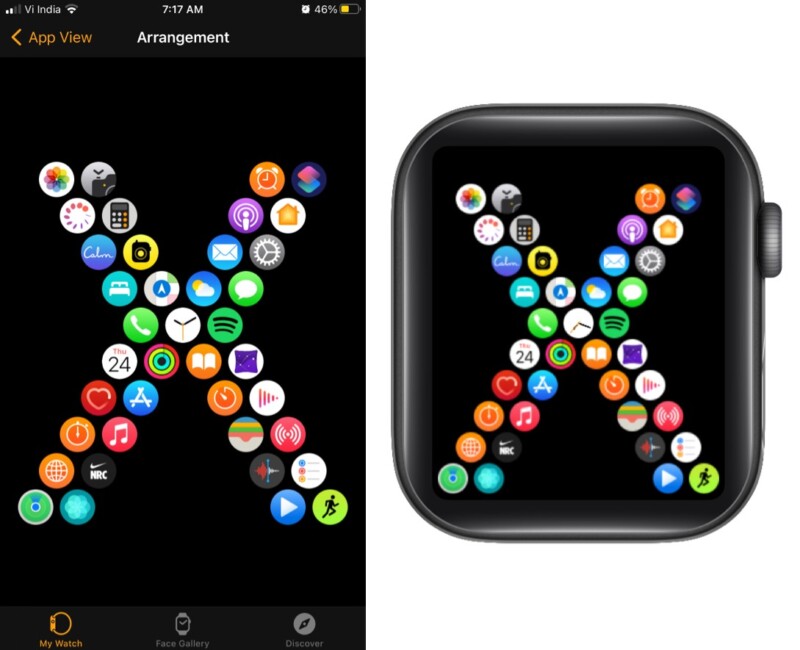
3. Пришло время миссии с мистером Икс
4. Из любви к Рождеству
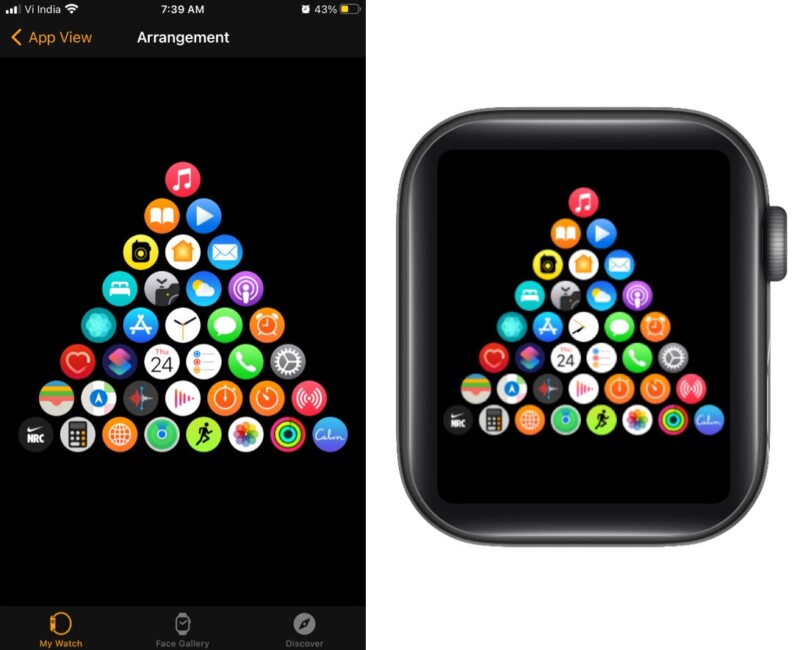
Идея : регулярно используемые приложения в верхней половине треугольника, так как их легче находить и нажимать на значки, когда их несколько. Остальные все приложения могут заполнить нижнюю часть.
5. Дом там, где сердце
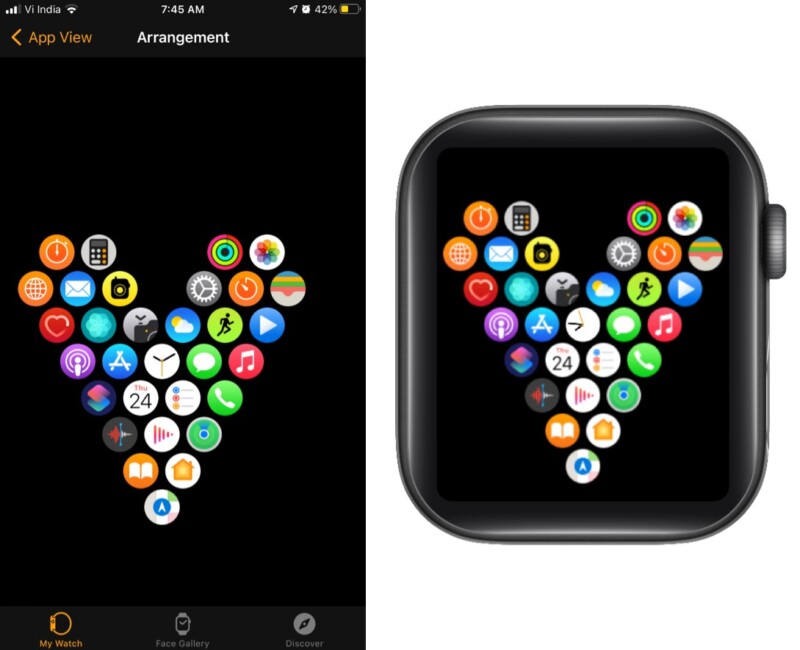
Идея : основные приложения в центре сердца и далее, распределять их по приоритету или жанру.
Уловки для достижения наилучшего макета приложения на Apple Watch
- Сосредоточьтесь на центре : независимо от того, насколько сложной является ваша форма, на экране всегда будет отображаться центральная часть. Итак, соответственно спланируйте фигуру и места размещения приложений.
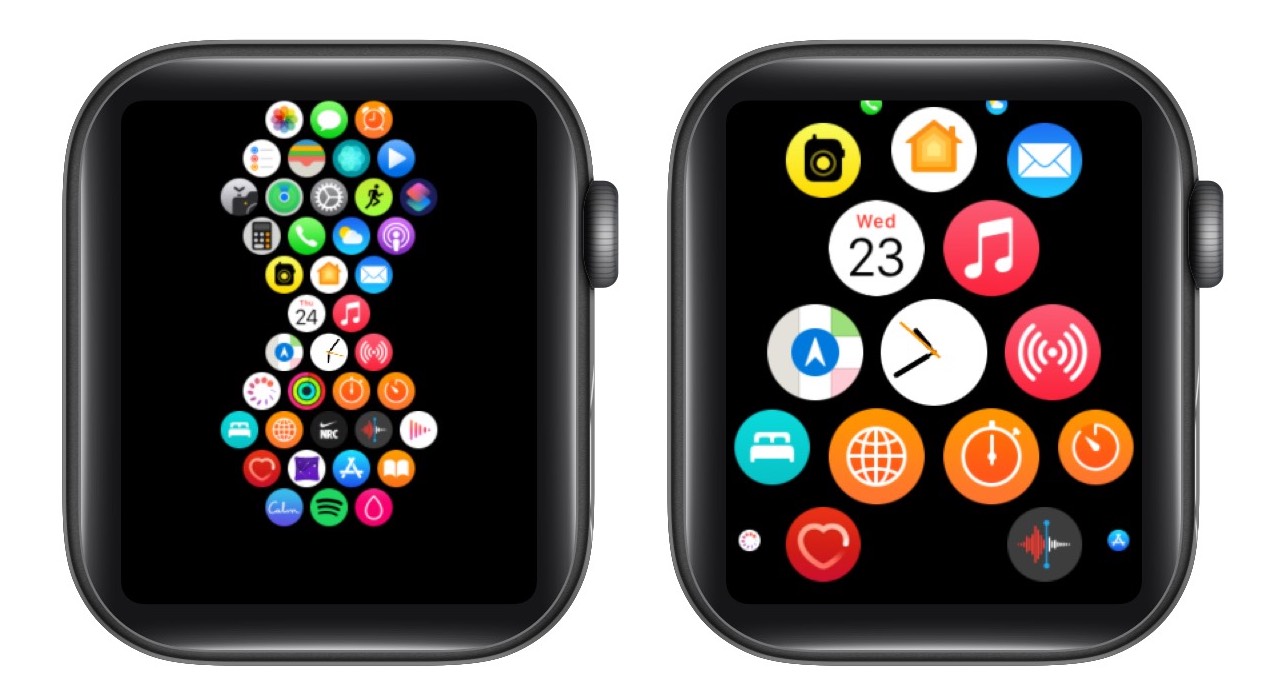

Примечание . Чтобы просмотреть весь дизайн сразу, поверните колесико Digital Crown для уменьшения масштаба. - Играйте с умом : создавая индивидуальную форму, не начинайте с размещения приложений там, где вы хотите, поскольку они обычно смещаются несколько раз в процессе. Создайте фигуру с любым значком, а затем замените ее тем, который вам нужен.
- Не толпитесь : убедитесь, что в вашем списке приложений Apple Watch есть приложения, которые вам действительно нужны. Это упростит вам работу по организации и быстрому поиску приложений. Если у вас их несколько, удалите ненужные приложения , так как они уже будут присутствовать на вашем iPhone.
Вот и все! Теперь все, что вам нужно сделать, это надеть свою мыслящую шляпу, определить иерархию своих приложений и организовать их для более легкого доступа.
Кроме того, не забудьте поделиться с нами своими пользовательскими макетами приложений Apple Watch на сайте наши каналы в социальных сетях- Instagram и Twitter . Если нам понравятся ваши идеи, мы добавим их в этот список с особой благодарностью.
Другие руководства по Apple Watch: