Когда Apple анонсировала watchOS 8 на WWDC 2021 циферблат Portraits сразу привлек мое внимание. Поскольку я склонен пробовать различные циферблаты , мне было любопытно посмотреть, как новые портреты циферблат работает на моих Apple Watch. К сожалению, Apple не представила его в watchOS 8 beta 1. Теперь, с выпуском watchOS 8 beta 2, гигант из Купертино добавил эту долгожданную функцию, которая позволяет пользователям устанавливать портретные фотографии в качестве циферблата на Apple Watch. Если вы хотите опробовать эту захватывающую новую функцию, позвольте мне помочь вам установить циферблат «Портреты» в watchOS 8 на Apple Watch.
Настройка циферблата для портретов в watchOS 8 на Apple Watch (2021)
Прежде всего, давайте разберемся, что делает циферблат”Портреты”такими захватывающими! И почему каждый пользователь Apple Watch без ума от этой функции? Затем мы рассмотрим шаги по включению функции циферблата портретов на Apple Watch.
Оглавление
+
–
Что такое циферблат Portraits Watch и как он работает на Apple Watch?
Циферблат «Портреты» позволяет просматривать фотографии и взаимодействовать с ними совершенно по-новому на Apple Watch. Что делает его таким увлекательным, так это возможность анимировать портретное изображение с помощью многослойного эффекта . Примечательно, что он интеллектуально распознает лица на фотографиях и кадрирует, чтобы выделить объект. Таким образом, циферблат выглядит приятным для глаз.
После настройки циферблата для портретов на Apple Watch новая фотография будет отображаться всякий раз, когда вы поднимаете запястье или касаетесь дисплея. Интересно, что есть также способ увеличивать/уменьшать портрет в тех случаях, когда вы можете захотеть углубиться в детали. Это хороший способ взглянуть на памятные фотографии, а также персонализировать свои умные часы.
Какой вид настройки предлагает циферблат для портретов?
Как и стандартный циферблат”Фото”,”Портреты”также позволяют выбрать до 24 портретных изображений . Что касается настройки, вы можете выбрать один из трех типов стилей часов-классический, современный и закругленный (подробнее об этом позже). Кроме того, вы можете выбрать отображение даты и выбрать любое другое усложнение для этого циферблата.
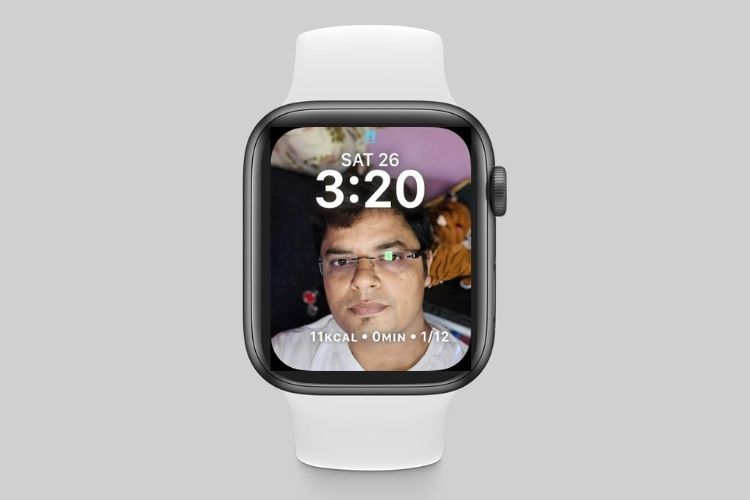
В отличие от циферблата”Фотографии”,”Портреты”не позволяют точно настраивать цвета. Хотя для многих это может не иметь большого значения, я определенно был бы признателен за гибкость в настройке цветов. Поскольку работа над watchOS 8 все еще продолжается, многое может измениться к тому времени, когда Apple выпустит ОС этой осенью.
Используйте циферблат Portraits Watch в watchOS 8 на Apple Watch
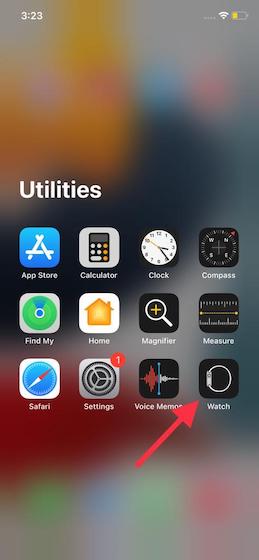
- Запустите приложение Watch на iPhone, подключенном к Apple Watch.
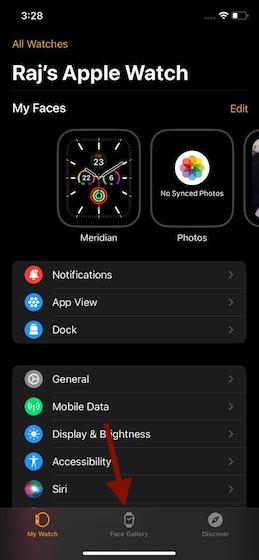
2. Теперь перейдите на вкладку Галерея лиц на нижней панели навигации.
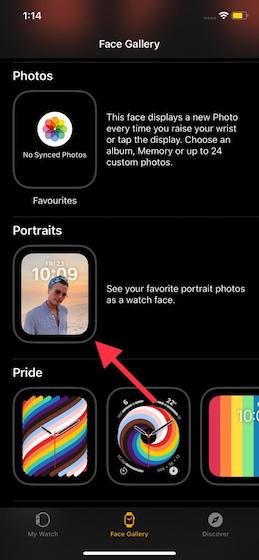
3. Затем прокрутите вниз и выберите вариант Циферблат с портретами .
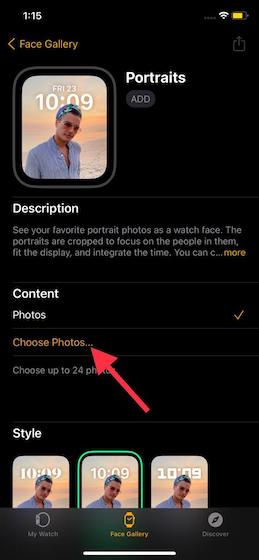
4. Затем нажмите на опцию « Выбрать фотографии… » в разделе «Контент», а затем выберите до 24 портретных изображений. Лучший способ сделать это-создать альбом всех ваших портретных снимков, а затем выбрать нужные изображения из альбома.
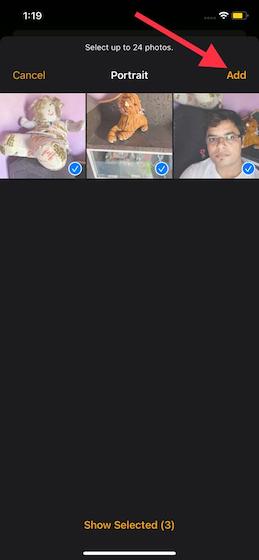
5. Затем выберите портретные изображения и нажмите « Добавить » в правом верхнем углу экрана. Затем вы можете перемещать изображение, чтобы настроить кадрирование и посмотреть, как оно будет выглядеть на экране Apple Watch.
6. Затем вы можете выбрать один из трех разных стилей часов:
- Классический: выберите это, чтобы придать часам ретро-вид.
- Современный: придает часам более изысканный вид.
- Закругленный : выберите его, если вы предпочитаете округлый дизайн.
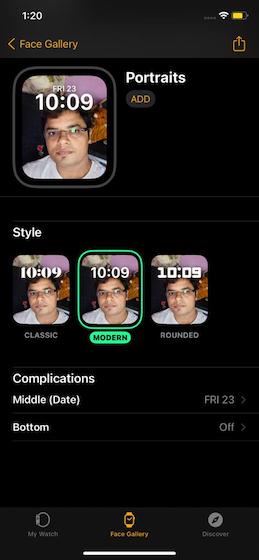
Для этой демонстрации я выберу вариант”Современный”, так как он мне кажется чистым и лучше.
7. Затем вы можете выбрать осложнения . Дата отображается в центре циферблата «Портреты». Внизу вы можете выбрать отображение любых других осложнений, таких как фаза луны, ваше расписание, активность и т. Д.

6. В конце не забудьте нажать « Добавить », чтобы завершить настройку циферблата Portraits в watchOS 8.
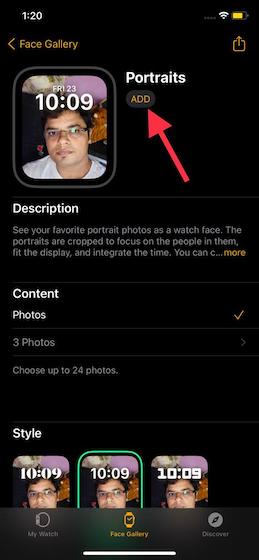
Если ваши Apple Watch находятся на некотором расстоянии, они автоматически покажут новый циферблат «Портреты». С этого момента каждый раз, когда вы поднимаете запястье или касаетесь дисплея, на умных часах будет появляться новое портретное изображение (если вы загрузите более одного).
Увеличить или уменьшить масштаб циферблата портретов на Apple Watch
Наверное, лучшая часть циферблата для портретов-это возможность увеличивать или уменьшать портретное изображение. Вы можете использовать цифровую корону для увеличения или уменьшения портретного снимка. Взгляните на гифку ниже, чтобы узнать, как это работает.
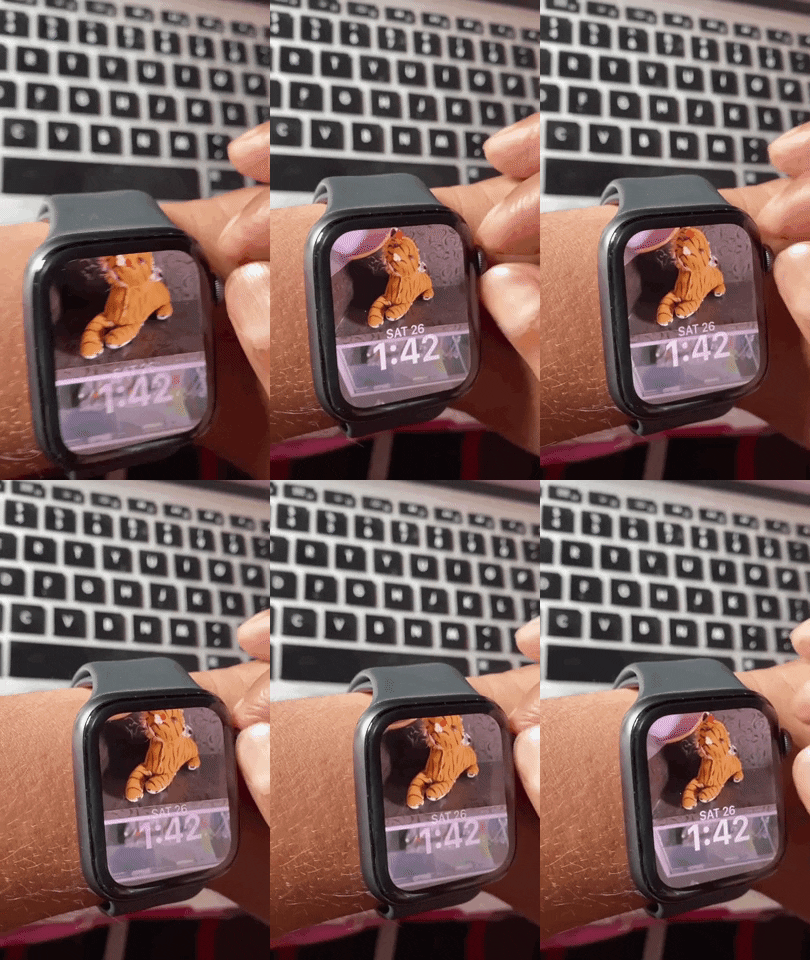
Используйте все возможности циферблата для портретов на Apple Watch
Вот и все! Итак, вот как вы можете включить и использовать циферблат «Портреты» на Apple Watch. Теперь, когда вы знаете, как работает эта замечательная функция, вы можете максимально использовать ее, чтобы оживить циферблат в watchOS 8. Хотя watchOS 8 не является серьезным обновлением, у нее есть некоторые примечательные функции, в том числе возможность измерить частоту дыхания , улучшенное приложение Home и более умное приложение Breathe. Итак, поделитесь своими мыслями о последней версии watchOS и о том, понравились ли вам портреты.