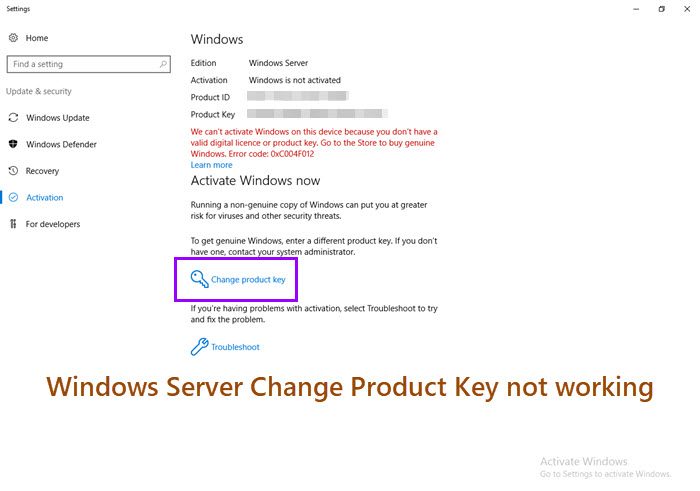
หากคอมพิวเตอร์ของคุณใช้ Windows Server คุณพบว่าปุ่ม เปลี่ยนรหัสผลิตภัณฑ์ ไม่ทำงาน โพสต์นี้จะสามารถทำได้ เพื่อช่วยคุณแก้ไขปัญหา
Windows Server Change Product Key ไม่ทำงาน
การเปิดใช้งาน Windows เป็นกระบวนการที่จำเป็นในการดำเนินการให้เสร็จสิ้นหลังจากการติดตั้งระบบปฏิบัติการใหม่ ควรใช้ความระมัดระวังอย่างเต็มที่ในการป้อนหมายเลขผลิตภัณฑ์ที่ถูกต้องเพื่อสำรวจชุดคุณลักษณะทั้งหมดในระบบ หากคุณป้อนรหัสผิดผิดพลาด คุณควรทันทีที่ปุ่มเปลี่ยนหมายเลขผลิตภัณฑ์ และป้อนหมายเลขผลิตภัณฑ์ใหม่ บางครั้ง การเปลี่ยนรหัสผลิตภัณฑ์อาจไม่ทำงาน หากคุณประสบปัญหานี้ คุณต้องปิดใช้งานและถอนการติดตั้ง Windows Product Key ก่อน:
เปิด Command Prompt และเรียกใช้ในฐานะผู้ดูแลระบบ พิมพ์และเรียกใช้คำสั่งต่อไปนี้ – slmgr.vbs/upkNext ล้างรหัสผลิตภัณฑ์โดย เรียกใช้คำสั่งนี้ – slmgr.vbs/cpkyหากต้องการป้อนหมายเลขผลิตภัณฑ์ใหม่ ให้ใช้คำสั่ง: slmgr.vbs/ipk xxxxx-xxxxx-xxxxx-xxxxx.Activate Windows โดยป้อนคำสั่ง slmgr.vbs/atoWait สำหรับ Windows ที่จะเปิดใช้งาน
มาดูรายละเอียดขั้นตอนข้างต้นกันสักหน่อย!
พิมพ์ CMD ในช่องค้นหาของ Windows เมื่อตัวเลือก Command Prompt ปรากฏขึ้น ให้คลิกขวาและเลือกตัวเลือก Run as Administrator
พิมพ์ ติดตามและกด Enter เพื่อเรียกใช้คำสั่ง:
slmgr.vbs/upk
การดำเนินการนี้จะลบหมายเลขผลิตภัณฑ์
กล่องโต้ตอบ Windows Script Host ควรปรากฏขึ้นพร้อมข้อความต่อไปนี้ – ผลิตภัณฑ์ที่ถอนการติดตั้ง คีย์ได้สำเร็จ กดปุ่ม OK เพื่อปิดกล่องโต้ตอบ
ตอนนี้ ให้พิมพ์คำสั่งต่อไปนี้เพื่อให้แน่ใจว่าคีย์เก่าจะถูกลบออกจากทุกที่ใน Windows OS รวมถึงรีจิสทรีด้วย
slmgr.vbs/cpky
ถัดไป พิมพ์คำสั่งต่อไปนี้แล้วกด Enter:
slmgr.vbs/ipk XXXXX-XXXXX-XXXXX-XXXXX-XXXXX
ที่นี่ X หมายถึงตัวเลขจริงของหมายเลขผลิตภัณฑ์ของคุณ การดำเนินการนี้จะติดตั้งรหัสผลิตภัณฑ์ 5 × 5 ที่ถูกต้อง รหัสผลิตภัณฑ์ 5×5 สามารถพบได้ในใบรับรองผลิตภัณฑ์ของแท้ (COA) สำหรับเซิร์ฟเวอร์
กล่องโต้ตอบ Windows Script Host ควรปรากฏขึ้น รหัสผลิตภัณฑ์ที่ติดตั้ง XXXXX-XXXXX-XXXXX-XXXXX สำเร็จ คลิกตกลงเพื่อปิดกล่องโต้ตอบ
สุดท้าย ให้ป้อนคำสั่งต่อไปนี้ในหน้าต่างพร้อมรับคำสั่ง แล้วกดปุ่ม Enter เพื่อเปิดใช้งาน Windows
slmgr.vbs/ato
สคริปต์ของ Windows โฮสต์ควรปรากฏขึ้นพร้อมกับบรรทัดข้อความที่อ่านผลิตภัณฑ์เปิดใช้งานสำเร็จ คลิกตกลงเพื่อปิดกล่องโต้ตอบ
เหตุใดรหัสผลิตภัณฑ์ Windows ของฉันจึงไม่ทำงาน
มีโอกาสที่ Windows ของคุณจะไม่ใช่ของแท้หรือมีการใช้งานบนอุปกรณ์มากกว่า Microsoft เงื่อนไขใบอนุญาตซอฟต์แวร์อนุญาต หากไม่เป็นเช่นนั้น คุณสามารถทำตามขั้นตอนการแก้ปัญหาที่ไฮไลต์ในคำแนะนำด้านบนได้
อ่านที่เกี่ยวข้อง: เปลี่ยนลิงก์รหัสผลิตภัณฑ์ที่ไม่มีใน Windows 11
คุณหาคีย์ผลิตภัณฑ์ Windows ของคุณได้ที่ไหน
หากคุณเพิ่งซื้อ Windows ฉบับจริง คุณควรหาคีย์ผลิตภัณฑ์บนฉลากหรือการ์ดในกล่องที่ Windows เข้ามา ถ้า พีซีของคุณมาพร้อมกับ Windows ในตัว รหัสผลิตภัณฑ์ควรปรากฏบนสติกเกอร์บนอุปกรณ์ของคุณ นอกเหนือจากข้างต้นแล้ว คีย์สำหรับเวอร์ชันของ Windows ที่พีซีมาพร้อมกับนั้นจะถูกเก็บไว้ในเฟิร์มแวร์ UEFI หรือ BIOS ของคอมพิวเตอร์