Snapchat แนะนำให้โลกรู้จักกับข้อความชั่วคราว แอพจะลบ Snaps ที่ยังไม่ได้เปิดหลังจาก 24 ชั่วโมง การแจ้งเตือนเป็นวิธีที่มีประสิทธิภาพในการติดตามสิ่งที่เพื่อนของคุณโพสต์ บางครั้งผู้ใช้ iPhone หยุดรับการแจ้งเตือนของ Snapchat
ปัญหาหลายประการ เช่น การตั้งค่าที่ไม่ถูกต้อง แอพที่ขัดแย้งกันอาจขัดจังหวะการแจ้งเตือนของ Snapchat หากการแจ้งเตือนไม่ทำงาน คุณอาจพลาด Snaps ที่น่าสนใจทั้งหมด หงุดหงิดไม่; บทความนี้จะอธิบายวิธีแก้ไขการแจ้งเตือน Snapchat ที่ไม่ทำงานบน iPhone เริ่มต้นด้วยพื้นฐานกันก่อน
เปิดใช้งานการแจ้งเตือนจากแอป Snapchat เปิดใช้งานการแจ้งเตือน Snapchat บน iPhone ออกจากระบบและกลับเข้ามาใหม่ อนุญาตให้รีเฟรชแอปพื้นหลัง Snapchat ล้างแคชของแอป อัปเดต Snapchat ตรวจสอบการตั้งค่าโหมดโฟกัส
1. เปิดใช้งานการแจ้งเตือนจากแอป Snapchat
อันดับแรก คุณต้องตรวจสอบว่าเปิดใช้งานการแจ้งเตือนแบบพุชในแอป Snapchat หรือไม่ ตรงไปที่การตั้งค่า Snapchat และเปิดใช้งานการแจ้งเตือน ทำตามขั้นตอนด้านล่างนี้:
เปิด Snapchat แล้วแตะ ไอคอนโปรไฟล์ ที่ด้านซ้ายบน แตะ ไอคอนฟันเฟือง เพื่อเปิดการตั้งค่า ค้นหาและเลือกการแจ้งเตือน สลับรายการทั้งหมดที่คุณต้องการรับการแจ้งเตือน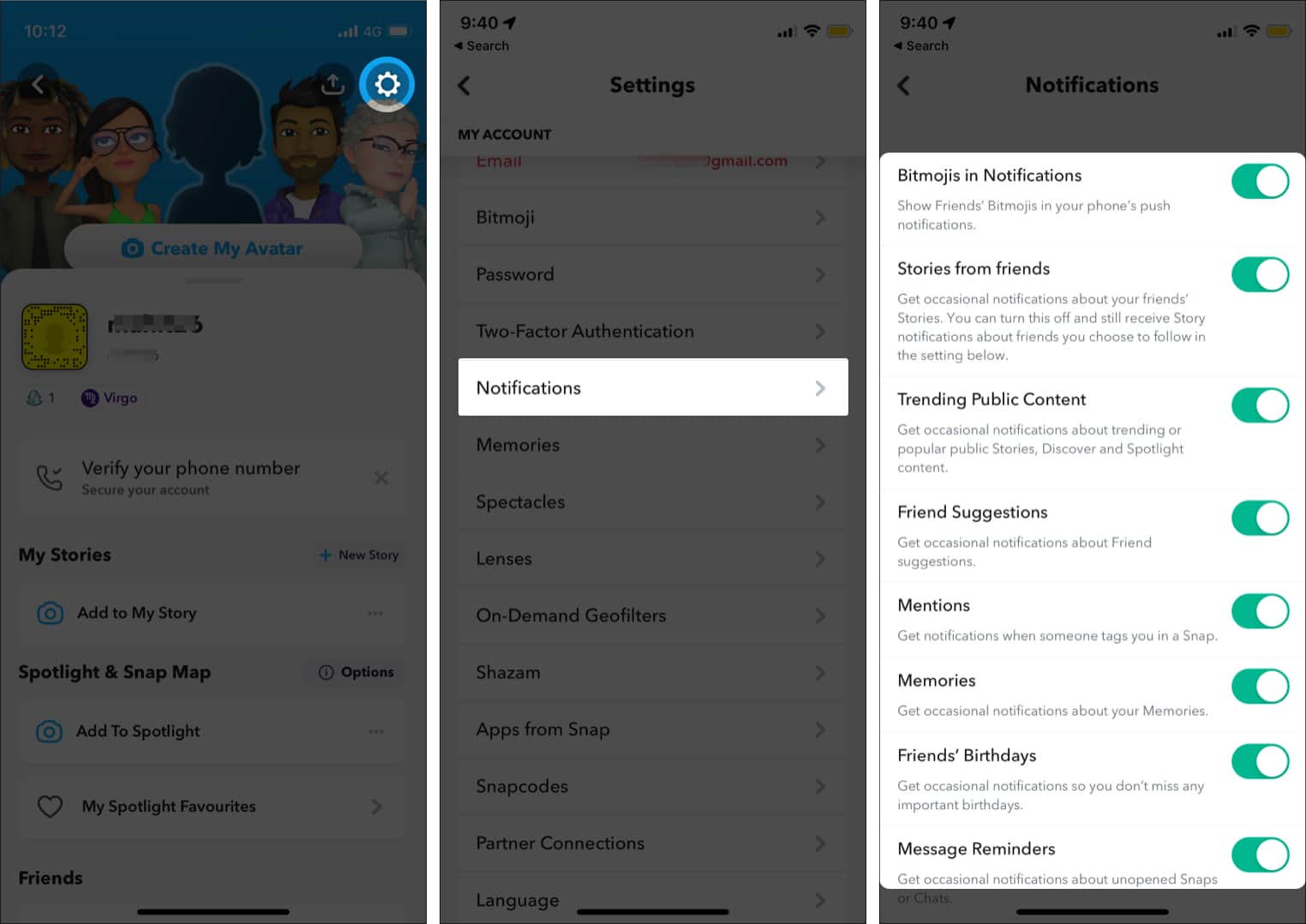 แตะ จัดการการแจ้งเตือนเรื่องราว หากคุณไม่ได้รับการแจ้งเตือนเกี่ยวกับเรื่องใหม่ ป้อนชื่อ บุคคล/บัญชีในการค้นหา
โว้ว! ครั้งต่อไปที่พวกเขาอัปโหลดเรื่องราว คุณจะได้รับการแจ้งเตือน
ตามหลักการแล้ว การแจ้งเตือนของ Snapchat ควรเริ่มปรากฏบน iPhone ของคุณ หากไม่เป็นเช่นนั้น ให้ดำเนินการตามขั้นตอนการแก้ปัญหาถัดไป
2. เปิดใช้งานการแจ้งเตือน Snapchat บน iPhone
ไม่ได้รับการแจ้งเตือนจาก Snapchat แม้หลังจากเปิดใช้งานในการตั้งค่าแล้วใช่หรือไม่ มีความเป็นไปได้ค่อนข้างมากที่การตั้งค่า iPhone จะบล็อกการแจ้งเตือน Snapchat ของคุณ คุณต้องตรวจสอบให้แน่ใจว่าแอปสามารถผลักดันการแจ้งเตือนบน iPhone ของคุณได้ นี่คือวิธีการ
เปิด การตั้งค่า เลือก การแจ้งเตือน เลื่อนลงและเลือก Snapchat สลับเป็น อนุญาตการแจ้งเตือน
ไม่บังคับ: คุณยังสามารถปรับแต่งเพิ่มเติมโดยเลือกการแจ้งเตือน แบนเนอร์ สไตล์และการตั้งค่าการแจ้งเตือน Snapchat
3. ออกจากระบบและกลับเข้ามาใหม่
การแจ้งเตือน Snapchat ยังคงไม่ทำงานใช่หรือไม่ การเข้าสู่ระบบใหม่อาจมีประโยชน์ ตรงไปที่ การตั้งค่า → ออกจากระบบ หลีกเลี่ยงการบันทึกข้อมูลการเข้าสู่ระบบบน iCloud ตอนนี้ รีสตาร์ท Snapchat แล้วป้อนรายละเอียดการเข้าสู่ระบบของคุณอีกครั้ง
4. อนุญาตให้รีเฟรชแอปพื้นหลัง Snapchat
การรีเฟรชพื้นหลังช่วยให้คุณอนุญาต/ไม่อนุญาตแอปไม่ให้ตรวจสอบเนื้อหาใหม่ในพื้นหลัง เมื่อเปิดใช้งาน การใช้แบตเตอรี่และข้อมูลจะเพิ่มขึ้นบน iPhone ในทางกลับกัน ต้องเปิดใช้งานการรีเฟรชพื้นหลังสำหรับการแจ้งเตือนของ Snapchat โดยทำดังนี้:
เปิด iPhone การตั้งค่าไปที่ทั่วไป แตะรีเฟรชแอปในเบื้องหลังเลือก ข้อมูล Wi-Fi และมือถือ.นอกจากนี้ ให้เลือกแอปที่คุณต้องการเปิดใช้งานการรีเฟรชแอปพื้นหลัง ปิดสำหรับแอพที่เหลือ
5. ล้างแคชของแอป
ไฟล์ที่ขัดแย้งหรือเสียหายในข้อมูลผู้ใช้อาจทำให้เกิดปัญหากับการแจ้งเตือนของ Snapchat เพื่อเป็นมาตรการป้องกัน ให้ล้างข้อมูลแคชเป็นระยะๆ ทำตามขั้นตอนด้านล่างเพื่อล้างแคชของแอป Snapchat
เปิด Snapchat แตะ ไอคอนโปรไฟล์ ที่ด้านบนซ้าย เลือก ไอคอนฟันเฟือง เพื่อเปิดการตั้งค่า แตะ ล้างแคช แล้วเลือกล้าง.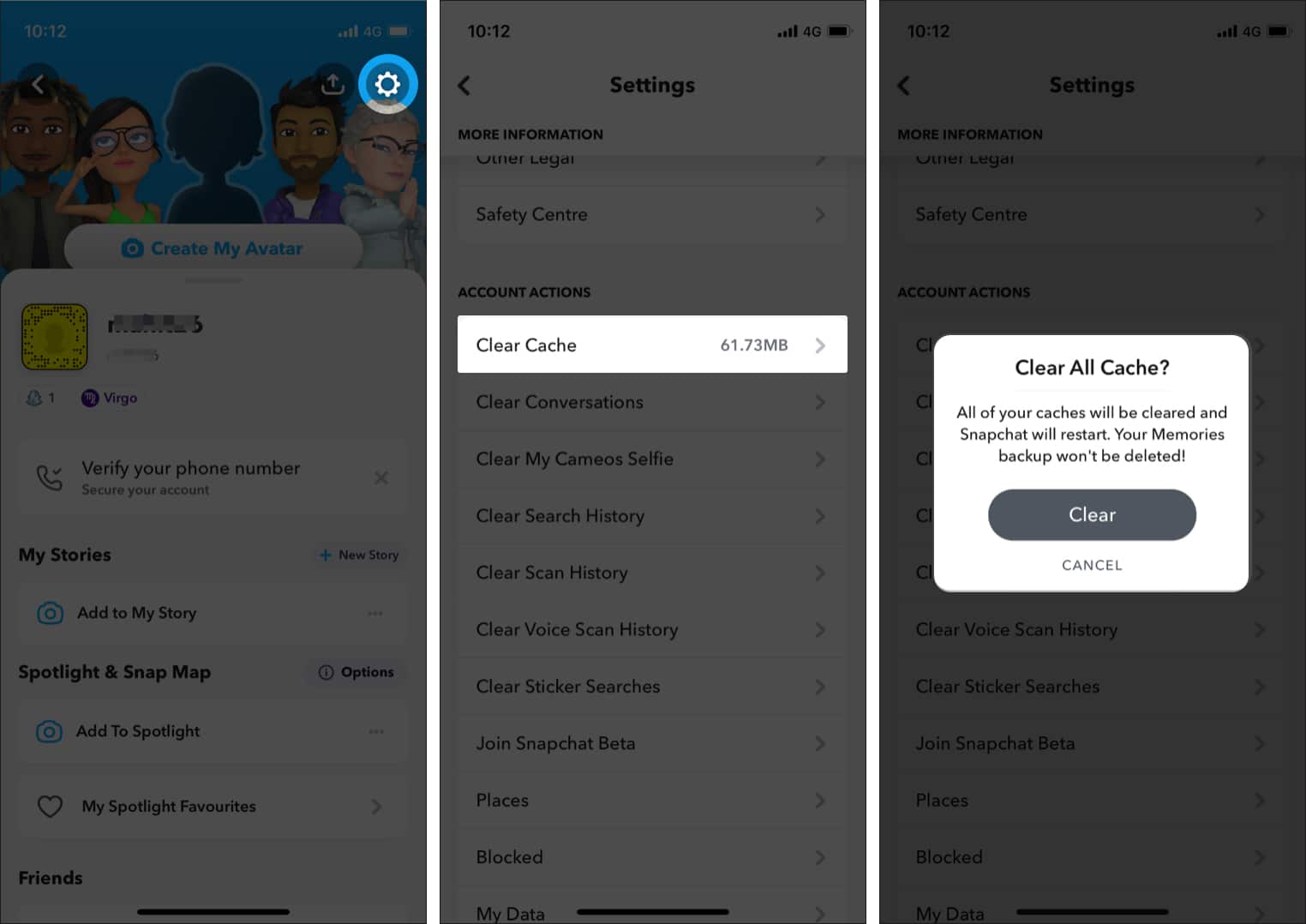
หมายเหตุ: การล้างแคชจะลบการตั้งค่า Snapchat และข้อมูลอื่นๆ เช่น ประวัติการค้นหา p>
6. อัปเดต Snapchat
อาจมีข้อบกพร่องที่ทำให้การแจ้งเตือนของ Snapchat บน iPhone เสียหาย ในสถานการณ์เช่นนี้ ให้อัปเดต Snapchat เป็นเวอร์ชันล่าสุด โดยปกติ คุณสามารถไปที่ App Store และอัปเดตแอปได้
อย่างไรก็ตาม หากคุณไม่สามารถอัปเดต Snapchat ได้ด้วยเหตุผลบางประการ โปรดดูวิธีแก้ไขปัญหาเหล่านี้เพื่ออัปเดตแอปบน iOS เมื่อเสร็จแล้ว ให้ตรวจสอบว่าคุณได้รับการแจ้งเตือนจาก Snapchat หรือไม่ ถ้าไม่ ให้ดำเนินการเปลี่ยนการตั้งค่าโหมดโฟกัส
7. ตรวจสอบการตั้งค่าโหมดโฟกัส
โหมดโฟกัสช่วยให้คุณบล็อกสิ่งรบกวนสมาธิและโฟกัสกับงานที่ทำได้ดีขึ้น น่าเสียดายที่อาจเป็นผู้ร้ายที่บล็อกการแจ้งเตือน Snapchat ทั้งหมดของคุณ ตรวจสอบการตั้งค่าโหมดโฟกัส คุณสามารถปิดใช้งานโหมดโฟกัสหรืออนุญาตพิเศษ Snapchat เพื่อรับการแจ้งเตือนต่อไปแม้ในขณะที่โหมดโฟกัสเปิดอยู่
ต่อไปนี้คือวิธีการไวท์ลิสต์ Snapchat:
เปิด iPhone การตั้งค่า แตะ โฟกัส → ห้ามรบกวนจากนั้นให้ปิดห้ามรบกวนในหน้าจอเดียวกัน ให้แตะแอป ใต้การแจ้งเตือนที่อนุญาต แตะ ไอคอน + ใต้แอปที่อนุญาต แล้วเลือก Snapchat จากรายการ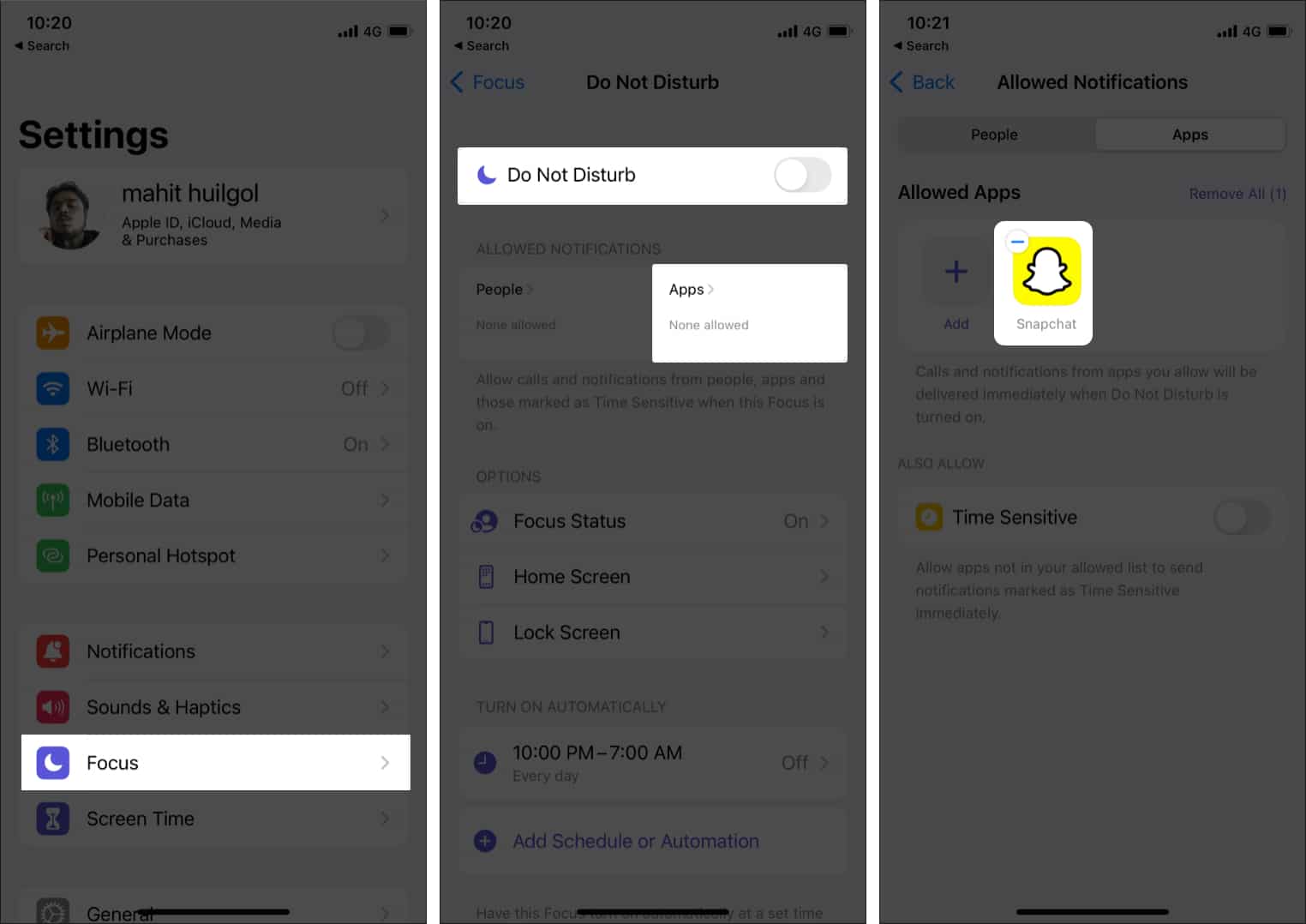
หวังว่าคุณจะได้รับการแจ้งเตือน Snapchat บน iPhone ของคุณ ประสบปัญหาอื่น ๆ เกี่ยวกับการแจ้งเตือน Snapchat? ตรวจสอบส่วนคำถามที่พบบ่อยของเราซึ่งครอบคลุมคำตอบของปัญหาการแจ้งเตือน Snapchat ทั่วไป
คำถามที่พบบ่อย: แก้ไขปัญหาทั่วไปเกี่ยวกับการแจ้งเตือนของ Snapchat
ถาม จะซ่อนชื่อในการแจ้งเตือน Snapchat ได้อย่างไร
เบื่อที่เพื่อน ๆ สอดแนมในการแจ้งเตือนของ Snapchat? โชคดีที่คุณสามารถซ่อนชื่อและข้อมูลการแจ้งเตือนอื่นๆ ของคุณได้ ไปที่การตั้งค่า → การแจ้งเตือน → Snapchat → แสดงตัวอย่าง เลือก “เมื่อปลดล็อค” ต่อจากนี้ไป การแจ้งเตือนของ Snapchat จะปรากฏขึ้นเมื่อปลดล็อค iPhone ของคุณแล้วเท่านั้น
Q. เสียงแจ้งเตือน Snapchat ไม่ทำงานบน iPhone?
เสียง Snapchat อาจหยุดทำงานหากตั้งค่าการแจ้งเตือนไม่ถูกต้อง ไปที่การตั้งค่า → การแจ้งเตือน → Snapchat → สลับเสียง นอกจากนี้ ตรวจสอบให้แน่ใจว่า iPhone ไม่ได้อยู่ในโหมดปิดเสียง
ถาม จะรายงานปัญหาไปยัง Snapchat ได้อย่างไร
จมอยู่กับข้อผิดพลาดที่แปลกประหลาดบน Snapchat? บางทีนักพัฒนาซอฟต์แวร์อาจไม่ทราบถึงข้อผิดพลาด สิ่งที่ดีที่สุดที่ควรทำคือรายงานปัญหาไปยัง Snapchat นี่คือวิธีที่คุณสามารถรายงานปัญหาไปยัง Snapchat โดยใช้ iPhone แตะ โปรไฟล์→ การตั้งค่า → ฉันพบข้อบกพร่อง
ถัดไป เลือกส่วนที่คุณพบจุดบกพร่อง (เช่น กล้อง เพื่อน โปรไฟล์ ฯลฯ) จากนั้นเพิ่มคำอธิบาย ภาพหน้าจอ แล้วแตะส่ง พยายามอธิบายให้ละเอียดที่สุดขณะอธิบายปัญหา Snapchat จะเปลี่ยนกลับพร้อมรายงานเกี่ยวกับที่อยู่อีเมลที่คุณลงทะเบียนไว้
ฉันหวังว่าในที่สุดการแจ้งเตือนของ Snapchat จะทำงานบน iPhone ของคุณ ไปข้างหน้าและมุ่งเน้นไปที่การสร้าง Snapchat Streak!
การอ่านที่เกี่ยวข้อง: