คุณปรับแต่ง Spotlight ของ Mac ได้เองเพื่อหยุดไม่ให้แสดงไฟล์บางไฟล์เมื่อคุณทำการค้นหา ในบทช่วยสอนนี้ เราจะบอกคุณเพิ่มเติมเกี่ยวกับเรื่องนี้และแสดงวิธีซ่อนโฟลเดอร์ ไฟล์ ดิสก์ และประเภทไฟล์ไม่ให้ปรากฏใน macOS Spotlight Search
เหตุใดจึงแยกรายการออกจาก Spotlight
คุณสามารถใช้ Spotlight เข้าถึงได้โดยกด Command + Space Bar เพื่อค้นหาไฟล์หรือโฟลเดอร์เกือบทั้งหมดใน Mac
อย่างไรก็ตาม หากคุณแชร์ Mac กับผู้อื่นหรือมีสื่อที่ละเอียดอ่อน สามารถยกเว้นไฟล์และโฟลเดอร์ที่เลือกไม่ให้ปรากฏในผลการค้นหา Spotlight ด้วยวิธีนี้ พวกเขาจะยังคงเป็นส่วนตัวและไม่สามารถหาหรือเปิดได้ง่าย คุณยังสามารถยกเว้นดิสก์ โวลุ่ม หรือพาร์ติชั่นทั้งหมดไม่ให้สร้างดัชนีโดย Spotlight!
ประการที่สอง ไฟล์บางไฟล์ที่ไม่ค่อยได้ใช้งานหรือสื่อที่ไม่จำเป็นอาจปรากฏขึ้นและทำให้บานหน้าต่างค้นหา Spotlight เล็ก ๆ ยุ่งเหยิงทุกครั้งที่คุณมอง สำหรับบางสิ่งบางอย่าง. คุณสามารถดูแลสิ่งเหล่านี้ได้เช่นกันโดยใช้ขั้นตอนด้านล่าง
สุดท้าย ถ้าคุณไม่ต้องการให้หมวดหมู่เฉพาะ เช่น รายชื่อติดต่อ คำแนะนำโดย Siri การเตือนความจำ ฯลฯ ปรากฏใน Spotlight คุณสามารถตั้งค่า Mac ของคุณจะไม่แสดงในผลการค้นหา
หยุดไม่ให้ไฟล์และโฟลเดอร์แสดงใน Spotlight Search
ก่อนที่คุณจะเริ่มต้น:
คุณไม่สามารถขอให้ Spotlight ซ่อนแต่ละรายการ ไฟล์จากผลการค้นหา ดังนั้นหากต้องการแยกไฟล์บางไฟล์ไม่ให้แสดงใน Spotlight ให้ใส่ไว้ในโฟลเดอร์ก่อน หากคุณต้องการบล็อกดิสก์ โวลุ่ม หรือพาร์ติชั่นทั้งหมดไม่ให้แสดงใน Spotlight ตรวจสอบให้แน่ใจว่ามองเห็นได้บนเดสก์ท็อปของ Mac หลังจากนั้น คุณสามารถลากและวางได้
ต่อไปนี้คือวิธีป้องกันไม่ให้ไฟล์ โฟลเดอร์ หรือดิสก์แสดงใน Spotlight Search บน Mac:
คลิกไอคอน Apple แล้วเลือกการตั้งค่าระบบ เลือก สปอตไลท์ กดแท็บ ความเป็นส่วนตัว ลากและวาง โฟลเดอร์หรือดิสก์บนหน้าจอการตั้งค่าระบบนี้เพื่อป้องกันไม่ให้แสดงใน Spotlight คุณยังสามารถคลิก ปุ่มบวก (+) จากด้านล่างซ้ายและเลือกโฟลเดอร์ที่คุณต้องการยกเว้น หากต้องการเลือกมากกว่าหนึ่งโฟลเดอร์ในตำแหน่งเดียวกัน ให้กดปุ่ม Command แล้วเลือกโฟลเดอร์เหล่านั้น สุดท้าย คลิก เลือก เพื่อเพิ่มลงในรายการยกเว้น 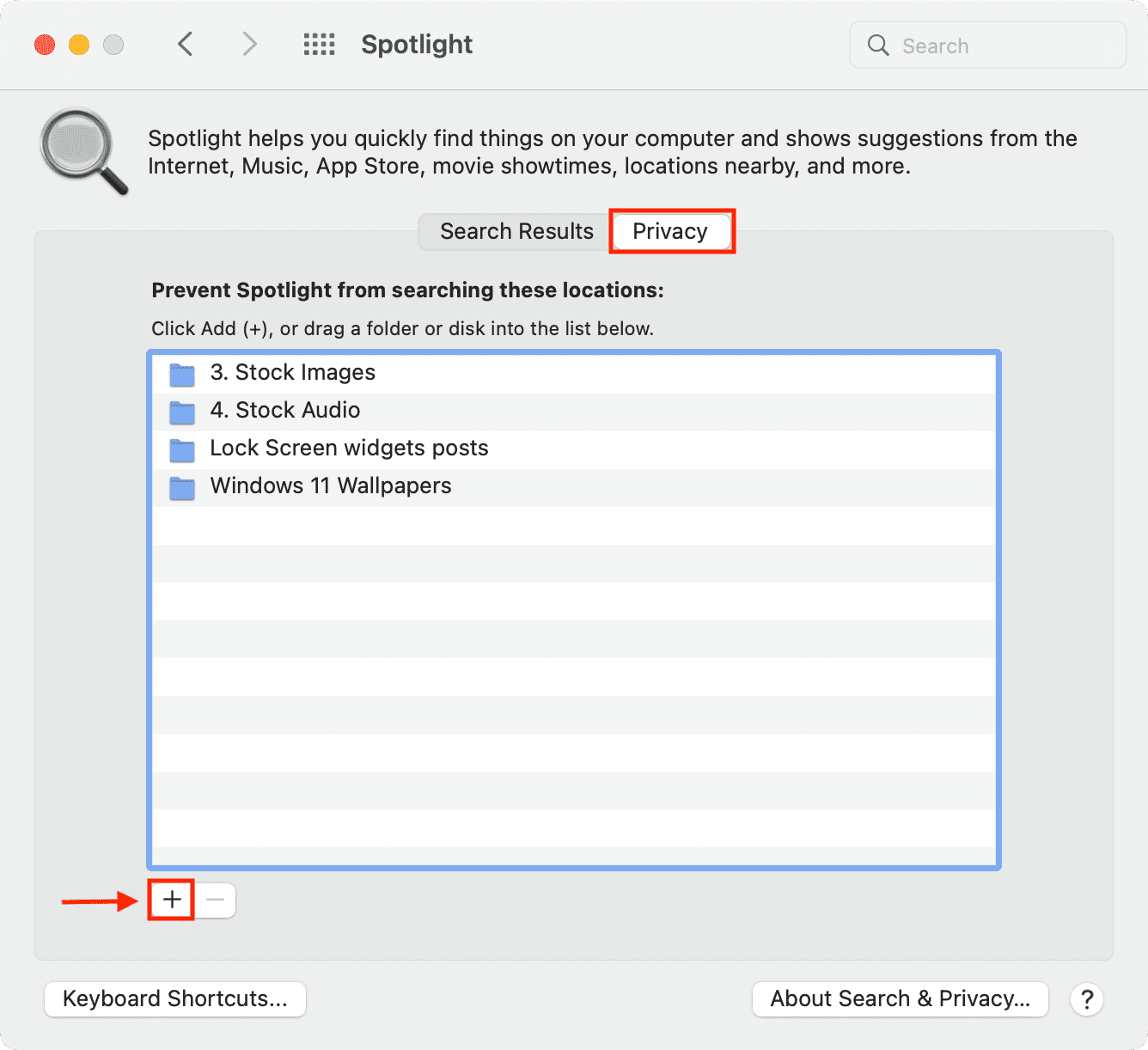
หากคุณตัดสินใจที่จะเห็นโฟลเดอร์ที่ยกเว้นอีกครั้งใน Spotlight ให้เลือกจากหน้าจอด้านบนแล้วคลิก ปุ่มลบ (-) เพื่อลบออกจากที่นี่ อีกสักครู่ Mac ของคุณควรสร้างดัชนีเนื้อหาใหม่และแสดงเนื้อหาดังกล่าวในระหว่างการค้นหาที่เกี่ยวข้อง
ป้องกันไม่ให้หมวดหมู่แสดงใน Spotlight
นอกจากโฟลเดอร์ คุณยังสามารถยกเว้นประเภทและประเภททั้งหมดได้ หรือประเภทของเนื้อหาไม่ให้ปรากฏในสปอตไลท์ ตัวอย่างเช่น หากคุณไม่ต้องการดูคำจำกัดความ การคำนวณ หรือภาพยนตร์ในผลการค้นหา Spotlight คุณก็สามารถทำได้ โดยใช้วิธี:
เปิดการตั้งค่าระบบของ Mac แล้วคลิก สปอตไลท์ ตรวจสอบให้แน่ใจว่าคุณอยู่ในแท็บผลการค้นหา ยกเลิกการเลือกหมวดหมู่ที่แสดง เช่น แอปพลิเคชัน บุ๊กมาร์กและประวัติ รายชื่อติดต่อ ฯลฯ ที่คุณไม่ต้องการเห็นใน Spotlight ขณะดำเนินการ การค้นหา 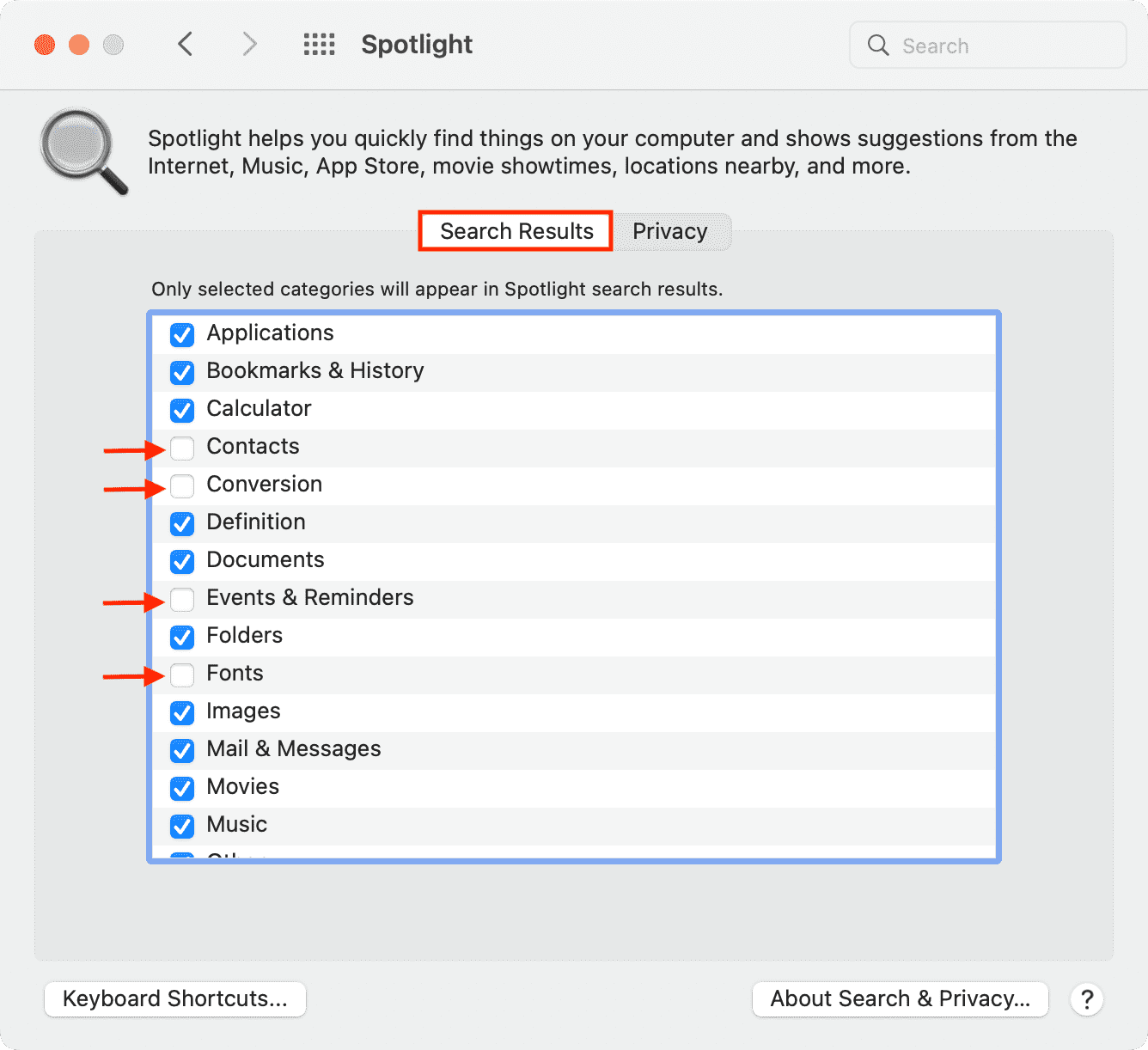
นี่คือวิธีที่คุณสามารถเปลี่ยนตัวเลือกความเป็นส่วนตัวของ Spotlight บน Mac และกำจัดไฟล์ โฟลเดอร์ ดิสก์ และหมวดหมู่บางประเภทไม่ให้แสดงในผลการค้นหา เช่นเดียวกับ Mac คุณยังสามารถปรับแต่งการตั้งค่าการค้นหาบน iPhone และ iPad ของคุณได้
ดูต่อไป: