คุณต้องการให้แน่ใจว่าข้อมูลที่มีค่าของคุณปลอดภัย สิ่งสุดท้ายที่คุณอยากได้ยินคือข้อมูลของคุณตกไปอยู่ในมือของผู้อื่น โดยเฉพาะอย่างยิ่งหากคุณทำอุปกรณ์ล้ำค่าของคุณหาย
BitLocker มอบวิธีง่ายๆ สำหรับผู้ใช้ Windows 10 ในการปกป้องข้อมูลโดยใช้การเข้ารหัส โปรแกรมสร้างสภาพแวดล้อมที่ปลอดภัยสำหรับไฟล์ทั้งหมดของคุณโดยไม่ต้องใช้ความพยายามเพิ่มเติมในส่วนของคุณ

หากไม่ต้องการ BitLocker อีกต่อไปแล้ว คุณสามารถปิดได้ในไม่กี่ขั้นตอนง่ายๆ อย่างไรก็ตาม เมื่อคุณปิดใช้งาน BitLocker ใน Windows 10 โปรแกรมจะ ถอดรหัสไฟล์ทั้งหมดของคุณ และข้อมูลของคุณจะไม่ได้รับการปกป้องอีกต่อไป
BitLocker คืออะไร
BitLocker เป็นคุณลักษณะดั้งเดิมที่มีอยู่ในพีซีที่ใช้ Windows 10 Pro หรือรุ่น Enterprise คุณลักษณะนี้จะเข้ารหัสฮาร์ดไดรฟ์ทั้งหมดของคุณเพื่อปกป้องข้อมูลของคุณจากการปลอมแปลงและการสอดรู้สอดเห็นโดยไม่ได้รับอนุญาต
ไม่แน่ใจว่าคุณกำลังใช้ Windows เวอร์ชันใดอยู่ใช่หรือไม่ ดูคำแนะนำของเราเกี่ยวกับ วิธีบอกรุ่นของ Windows ที่คุณติดตั้ง
หมายเหตุ: แม้ว่า Windows 10 Home ไม่มี BitLocker คุณยังสามารถใช้การเข้ารหัสอุปกรณ์เพื่อปกป้องไฟล์ของคุณจากการเข้าถึงโดยไม่ได้รับอนุญาตหากอุปกรณ์ของคุณสูญหายหรือถูกขโมย คุณยังสามารถใส่ไฟล์สำคัญของคุณไว้ใน OneDrive Personal Vault ได้อีกด้วย

BitLocker ใช้ เข้าสู่ระบบ Windows เพื่อรักษาความปลอดภัยข้อมูลของคุณโดยไม่ต้องใช้รหัสผ่านเพิ่มเติม คุณลักษณะนี้จะเข้ารหัสข้อมูลของคุณโดยการเข้ารหัสเพื่อไม่ให้ใครเข้าถึงหรืออ่านได้โดยไม่ต้องใช้คีย์การกู้คืน
BitLocker ปกป้องข้อมูลของคุณในกรณีที่อุปกรณ์ของคุณถูกขโมยหรือสูญหายเท่านั้น หากคุณต้องการปกป้องไฟล์ของคุณจากแรนซัมแวร์หรือมัลแวร์อื่นๆ ลองดูตัวเลือกอันดับต้น ๆ ของเราสำหรับ เครื่องสแกนมัลแวร์และไวรัสที่ดีที่สุดรับประกันว่าจะกำจัดไวรัสได้
วิธีปิดการใช้งาน Bitlocker บน Windows 10
BitLocker เป็นวิธีการแยกกันในการปกป้องข้อมูลของคุณจากการเข้าถึงโดยไม่ได้รับอนุญาต การปิดคุณสมบัตินี้จะไม่ลบไฟล์ใดๆ ของคุณ แต่ยังคงเป็นแนวปฏิบัติที่ดีในการเก็บสำเนาสำรองของไฟล์ของคุณ
คุณสามารถปิดใช้งาน BitLocker ใน Windows 10 ได้หลายวิธี เช่น ผ่านการตั้งค่า แผงควบคุม ช่องค้นหาของ Windows หรือผ่าน PowerShell และพรอมต์คำสั่ง ด้านล่างนี้คือขั้นตอนที่ต้องทำเมื่อใช้แต่ละวิธีเหล่านี้เพื่อปิดใช้งาน BitLocker
มีบางไซต์ที่แนะนำว่าคุณควรปิดใช้งาน BitLocker Windows Service หรือใช้ Group Policy เพื่อปิดใช้งาน BitLocker แต่วิธีการเหล่านั้นไม่ได้ผลจริงๆ และอาจทำให้เกิดการกำหนดค่าผิดพลาดและข้อผิดพลาดได้
วิธีปิดใช้งาน BitLocker ใน Windows 10 ผ่านการค้นหาของ Windows
เครื่องมือค้นหาของ Windows ช่วยให้คุณทำการค้นหาแบบแคบเพื่อค้นหารายการเฉพาะจาก File Explorer, เมนู Start หรือเมนูการตั้งค่า คุณยังสามารถเรียกใช้การค้นหาเว็บได้จากที่นี่โดยไม่ต้องเปิดเบราว์เซอร์และเข้าถึงไฟล์หรือแอปที่คุณใช้บ่อยที่สุด
หากคุณต้องการปิดใช้งาน BitLocker คุณสามารถทำได้ผ่านช่องค้นหาของ Windows
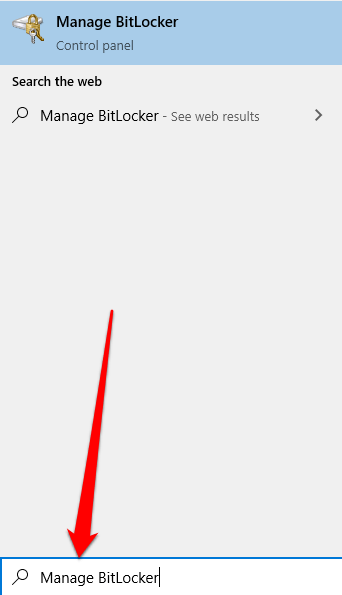
- ลงชื่อเข้าใช้พีซีของคุณโดยใช้บัญชีผู้ดูแลระบบ พิมพ์ จัดการ BitLocker ในช่องค้นหาของ Windows จากนั้นเลือกจากรายการผลลัพธ์
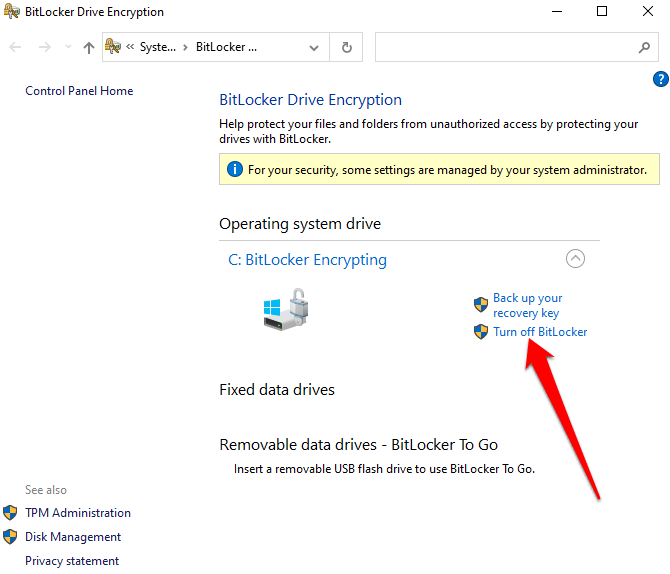
- ถัดไป เลือก ปิด BitLocker
วิธีปิด BitLocker ใน Windows 10 ผ่านเมนูการตั้งค่า
เมนูการตั้งค่า Windows มีการตั้งค่าพื้นฐานที่คุณสามารถใช้เพื่อเปลี่ยนแปลงเฉพาะแอปบนพีซีของคุณ ต่อไปนี้เป็นวิธีปิด BitLocker ผ่านเมนูการตั้งค่า
- เลือก เริ่ม > การตั้งค่า

- ในหน้าต่าง การตั้งค่า ให้เลือก ระบบ

- เลือก เกี่ยวกับ ที่ด้านล่างซ้าย ค้นหาส่วน การตั้งค่าที่เกี่ยวข้อง ในบานหน้าต่างด้านขวา และเลือก การตั้งค่า BitLocker .

หมายเหตุ: หากคุณยังไม่เห็นแท็บ แสดงว่าพีซีของคุณไม่มี BitLocker
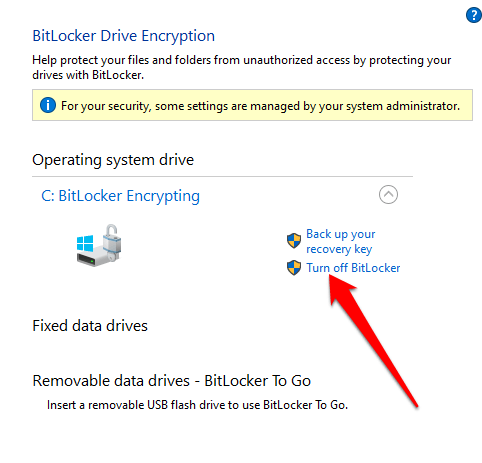
- ถัดไป เลือก ปิด BitLocker
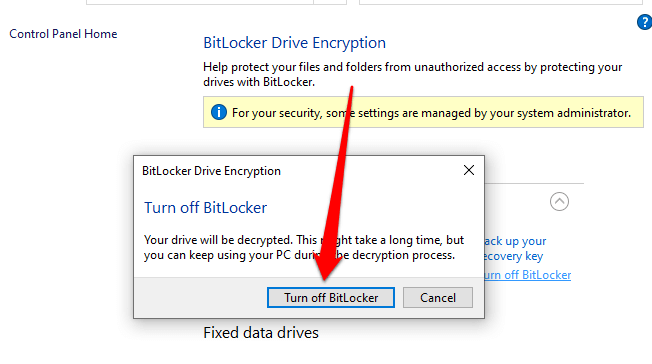
- หากได้รับแจ้ง ให้เลือก ปิด BitLocker อีกครั้ง BitLocker จะเข้ารหัสฮาร์ดไดรฟ์ของคุณ หลังจากนั้น Windows จะแจ้งให้คุณป้อนรหัสผ่านก่อนที่คุณสมบัตินี้จะปิดใช้งาน
วิธีลบ BitLocker ใน Windows 10 ผ่านแผงควบคุม
แผงควบคุม Windows 10 มีการตั้งค่าที่ควบคุมเกือบทุกอย่างเกี่ยวกับรูปลักษณ์และการทำงานของ Windows ต่อไปนี้เป็นวิธีปิด BitLocker ผ่านแผงควบคุม
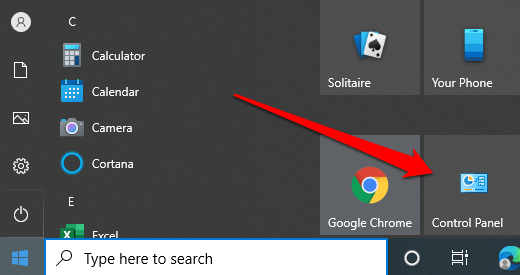
- เปิด แผงควบคุม จากเมนูเริ่ม หรือพิมพ์ แผงควบคุม ในช่องค้นหาและเลือกจากผลการค้นหา
- เลือก ระบบและความปลอดภัย

- ถัดไป เลือก การเข้ารหัสลับไดรฟ์ด้วย BitLocker > จัดการ BitLocker

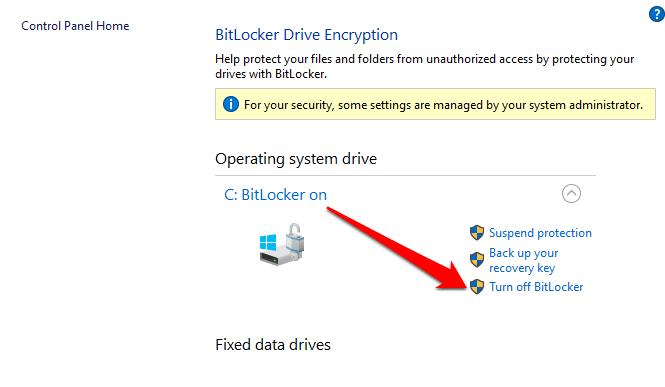
- เลือกลิงก์ ปิด BitLocker
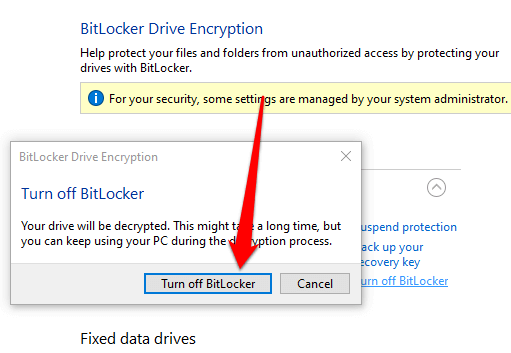
- ป๊อปอัปจะปรากฏขึ้นพร้อมกับข้อความ: ไดรฟ์ของคุณจะถูกถอดรหัส อาจใช้เวลานาน แต่คุณสามารถใช้พีซีของคุณต่อไปได้ในระหว่างกระบวนการถอดรหัส เลือก ปิด BitLocker เพื่อยืนยันการดำเนินการ
หมายเหตุ: หาก BitLocker เข้ารหัสฮาร์ดไดรฟ์หนึ่งตัว จะเริ่มกระบวนการถอดรหัสสำหรับไดรฟ์นั้น หากมีไดรฟ์ที่แตกต่างกัน คุณจะต้องเลือกไดรฟ์ที่คุณต้องการปิด BitLocker
วิธีปิด BitLocker โดยใช้ PowerShell และ Command Prompt
สุดท้าย หากคุณประสบปัญหาในการใช้อินเทอร์เฟซ GUI หรือเข้าถึงได้เฉพาะเครื่องมือบรรทัดคำสั่ง คุณสามารถปิด BitLocker โดยใช้ PowerShell หรือ Command Prompt สำหรับเครื่องมือทั้งสอง ตรวจสอบให้แน่ใจว่าได้เรียกใช้เครื่องมือเหล่านี้ในฐานะผู้ดูแลระบบ
สำหรับ PowerShell คำสั่งจะอยู่ด้านล่าง แต่คุณจะแทนที่ X ด้วยอักษรระบุไดรฟ์ของไดรฟ์ที่เข้ารหัส
ปิดการใช้งาน-Bitlocker –MountPoint “X:”

สถานะโวลุ่มควรเป็น FullyDecrypted และ สถานะการป้องกัน ควร ปิด
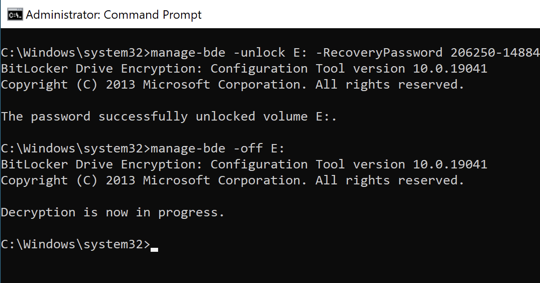
หากคุณใช้พรอมต์คำสั่ง ก่อนอื่นคุณต้องมีคีย์การกู้คืนที่คุณบันทึกไว้ในบัญชี Microsoft หรือไฟล์เมื่อคุณตั้งค่า BitLocker ในครั้งแรก โดยปกติแล้วจะเป็นชุดตัวเลขแปดตัวซึ่งแต่ละหลักหกหลักคั่นด้วยเครื่องหมายขีดกลาง เมื่อคุณมีแล้ว คุณจะต้องพิมพ์คำสั่งต่อไปนี้ โดยแทนที่ X ด้วยอักษรระบุไดรฟ์บนพีซีของคุณ:
manage-bde-unlock X:-RecoveryPassword Recovery-Key

โปรดทราบว่าการดำเนินการนี้จะปลดล็อกไดรฟ์ แต่ไม่ได้ปิด BitLocker อย่างสมบูรณ์ หากคุณต้องการปิดอย่างสมบูรณ์ ให้ใช้คำสั่งนี้:
manage-bde-off X:
หากคุณต้องการเปิดใช้งาน BitLocker อีกครั้งในภายหลัง โปรดอ่านคำแนะนำของเราเกี่ยวกับ วิธีตั้งค่าการเข้ารหัสดิสก์แบบเต็มบน Windows ด้วย BitLocker
ปิดใช้งาน BitLocker อย่างปลอดภัยใน Windows 10
การปิดใช้งาน BitLocker จะถอดรหัสไฟล์ทั้งหมดของคุณ ซึ่งหมายความว่าข้อมูลของคุณจะไม่ได้รับการปกป้องอีกต่อไป อย่างไรก็ตาม คุณยังคง เข้ารหัสไฟล์ข้อความของคุณ หรือ เข้ารหัสข้อมูลออนไลน์และออฟไลน์ทั้งหมดของคุณ
ไม่ว่าคุณจะตัดสินใจทำอะไร ตรวจสอบให้แน่ใจว่าไฟล์ของคุณได้รับการปกป้อง หากข้อมูลของคุณตกไปอยู่ในมือของผู้อื่น แฮกเกอร์สามารถใช้ข้อมูลของคุณกับคุณได้