ระหว่างการใช้งานพีซี Windows 10 หรือ Windows 11 ตามปกติ คุณอาจพบข้อผิดพลาด SYSTEM LICENSE VIOLATION Blue Screen การตรวจสอบจุดบกพร่องของโค้ดหยุดพิเศษนี้มีค่า 0x0000009A และระบุว่ามีการละเมิดข้อตกลงใบอนุญาตซอฟต์แวร์ ในโพสต์นี้ เรามีวิธีแก้ปัญหาที่เหมาะสมที่สุดสำหรับปัญหานี้
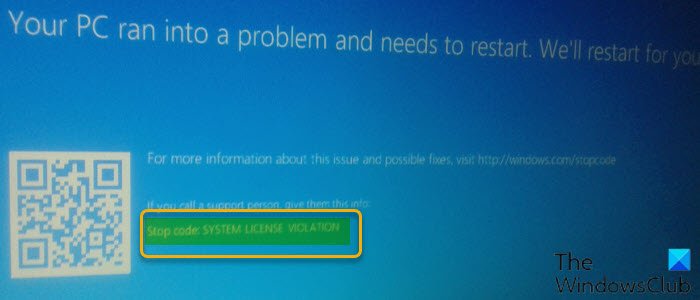
คุณจะพบข้อผิดพลาดนี้หาก Windows ตรวจพบการละเมิดข้อตกลงสิทธิ์การใช้งานซอฟต์แวร์ การละเมิดนี้อาจเป็นไปได้ว่าผู้ใช้อาจพยายามเปลี่ยนประเภทผลิตภัณฑ์ของระบบออฟไลน์หรือเปลี่ยนระยะเวลาทดลองใช้ของหน่วยการประเมินของ Windows
ข้อตกลงสิทธิ์การใช้งานซอฟต์แวร์ทำอะไรได้บ้าง
ข้อตกลงใบอนุญาตซอฟต์แวร์เป็นสัญญาทางกฎหมายระหว่างผู้พัฒนา/ผู้จำหน่ายและผู้ใช้ปลายทางซึ่งกำหนดสิทธิ์ของผู้บริโภค โดยทั่วไป ข้อตกลงสิทธิ์การใช้งานซอฟต์แวร์จะระบุวิธีและเวลาที่สามารถใช้ซอฟต์แวร์ได้ และกำหนดข้อจำกัดใดๆ ที่กำหนดไว้สำหรับการใช้ซอฟต์แวร์
เหตุใดคุณจึงต้องมีข้อตกลงใบอนุญาตซอฟต์แวร์
ผู้ใช้พีซีที่ใช้ Windows 10/11 ต้องมีข้อตกลงสิทธิ์การใช้งานซอฟต์แวร์เพื่อป้องกันหรือปกป้องคุณจากการละเมิดกฎหมายลิขสิทธิ์ ในข้อตกลงใบอนุญาตซอฟต์แวร์ จะมีข้อมูลโดยละเอียดสำหรับผู้ใช้ปลายทางเกี่ยวกับตำแหน่งที่สามารถติดตั้งซอฟต์แวร์ได้ รวมถึงความถี่ในการติดตั้งและจำนวนอุปกรณ์ที่ซอฟต์แวร์สามารถติดตั้งได้ในเวลาที่กำหนด
ฉันจะแก้ไขข้อผิดพลาด SYSTEM LICENSE VIOLATION ได้อย่างไร
มีหลายวิธีที่คุณสามารถแก้ไขข้อผิดพลาด SYSTEM LICENSE VIOLATION ขึ้นอยู่กับสาเหตุที่เป็นไปได้ที่ระบุซึ่งรวมถึง;
เก่าและล้าสมัย ไดรเวอร์พาร์ติชั่นดิสก์เสียหายปัญหา RAM การติดไวรัสหรือมัลแวร์ ความขัดแย้งเนื่องจากแอปพลิเคชันที่ติดตั้งล่าสุด (ส่วนใหญ่เป็นบุคคลที่สาม) ระบบปฏิบัติการ Windows ที่ล้าสมัย ไฟล์ระบบเสียหาย
การละเมิดระบบ ข้อผิดพลาดหน้าจอสีน้ำเงิน
หากคุณต้องเผชิญกับการละเมิดลิขสิทธิ์ระบบ สีน้ำเงิน ข้อผิดพลาดของหน้าจอในพีซีที่ใช้ Windows ของคุณ คุณสามารถลองใช้วิธีแก้ปัญหาที่เราแนะนำด้านล่างโดยไม่เรียงลำดับเฉพาะ และดูว่าจะช่วยแก้ปัญหาได้หรือไม่
เรียกใช้ตัวแก้ไขปัญหาออนไลน์ของหน้าจอสีน้ำเงินเรียกใช้การสแกน SFC และ DISM อัปเดตไดรเวอร์ แก้ไขปัญหาในสถานะ Clean Boot ตรวจสอบชนะ dows สถานะการออกใบอนุญาตและรหัสการเปิดใช้งานตรวจสอบการเรียกใช้คีย์ผลิตภัณฑ์ Windows ของคุณ CHKDSKดำเนินการคืนค่าระบบ รีเซ็ต Windowsติดต่อฝ่ายสนับสนุนของ Microsoft
ก่อนที่คุณจะลองใช้วิธีแก้ปัญหาด้านล่าง ให้ตรวจหาการอัปเดตและติดตั้งบิตที่มีอยู่บนอุปกรณ์ Windows 10/11 ของคุณ จากนั้นรีสตาร์ทคอมพิวเตอร์และดูว่า ข้อผิดพลาดปรากฏขึ้นอีกครั้ง
เรามาดูคำอธิบายของกระบวนการที่เกี่ยวข้องกับโซลูชันแต่ละรายการที่ระบุไว้กัน
หากคุณสามารถเข้าสู่ระบบได้ตามปกติ ดี; ไม่เช่นนั้น คุณจะต้องบูตเครื่องในเซฟโหมด เข้าสู่หน้าจอตัวเลือกการเริ่มต้นขั้นสูง หรือใช้สื่อการติดตั้งเพื่อเริ่มระบบเพื่อให้สามารถปฏิบัติตามคำแนะนำเหล่านี้ได้
1] เรียกใช้เครื่องมือแก้ปัญหาออนไลน์หน้าจอสีน้ำเงิน
ตัวแก้ไขปัญหา Blue Screen Online อาจหรืออาจไม่แก้ไขข้อผิดพลาด SYSTEM LICENSE VIOLATION Blue Screen ไม่ว่าในกรณีใด ให้ลองใช้ตัวช่วยสร้าง หากข้อผิดพลาดได้รับการแก้ไข ดี แต่ถ้าไม่ ให้ลองวิธีแก้ไขปัญหาถัดไป
2] เรียกใช้การสแกน SFC และ DISM
ตัวตรวจสอบไฟล์ระบบ (SFC) และ DISM (อิมเมจการปรับใช้) การบริการและการจัดการ) ซึ่งเป็นเครื่องมือในตัวสำหรับระบบปฏิบัติการ Windows มีประโยชน์เมื่อแก้ไขไฟล์ระบบ/อิมเมจที่เสียหายหรือสูญหายในคอมพิวเตอร์ Windows 10/11
3] อัปเดตไดรเวอร์
ตรวจสอบให้แน่ใจว่าไดรเวอร์ที่ล้าสมัยทั้งหมดได้รับการอัปเดตบนพีซี Windows ของคุณ และติดตั้งไดรเวอร์ที่ขาดหายไปด้วย หากปัญหายังคงอยู่ ให้ลองวิธีแก้ไขปัญหาถัดไป
4] แก้ไขปัญหาในสถานะ Clean Boot
ซอฟต์แวร์บุคคลที่สามที่ติดตั้งบนพีซี Windows ของคุณอาจขัดแย้งกับไฟล์ระบบปฏิบัติการหรืออื่นๆ แอปจึงทำให้เกิดข้อผิดพลาดนี้ ในกรณีนี้ คุณสามารถแก้ไขปัญหาในสถานะ Clean Boot และดูว่าปัญหานั้นได้รับการแก้ไขแล้วหรือไม่ มิฉะนั้น ให้ลองวิธีแก้ไขปัญหาถัดไป
5] ตรวจสอบสถานะใบอนุญาตของ Windows และรหัสการเปิดใช้งาน
โซลูชันนี้กำหนดให้คุณต้องตรวจสอบสถานะใบอนุญาตและรหัสการเปิดใช้งานของสำเนา Windows 10/11 ในปัจจุบัน ทำงานบนอุปกรณ์ของคุณ
6] ตรวจสอบรหัสผลิตภัณฑ์ Windows ของคุณ
โซลูชันนี้กำหนดให้คุณต้องตรวจสอบความถูกต้องของรหัสผลิตภัณฑ์สำหรับรุ่นและเวอร์ชันของ Windows ที่ติดตั้ง
7] เรียกใช้ CHKDSK
โซลูชันนี้กำหนดให้คุณต้องเรียกใช้ CHKDSK เพื่อซ่อมแซมเซกเตอร์เสียซึ่งอาจทำให้เกิดข้อผิดพลาดได้เช่นกัน
8] ทำการคืนค่าระบบ
หากระบบของคุณได้รับการเปลี่ยนแปลงบางอย่างที่คุณไม่ทราบ คุณอาจพบข้อผิดพลาดนี้ ในกรณีนี้ คุณสามารถดำเนินการคืนค่าระบบและดูว่าข้อผิดพลาดปรากฏขึ้นอีกหรือไม่ ให้ลองวิธีแก้ไขปัญหาถัดไป
9] รีเซ็ต Windows
วิธีแก้ปัญหานี้กำหนดให้คุณต้องรีเซ็ต Windows และดูว่าจะช่วยได้หรือไม่
10] ติดต่อ ฝ่ายสนับสนุนของ Microsoft
หากไม่มีวิธีแก้ปัญหาใดๆ ที่แสดงอยู่ในโพสต์นี้หรือที่อื่นที่คุณพยายามใช้ได้ผลสำหรับคุณ คุณสามารถติดต่อฝ่ายสนับสนุนของ Microsoft
หวังว่าสิ่งนี้จะช่วยได้!
ข้อผิดพลาด Blue Screen เป็นอันตรายหรือไม่
จำเป็นต้องชี้ให้เห็นว่าข้อผิดพลาด Blue Screen of Death จะไม่ทำให้ฮาร์ดแวร์ของคุณเสียหาย แต่อาจทำให้งานหรือเล่นบนพีซี Windows ของคุณหยุดชะงักได้ คุณจะต้องรีบูตเครื่องคอมพิวเตอร์ จากนั้นโหลดโปรแกรมและไฟล์ทั้งหมดที่คุณเปิดไว้ใหม่ และหลังจากนั้นทุกอย่างจะกลับไปเป็นสิ่งที่คุณทำอยู่เท่านั้น งานที่ไม่ได้บันทึกไว้ทั้งหมดจะหายไป ซึ่งหมายความว่าคุณอาจต้องทำซ้ำบางอย่าง คุณกำลังทำงานหรือเริ่มเกมใหม่อีกครั้ง