Sa mga Android device, ang Google Play Store ay isang system app na madalas na hindi gumana. Dadalhin ka ng gabay na ito sa 10 mga posibleng solusyon na pipigilan ang Google Play Store mula sa pag-crash tuwing binuksan mo ang app.
Tandaan na ang mga hakbang para sa mga solusyon sa pag-troubleshoot na ito ay maaaring magkakaiba batay sa naka-install na bersyon ng Android sa iyong aparato.
Talaan ng Mga Nilalaman 
1. Isara ang Mga Ginamit na App
Ang mas maraming mga application na binubuksan mo sa iyong smartphone, mas mababa ang Random Access Memory (RAM) na magagamit para sa iba pang mga application upang mabisang tumakbo nang walang mga isyu. Kung patuloy na nag-crash ang Google Play Store sa iyong Android device, isara ang mga app na hindi mo ginagamit upang magbakante ng memorya para sa Google Play Store na maayos na tumakbo.
2. Free Up Storage Space
Maaaring bigo ang Play Store na mag-install ng mga application o mag-download ng mga update sa app kung ang iyong aparato ay mababa sa espasyo sa imbakan. Kahit na mas masahol pa, Play Store at iba pang mga application ay maaaring mag-crash paminsan-minsan sa panahon ng paggamit . Suriin ang Files app (o anumang file management app) at tiyaking mayroon kang sapat na puwang sa imbakan – hindi bababa sa 1GB.
Kung pinapatakbo ng iyong aparato ang stock na Android OS, mayroong isang tool sa pamamahala ng imbakan sa app na Mga Setting na makakatulong upang magbakante ng puwang sa pamamagitan ng pag-aalis ng mga junk file, malabong mga larawan, mga hindi nagamit na app, duplicate, at malalaking file. Libre ang Puwang , at sundin ang mga rekomendasyon sa susunod na pahina.
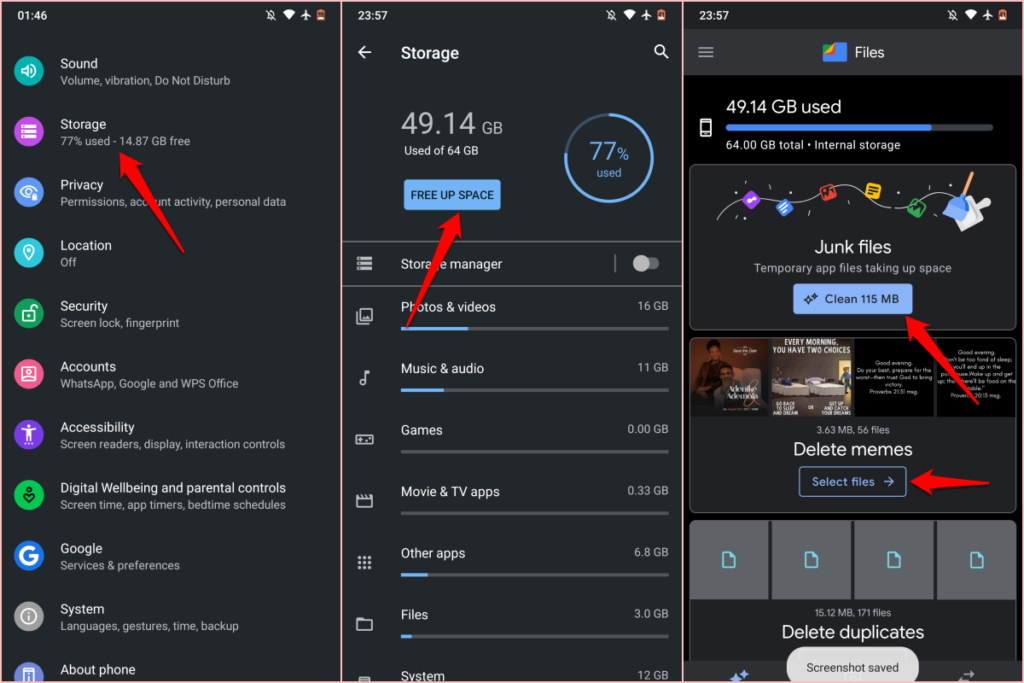
Bilang kahalili, buksan ang Google Files app, magtungo sa tab na”Malinis”, at sundin ang mga rekomendasyon sa pahina.
Kung ang iyong aparato ay walang Files app o isang pagpipilian sa pamamahala ng imbakan sa menu ng Mga Setting, mag-install ng isang imbakan sa paglilinis ng app mula sa third-p arty APK download na mga website upang magbakante ng puwang.
3. Force Quit Play Store
Ang tool na Force Stop ay tinatapos ang isang application at iba pang mga kaugnay na proseso na tumatakbo sa likuran. Isa ito sa pinakamadaling paraan upang maitama ang hindi gumana na app sa mga Android device.
Pindutin nang matagal ang icon ng Play Store sa Home screen o launcher ng app at i-tap ang icon ng impormasyon . 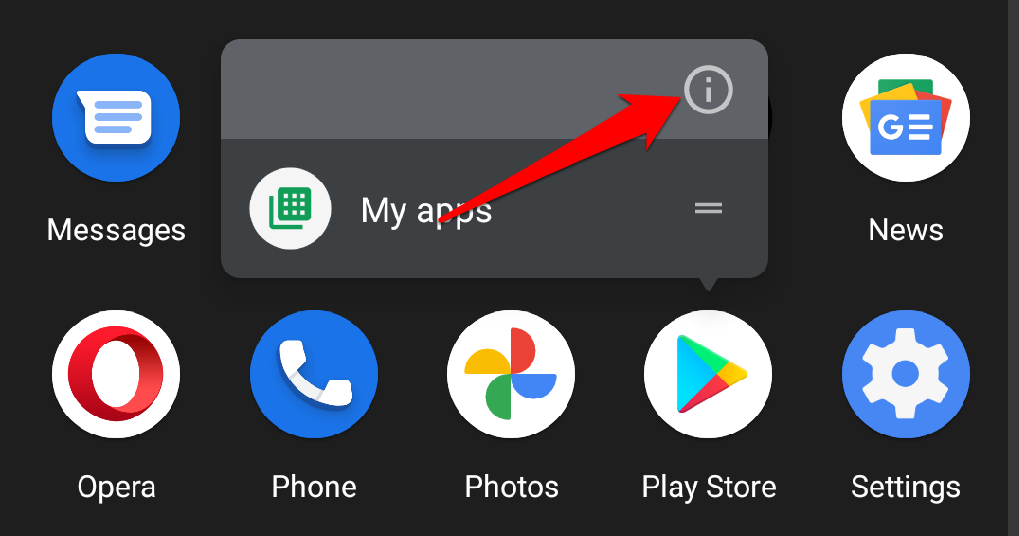 Piliin ang Force Stop at i-tap ang OK sa prompt ng kumpirmasyon.
 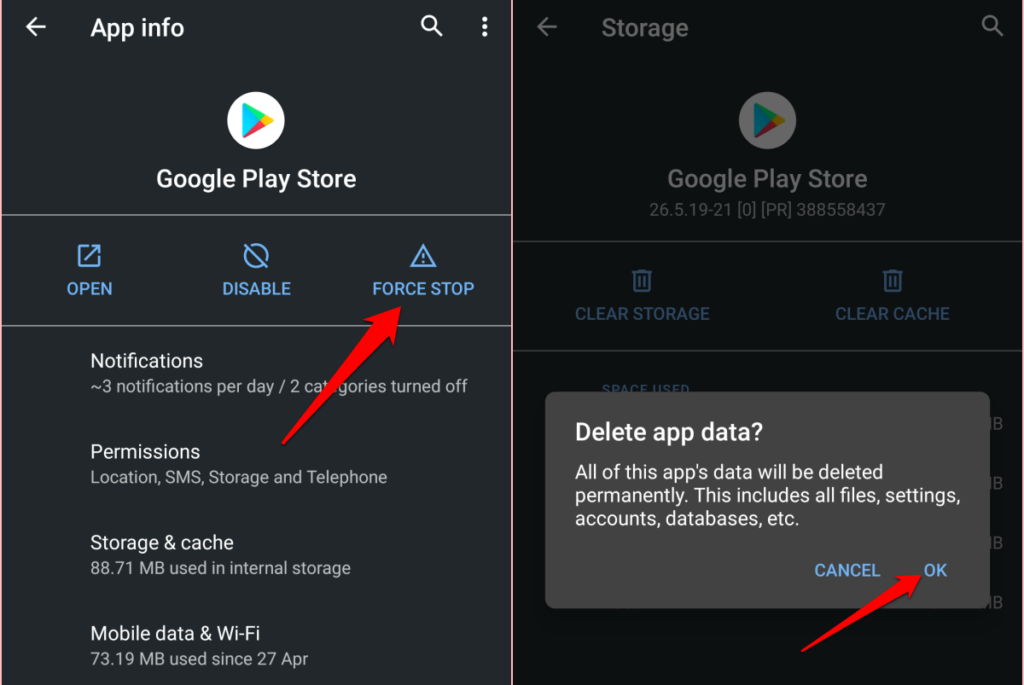 Tapikin ang Buksan upang ilunsad muli ang Play Store.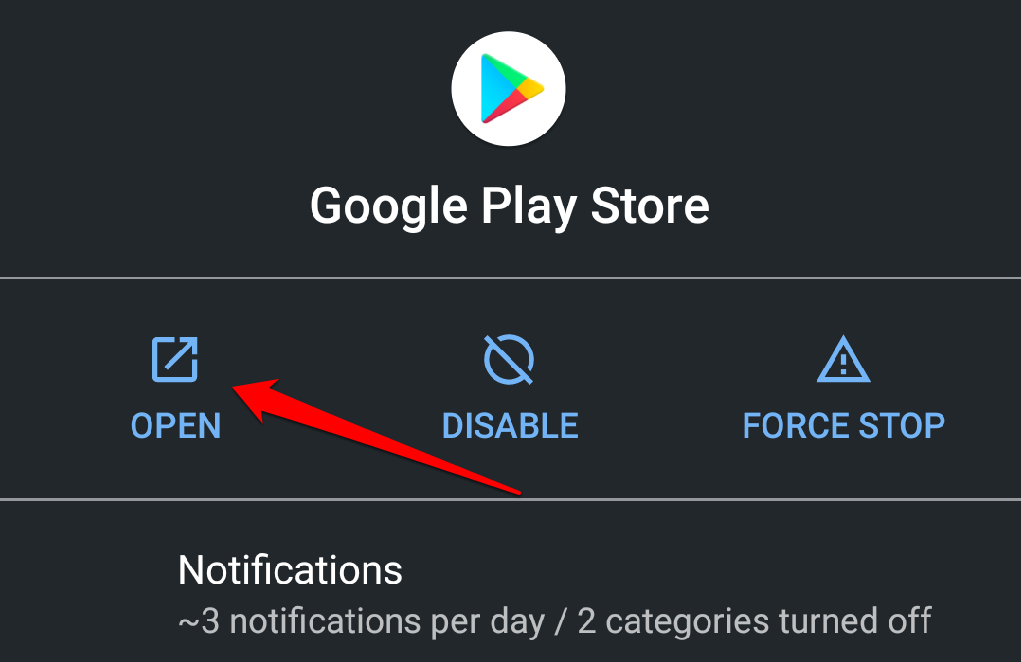
Kung patuloy na nag-crash ang Play Store pagkatapos ng puwersa pag-quit sa app, pag-clear sa cache nito ay dapat patatagin ang pagganap nito.
4. I-clear ang Google Play Store Cache
Lumilikha ang Google Play Store ng mga cache file (kung hindi man kilala bilang mga Pansamantalang file) kapag nag-install ka ng mga application o pag-update ng app at nagsasagawa ng iba pang mga pagkilos sa app.
Ang sobrang pagsasama-sama ng mga pansamantalang file na ito ay maaaring makaantala sa pagganap ng app. Bukod sa kinakain ang espasyo ng iyong aparato, ang mga pansamantalang file na ito ay maaaring maging sanhi ng pag-crash ng Play Store at ipakita ang iba pang mga isyu na nauugnay sa pagganap.
Upang malinis ang data ng cache ng Google Play Store, magtungo sa Mga setting > Mga app at notification > Lahat ng Mga App o Impormasyon ng app > Google Play Store > Imbakan at cache at i-tap ang I-clear ang Cache .
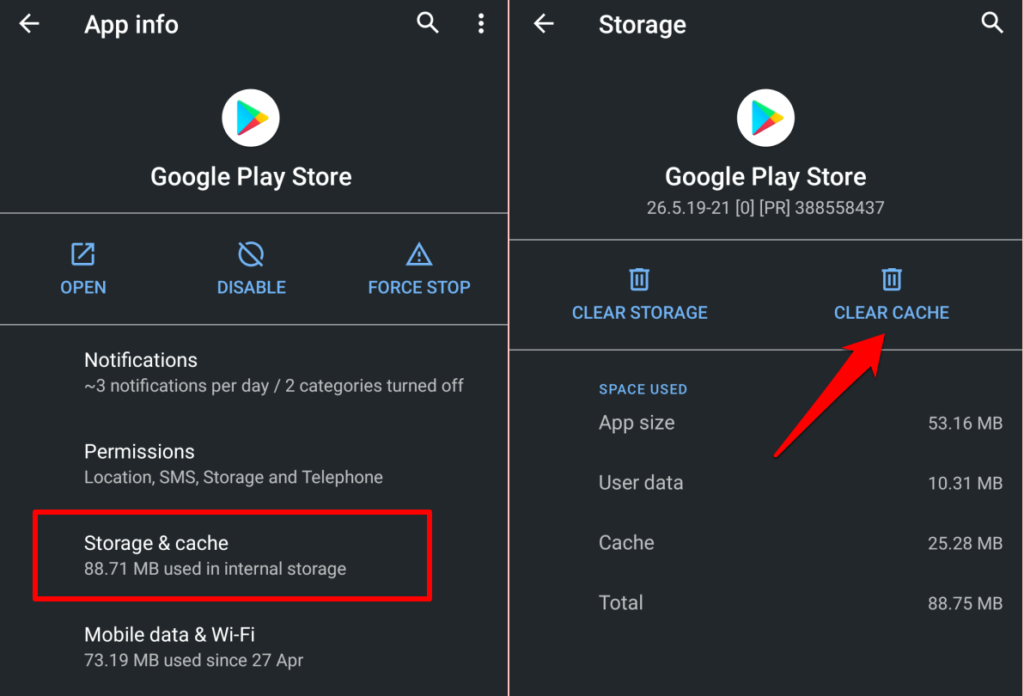
Ilunsad muli ang Play Store at suriin kung hindi na ito nag-crash. Kung magpapatuloy ang problema, tanggalin ang data ng Google Play Store (tingnan ang susunod na seksyon) at subukang muli.
5. I-clear ang Data ng Google Play Store
Ang pagtanggal sa data ng Google Play Store ay magre-reset ng mga kagustuhan ng app (mga setting ng awtomatikong pag-download, mga setting ng seguridad at pagpapatunay, atbp.) Sa default. Sa maliwanag na bahagi, maaaring maalis ng operasyon ang katiwalian ng data at iba pang mga isyu sa Google Play Store.
Buksan ang menu ng app ng Google Play Store ( Mga setting > Mga app at notification > Lahat ng Mga App o Impormasyon ng app > Google Play Store ), piliin ang Imbakan at cache , i-tap ang6. I-clear ang Google Play Services Cache
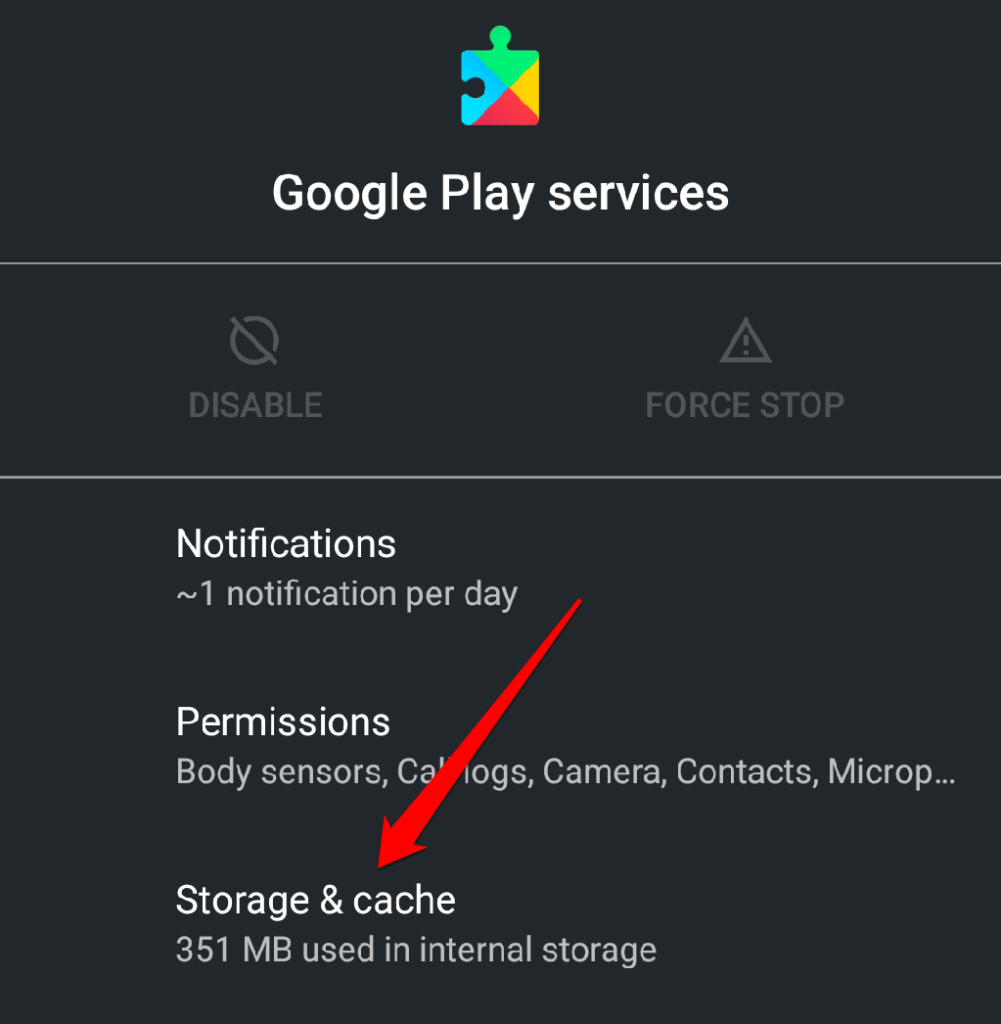
Ang Google Play Services ay isang application sa background na pinapanatili ang iba pang mga Google app na na-update at tumatakbo sa iyong aparato. Kung patuloy na nag-crash ang Play Store sa kabila ng pag-clear sa cache at data ng app nito, ang pagtanggal sa cache ng Mga Serbisyo ng Google Play ay maaaring maayos ang problema.
Pumunta sa Mga Setting > Mga app at notification at i-tap ang Impormasyon ng app (o Tingnan ang Lahat ng Mga App ). 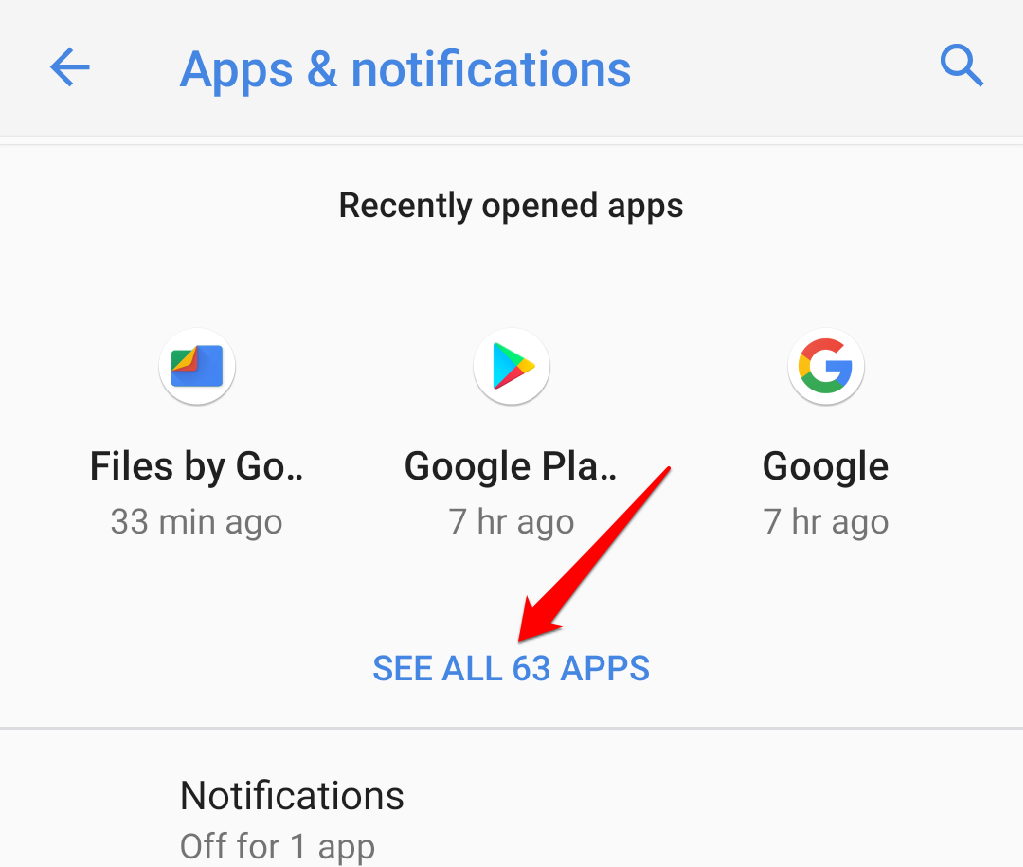 Piliin ang Mga serbisyo ng Google Play .
 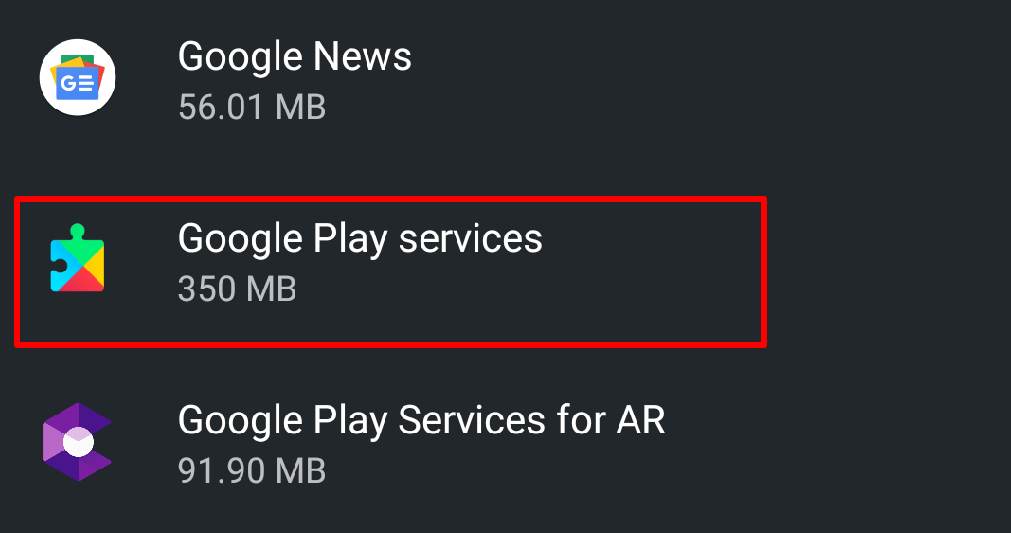 Piliin ang Imbakan at cache .
  Tapikin ang I-clear ang Cache .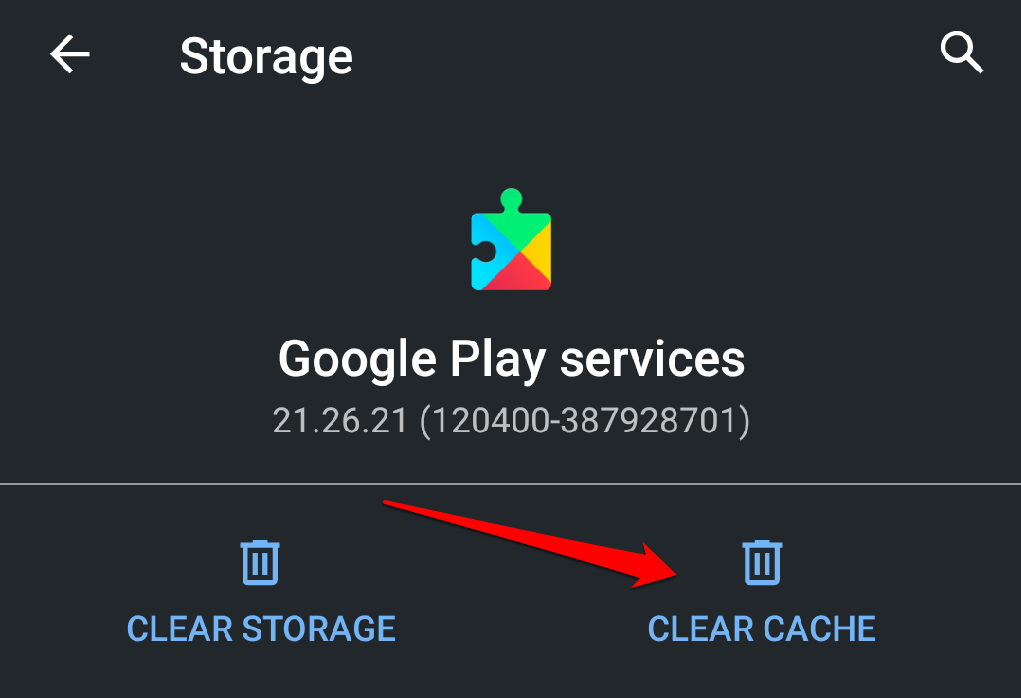
7. Bigyan ang Pag-access sa Data ng Background ng Play Play Store
Ang Google Play Store ay minsan ay hindi nagagawa kung wala itong pag-access sa background sa internet ng iyong aparato. Suriin ang mga setting ng app at tiyaking pinagana ang data ng background.
Tulad ng dati, pindutin nang matagal ang icon ng Google Play Store at i-tap ang icon na info upang ilunsad ang menu ng mga setting ng app. 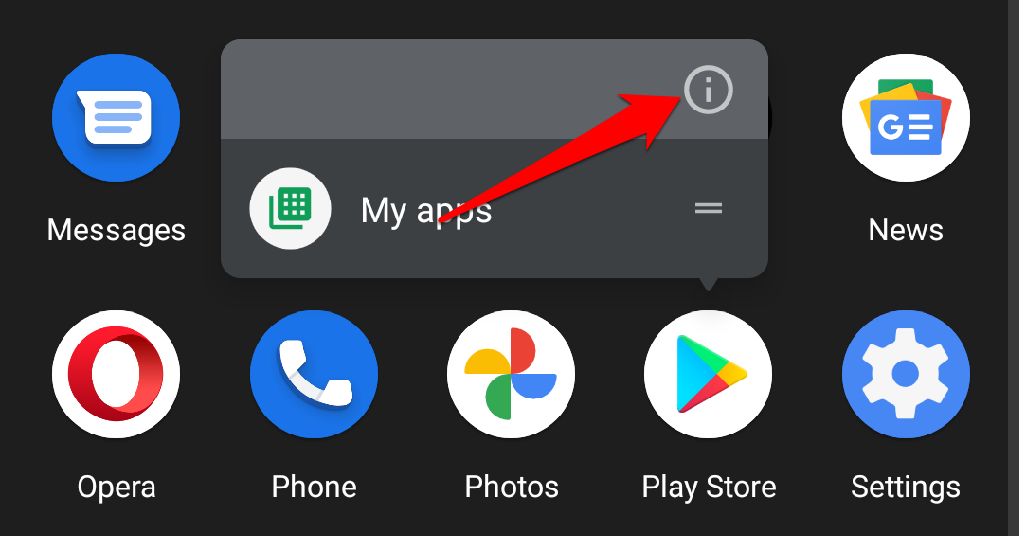 Piliin ang Mobile data at Wi-Fi .
 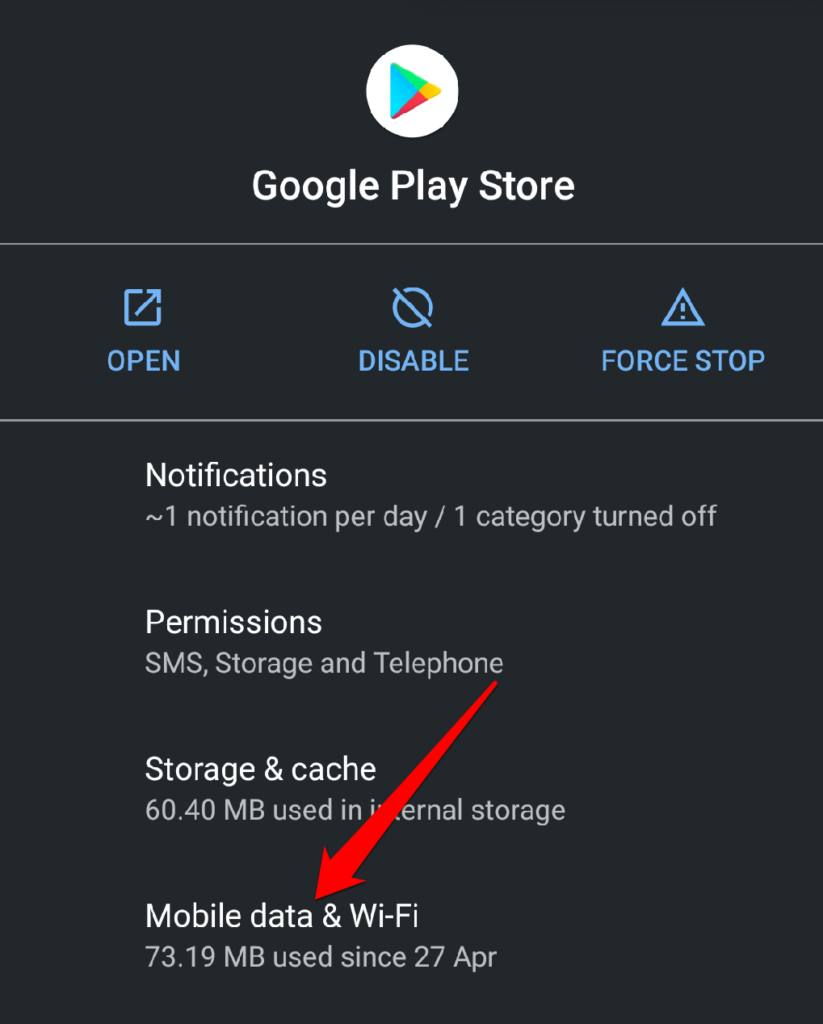 I-toggle sa Data ng background .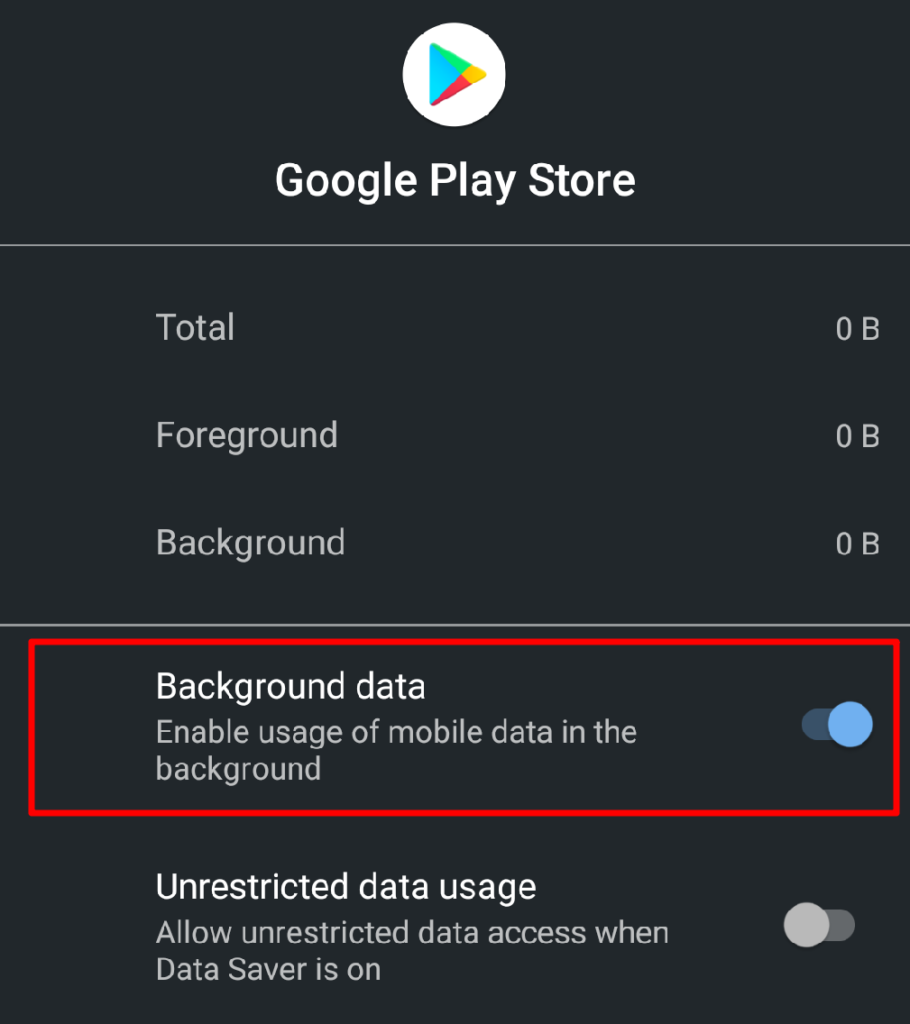
8. I-clear ang Data ng Framework ng Mga Serbisyo ng Google
Ang Mga Serbisyo ng Google Framework ay isa pang mahalagang app ng system na nagpapanatili ng Play Store at iba pang mga Google app sa mga Android device. Kung mayroong isang problema sa proseso ng system na ito, maaari kang makaranas ng kahirapan sa paggamit ng ilang mga Google app. Ang pag-clear sa cache at data ng app ng Google Services Framework ay ibabalik ito sa default at malulutas ang anumang nakatagong glitch.
Pumunta sa Mga Setting > Mga app at abiso > Tingnan Lahat ng Mga App at i-tap ang icon na menu ng tatlong titik na tuldok sa kanang sulok sa itaas. 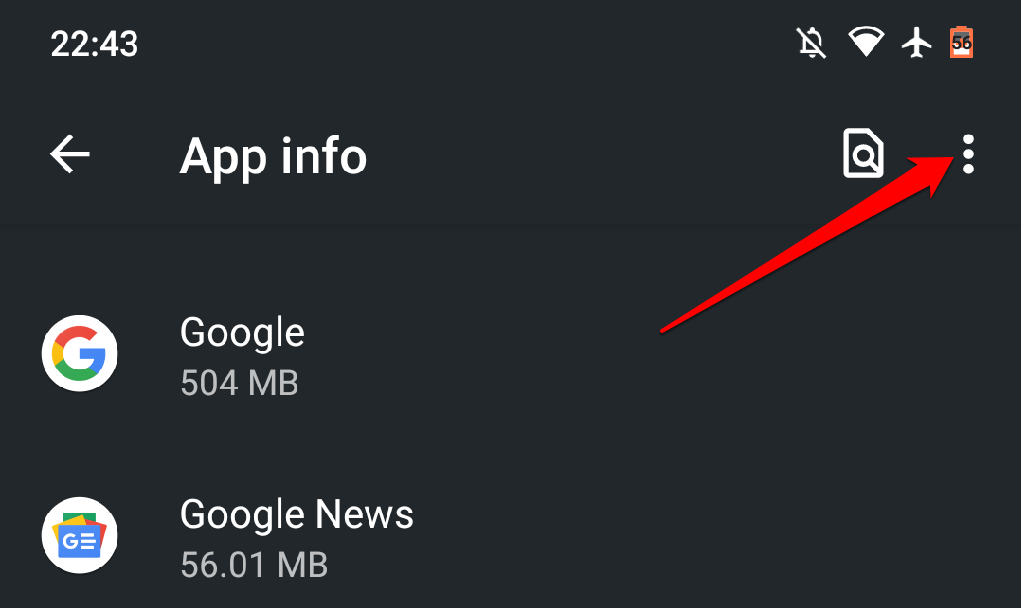 Piliin ang Ipakita ang system .
 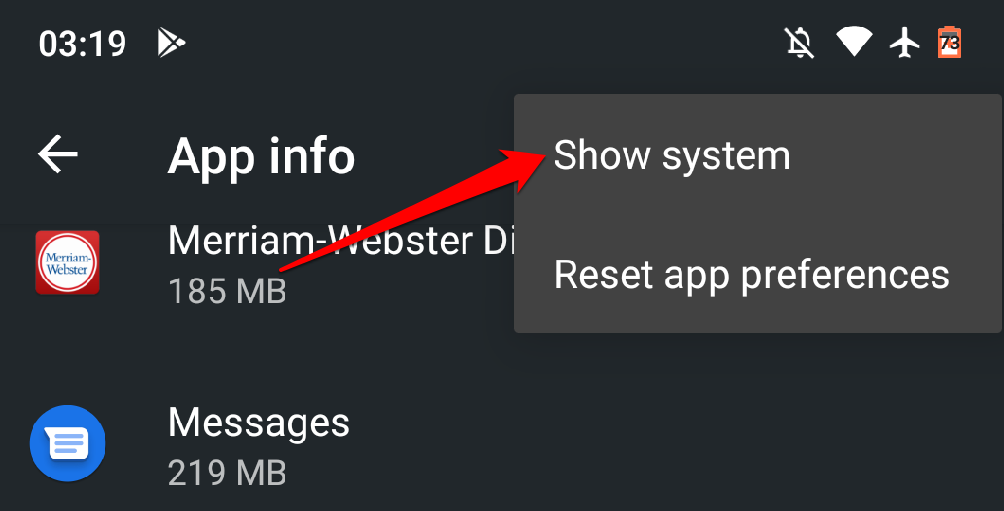 Hanapin at piliin ang Google Services Framework sa listahan ng mga app.
 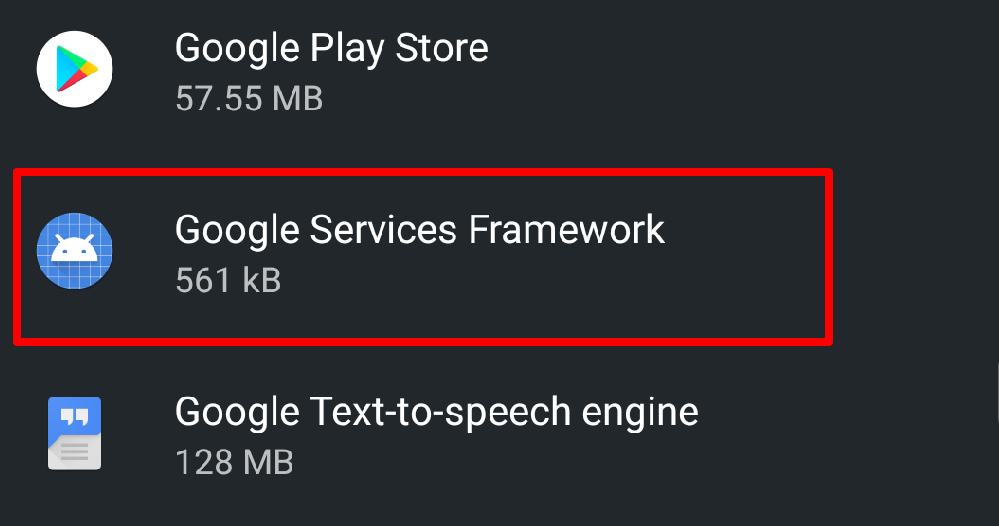 Piliin ang Imbakan at cache .
 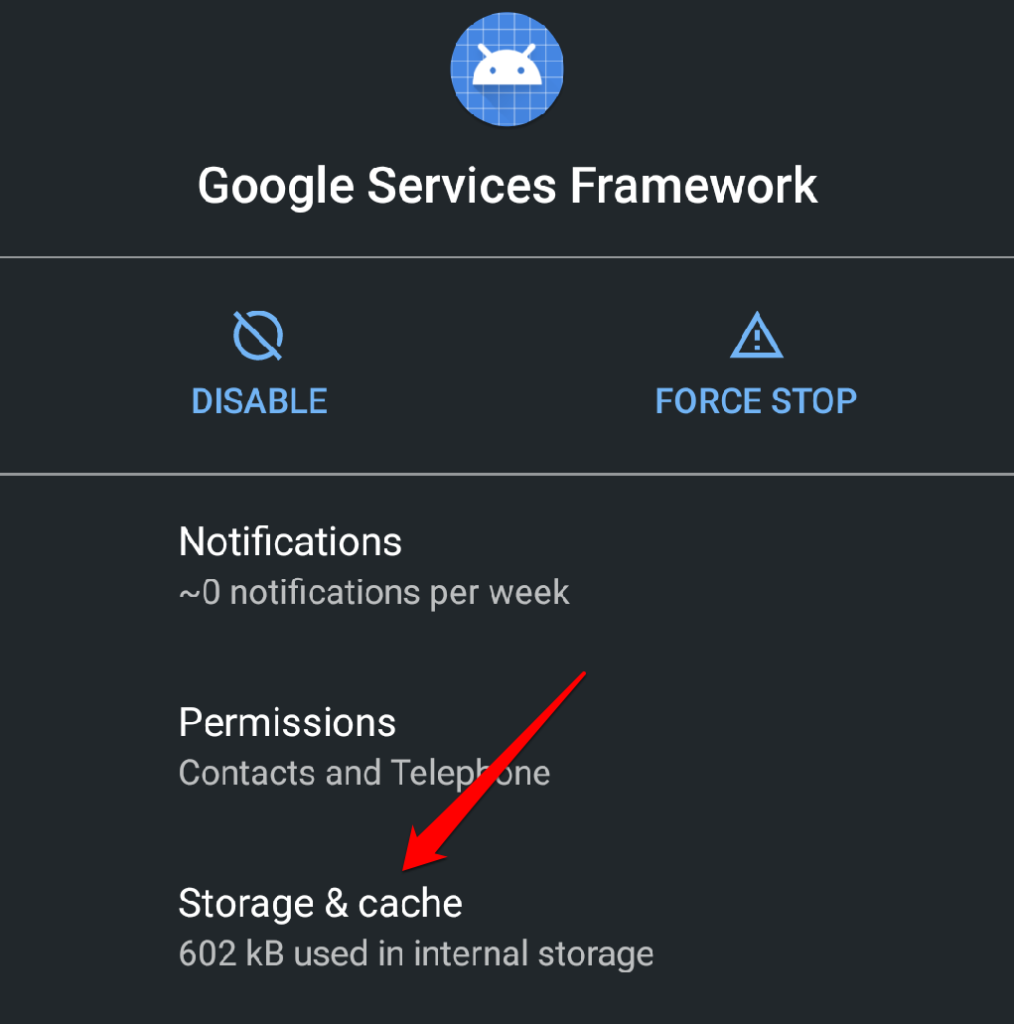 Tapikin ang I-clear ang Cache upang tanggalin ang pansamantalang mga file ng app mula sa iyong mga aparato.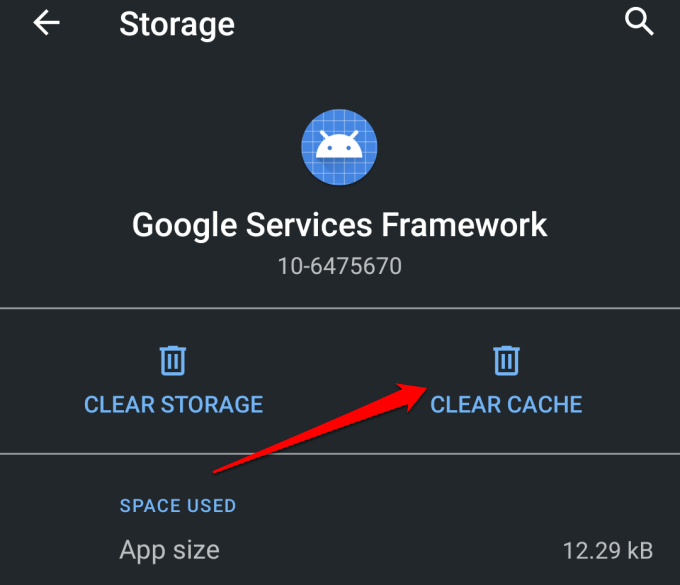
Ilunsad ang Play Store at suriin kung iyan inaayos ang problema. Kung patuloy na nag-crash ang Play Store, tanggalin ang data ng Framework ng Mga Serbisyo ng Google at subukang muli.
Tapikin ang I-clear ang Storage at piliin ang OK sa prompt. 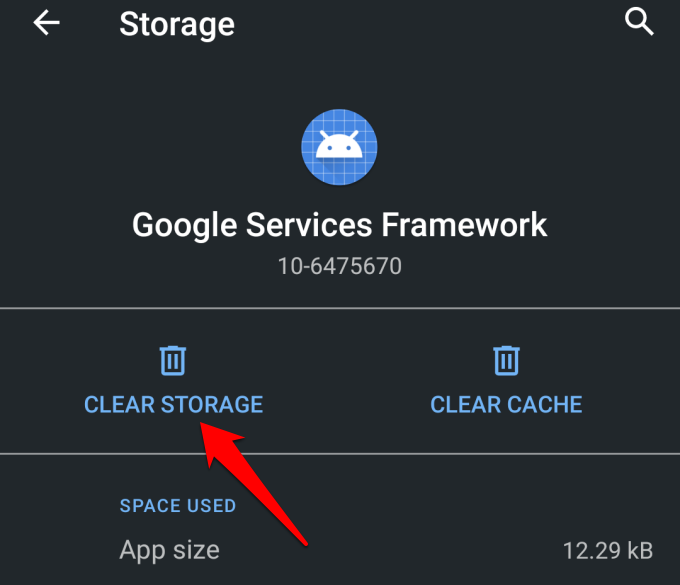
9. I-uninstall at I-install muli ang Mga Update sa Google Play Store
Ang pag-update sa Play Store ay nagpapahusay sa pagganap ng mga Google app at serbisyo sa iyong aparato. Sa kabaligtaran, ang mga pag-update sa maraming surot ay maaaring magresulta sa mga isyu sa pagganap. Kung luma na ang bersyon ng Play Store ng iyong aparato, ibalik ito sa default ng system at suriin kung gumagana ang app nang hindi nag-crash. malakas>> Tingnan ang Lahat ng Mga App (o Impormasyon ng app )> Mga Serbisyo ng Google Play . I-tap ang icon ng menu sa kanang sulok sa itaas, piliin ang I-uninstall ang mga update , at i-tap ang OK .
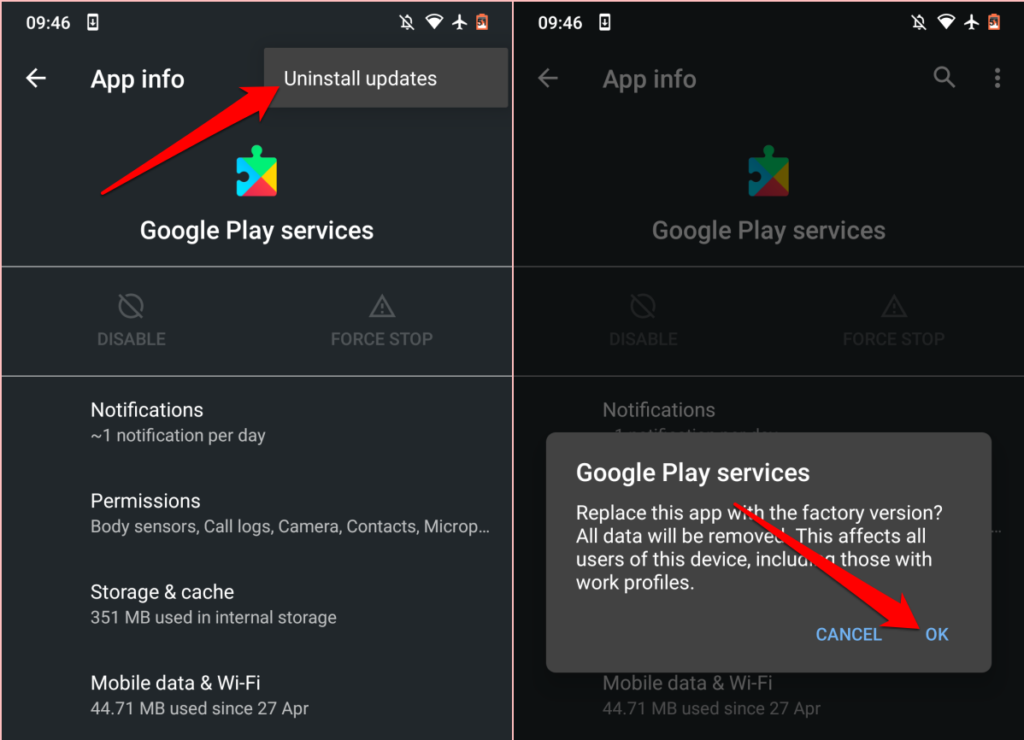
Buksan ang Google Play Store at suriin kung ikaw ay nakapag-install ng mga app mula sa tindahan nang walang mga isyu. Kung hindi man, i-update ang Play Store sa pinakabagong bersyon at subukang muli.
Ilunsad ang Google Play Store, i-tap ang icon ng menu ng hamburger, at piliin ang Mga Setting . Mag-scroll sa seksyong Tungkol sa at i-tap ang bersyon ng Play Store .
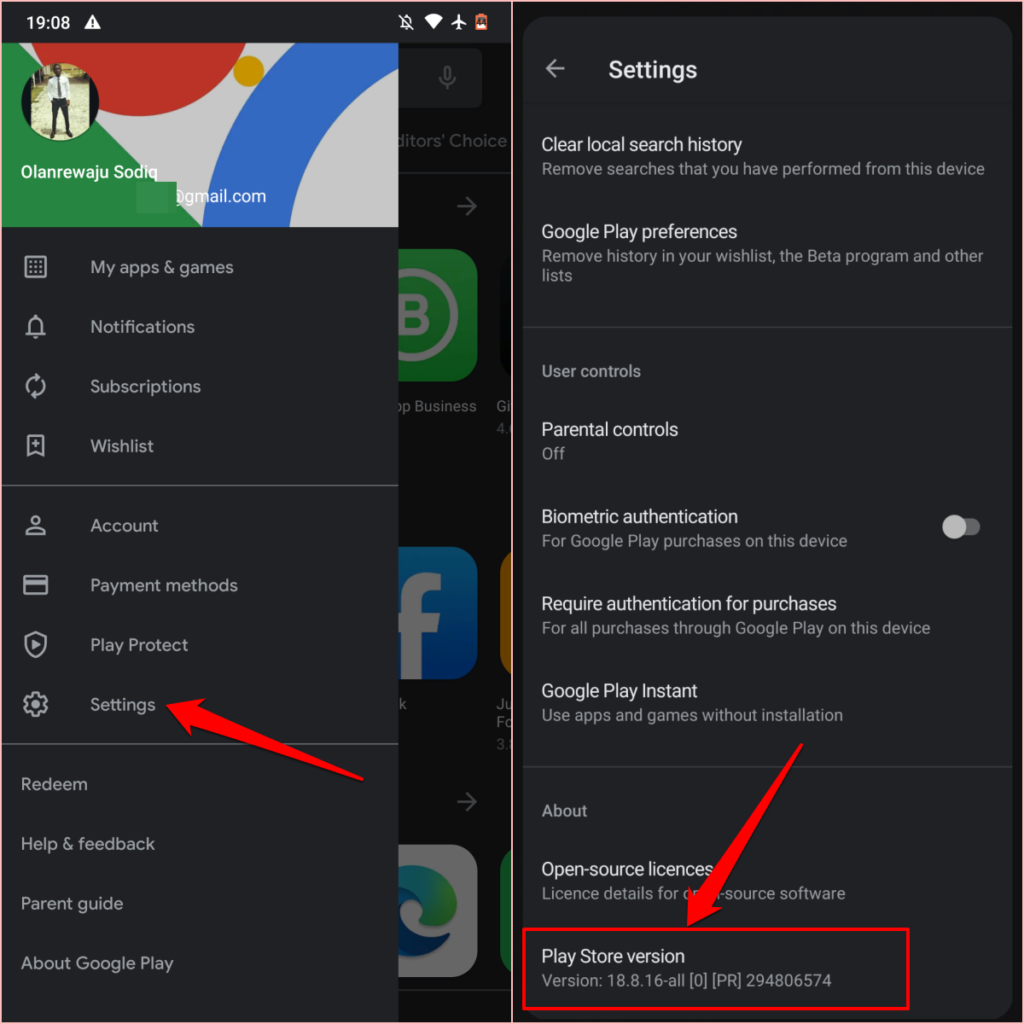
Dapat kang makakuha ng isang notification na”Ang isang bagong bersyon ng Google Play Store ay mai-download at mai-install.”I-tap ang OK/pictures/2021/09/image-251.png”>
Ang pag-update ng Google Play Store ay magpapatuloy sa background, at ang operasyon ay maaaring tumagal ng ilang segundo o minuto — depende sa bilis ng iyong koneksyon. Dapat kang makakuha ng isang prompt sa”Kumpletuhin ang pag-set up sa pamamagitan ng pag-install ng mga app”sa center ng notification kapag nakumpleto ang pag-update sa Play Store.
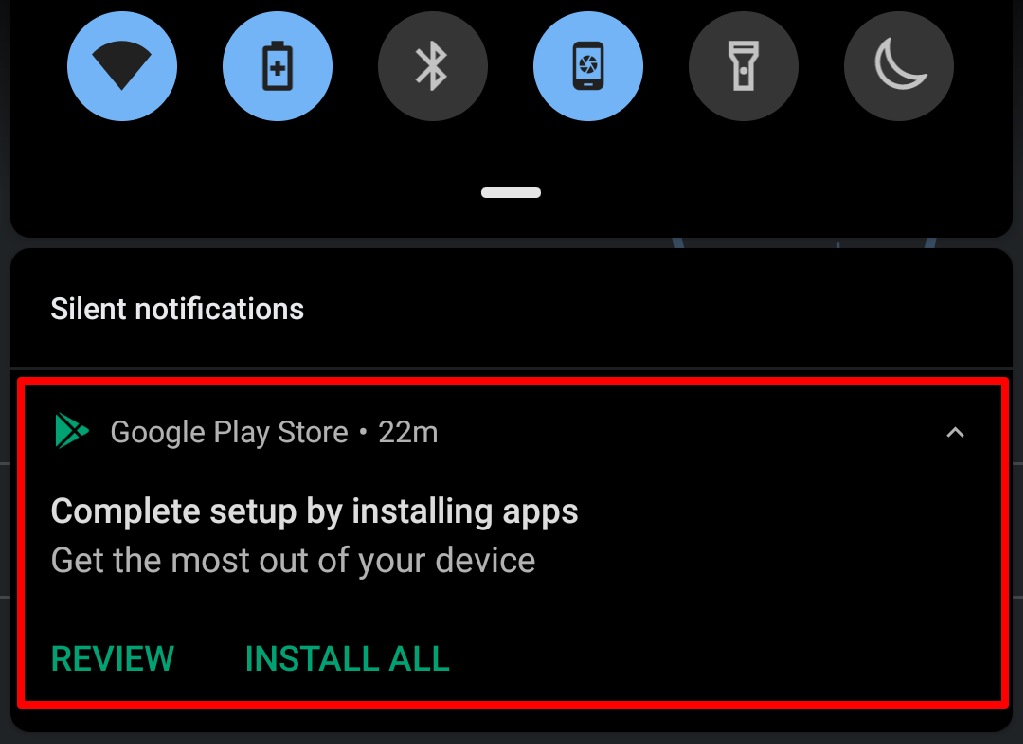
Tapikin ang abiso o buksan ang Play Store mula sa launcher ng app at suriin kung nakakabit ka ng mga app nang walang mga isyu.
9. I-restart ang Iyong Telepono
Ang isang pag-restart ng system ay isa pang madaling ayusin para sa mga isyu sa pagganap at mga malfunction ng app. Kung hindi gumana ang mga solusyon sa itaas, i-reboot ang iyong aparato at alamin kung ibabalik sa normal ang Google Play Store.
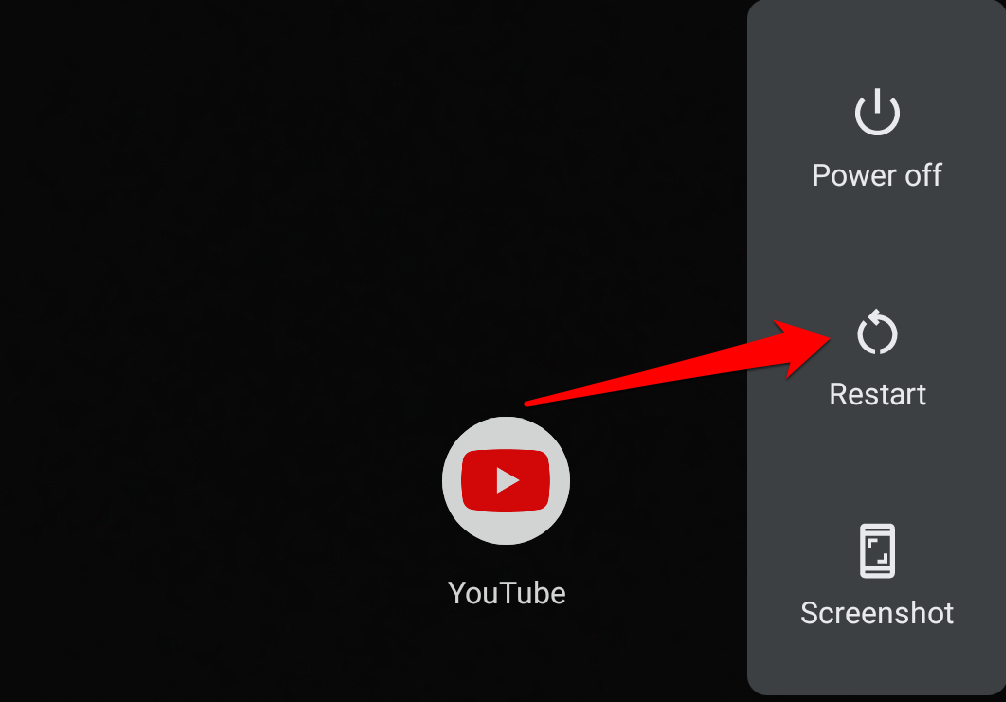
Pindutin nang matagal ang pindutan ng kuryente ng iyong aparato at piliin ang I-restart sa lakas menu. Kapag bumalik ang iyong aparato, ikonekta ito sa internet at ilunsad ang Google Play Store.
10. I-update ang Operating System ng Iyong Device
Ang mga software bug sa operating system ng iyong aparato ay maaaring maging sanhi ng isyung ito. Kung patuloy na nag-crash ang Play Store pagkatapos na mai-install ang isang pag-update sa OS, suriin kung mayroong isang bagong bersyon na nag-aayos ng problema. > Advanced > Pag-update ng system at i-install ang anumang pag-update na magagamit sa pahina.
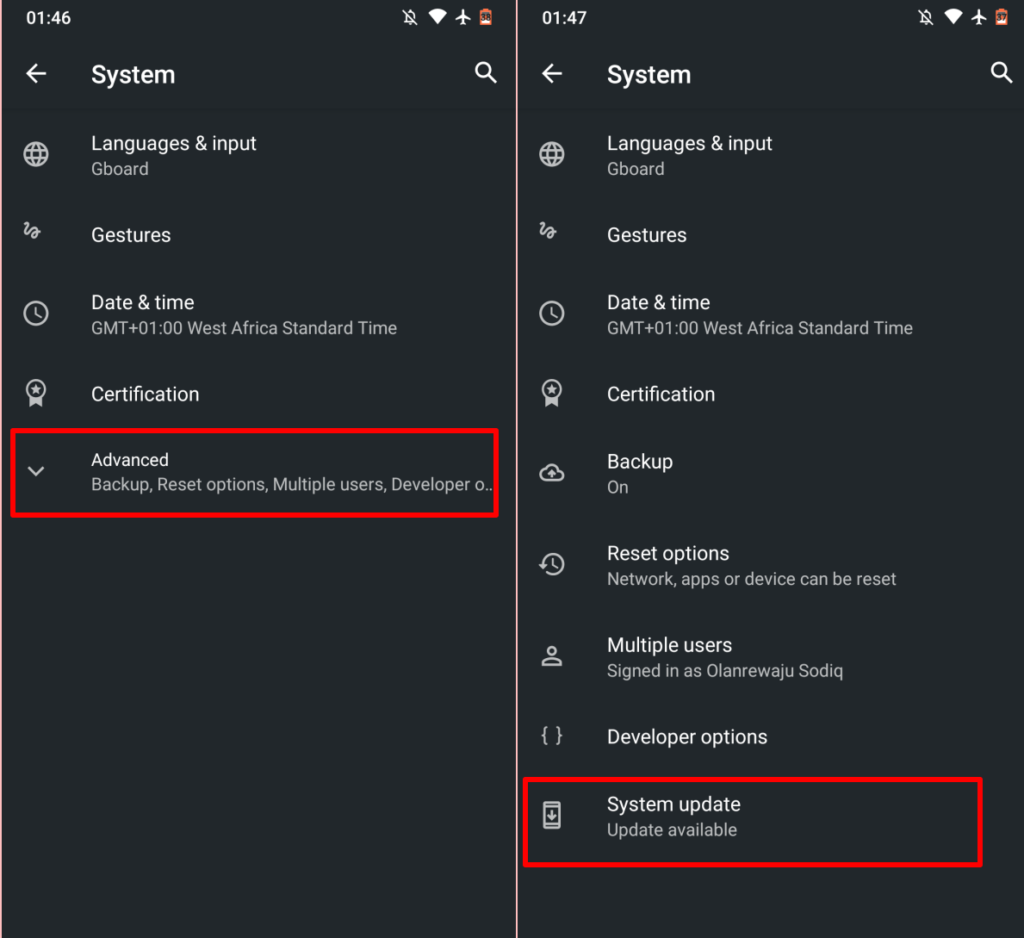
Kung ang iyong aparato ay napapanahon, o ang bagong naka-install na pag-update ay hindi naayos ang problema, isaalang-alang pagbaba ng pag-downgrade ng iyong Bersyon ng Android OS sa isang walang problemang bersyon.
Makipag-ugnay sa Google Play Help Center
Kung ang Play Store ay patuloy na nag-crash sa lahat ng iyong mga Android device, o wala sa mga solusyon sa pag-troubleshoot sa itaas na naibigay ang nais na resulta, mag-file ng isang ulat sa Google Play Help Center . Gayundin, bisitahin ang Komunidad ng Google Play upang suriin kung ang iba pang mga gumagamit ng Android ay nakakaranas ng mga katulad na isyu.