Vários monitores podem tornar sua vida mais fácil, pois aumentam a experiência de visualização e o nível de produtividade do seu trabalho. Mas e se o seu Windows 10 ou 11 nem mesmo consegue detectar o segundo monitor que você está tentando usar? Não se preocupe. Este artigo é apenas para você. Se você não conseguir conectar o segundo monitor, siga estas correções fáceis e, em breve, o Windows identificará e detectará o seu segundo monitor.
Soluções alternativas –
1 Primeiro, reinicie o seu computador e tente conectar o segundo monitor novamente.
2. Verifique a conexão do segundo monitor.
Correção 1-Identifique o monitor ausente
Você pode identificar o monitor ausente no menu Configurações.
1. Abra a janela Configurações em seu computador.
2. Em seguida, clique em “ Sistema ” no painel esquerdo.
3. Em seguida, você deve clicar nas configurações de “ Exibir ” na parte superior das outras configurações do lado direito.
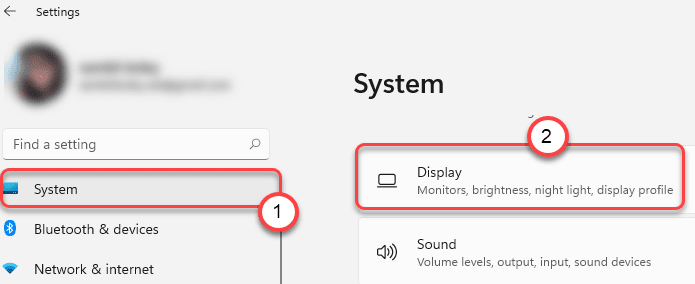
4. Agora, do lado direito, você encontrará “ Múltiplos monitores “.
5. Agora, na seção’ Detectar outro display ‘, você deve clicar em “ Detectar “.
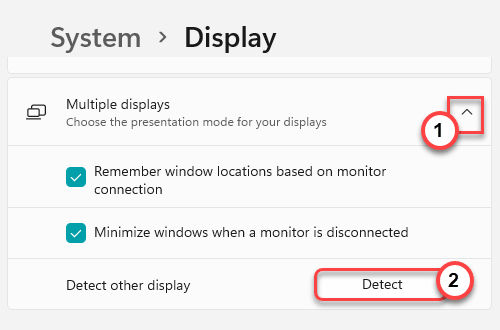
Ele detectará o monitor adicional para sua configuração.
Correção 2-Atualize o driver de vídeo
Existe uma chance de você não estar usando o driver de vídeo mais recente, o que está causando o problema de exibição múltipla.
1. Primeiramente, pressione as teclas Windows + R juntas.
2. Em seguida, digite “ devmgmt.msc ” e pressione Enter .
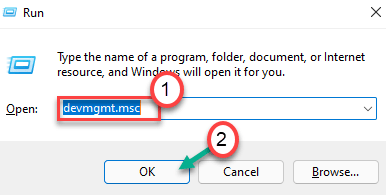
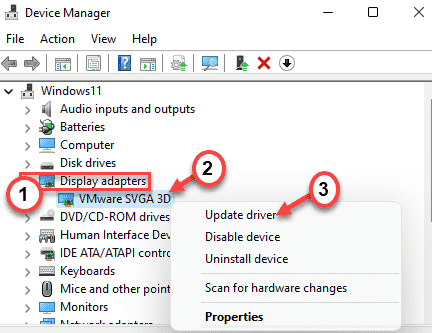
3. Quando o Gerenciador de dispositivos abrir, clique uma vez na seção “ Adaptadores de vídeo ”.
4. Em seguida, clique com o botão direito do mouse no driver de vídeo e clique em “ Atualizar driver “.
5. Em seguida, escolha “ Pesquisar drivers automaticamente ” na janela.
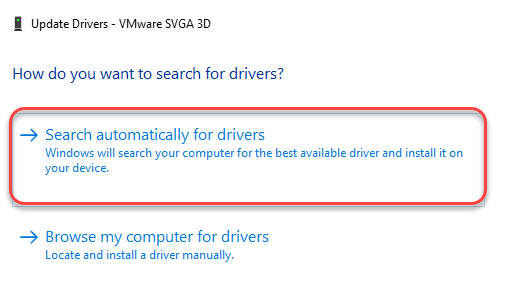
Deixe o Windows instalar o driver necessário para o seu sistema.
Correção 3-Altere a frequência de exibição
Se você estiver tentando conectar dois monitores executando em frequências diferentes, o Windows não reconhecerá o segundo monitor com a outra frequência. Suponha que você esteja usando a taxa de atualização de 60 Hz em um monitor. Se você tentar conectar uma tela de 144 Hz com a configuração, o Windows não suportará a nova tela.
Você deve usar uma única frequência de tela.
1. Primeiramente, pressione a tecla Windows + R k eys juntos.
2. Em seguida, digite “ desk.cpl ” e pressione Enter .
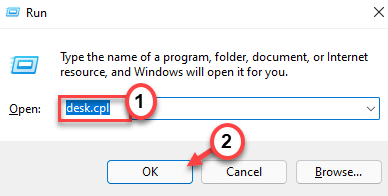
Isso abrirá as configurações de exibição.
3. Agora, no lado direito, toque em “ Tela avançada “.
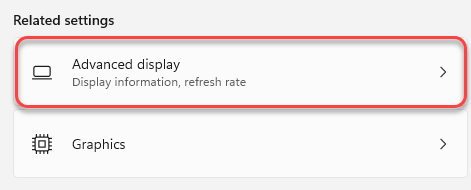
4. Em seguida, em ‘Selecione um monitor para visualizar ou alterar suas configurações’, clique no menu suspenso e escolha “ Monitor 1 “.
6. Em seguida, clique nas configurações ‘Escolha uma taxa de atualização:’.
7. Selecione uma taxa de atualização compatível com os dois monitores. (Exemplo-suponha que “ 60 Hz ” seja compatível com todos os monitores.)
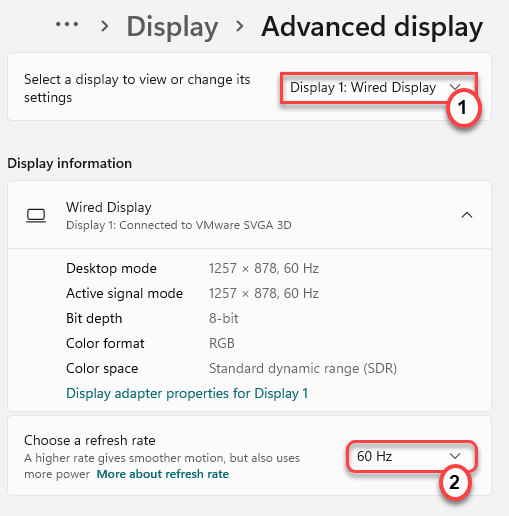
Agora, seguindo as mesmas etapas, defina a mesma taxa de atualização para’Tela 2′. Depois de seguir essas etapas, execute as etapas da Correção-1 para identificar o monitor secundário. Feche a tela Configurações.
Correção 3-Reverter o driver de vídeo
Se você estava trabalhando com vários monitores antes de atualizar o driver de vídeo, siga estas etapas para reverter o driver de vídeo atualizar.
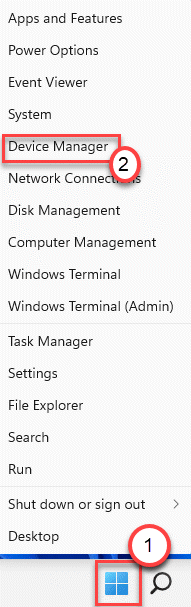
1. Primeiro, clique com o botão direito do mouse no ícone do Windows e clique em “ Gerenciador de Dispositivos ” para abri-lo.
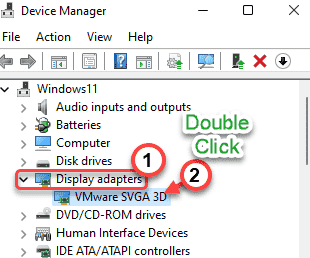
2. Em seguida, toque na seção “ Adaptadores de vídeo ” para expandi-la.
3. Depois disso, clique duas vezes no driver de vídeo para modificá-lo.
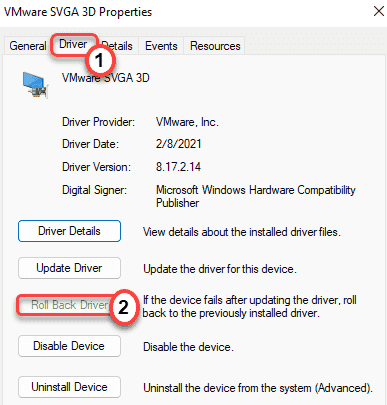
4. Em seguida, vá para a guia “ Drivers ”.
5. Em seguida, toque em “ Driver de reversão “.
6. O Windows exibirá uma mensagem de aviso. Selecione “ A versão anterior do driver teve melhor desempenho “.
7. Basta clicar em “ Sim ” para reverter o driver de vídeo.
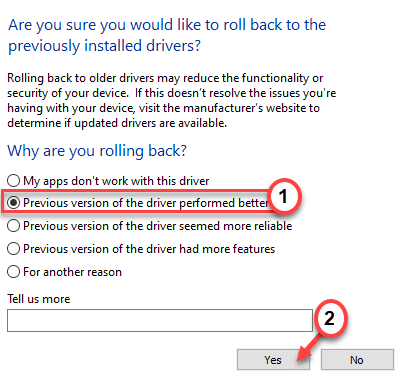
Seu computador será reiniciado automaticamente.
Correção 4-Instalação manual a versão mais recente do driver gráfico
[
NOTA -Neste processo, mostramos como instalar um driver gráfico NVIDIA. Você pode usar a NVIDIA GeForce Experience para baixar e instalar o driver mais recente disponível para o seu sistema.
]
1. Em primeiro lugar, você deve ir para o site de download do driver NVIDIA.
2. Basta colocar suas especificações particulares do driver gráfico existente na seção apropriada (como ‘Tipo de produto’, ‘Sistema operacional’, etc.).
3. Finalmente, você precisa clicar em “ Pesquisar “.
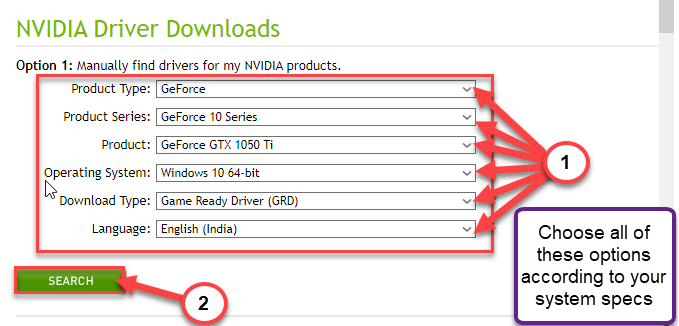
4. Em seguida, clique no botão “ Download ” para baixar o driver gráfico.
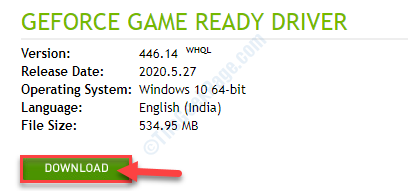
Quando o processo de download for concluído, feche o navegador.
5. Em seguida, abra a localização do driver gráfico.
6. Depois disso, basta clicar duas vezes no instalador offline para iniciá-lo.
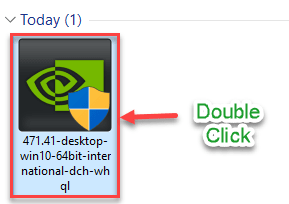
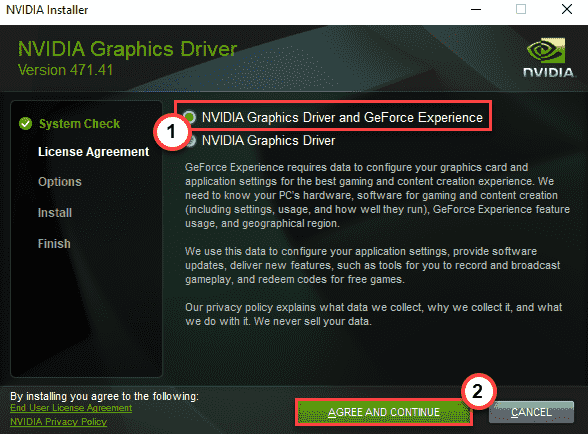
7. Assim que a janela NVIDIA Graphics Driver aparecer, selecione “ NVIDIA Graphics Driver and GeForce Experience “.
8. Você tem que concordar com os termos e condições. Toque em “ Concordar e continuar “ .
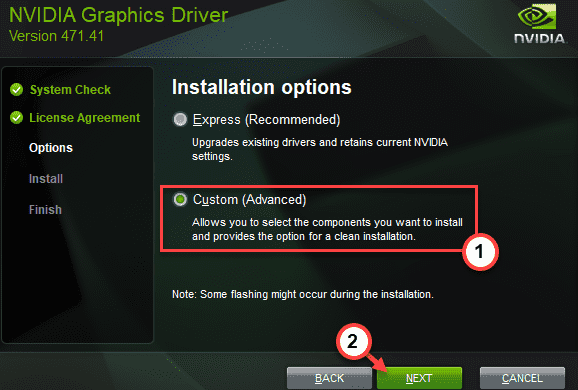
9. Em seguida, selecione a opção “Personalizado (Avançado)” para experimentar.
10. Depois disso, clique em “ Próximo “.
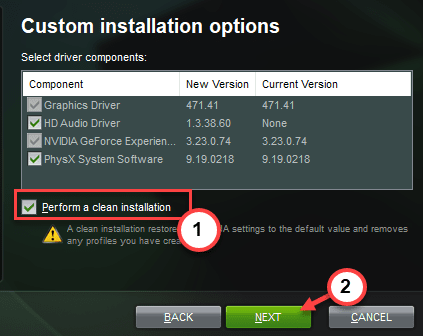
7. Não se esqueça de marcar a caixa ao lado de “ Executar uma instalação limpa “.
8. Para iniciar o processo de instalação, clique em “ Avançar “.
Após o término da instalação, feche a janela do instalador e reinicie o computador para concluir o processo de instalação.

Sambit é um engenheiro mecânico qualificado que adora escrever sobre o Windows 10 e soluções para os problemas mais estranhos possíveis.