Spotify pode ser o maior nome em streaming de música, mas não é sem problemas . Esteja você usando o serviço em um desktop ou dispositivo móvel, problemas de conectividade, arquivos obsoletos e configurações incompatíveis podem resultar em pausas aleatórias e códigos de erro . Raramente, eles podem ser graves o suficiente para travar o Spotify.
Portanto, se o Spotify continuar travando sem aviso no seu PC, Mac, iPhone ou Android, você deve fazer as correções abaixo para fazê-lo funcionar corretamente novamente.
Índice 
1. Forçar o encerramento do Spotify e reiniciar
Quando o Spotify trava ou trava na inicialização, é melhor forçar o encerramento do aplicativo completamente antes da próxima tentativa de abri-lo. Isso ajuda a resolver pequenos problemas na maioria das vezes.
Spotify Crashing no Windows
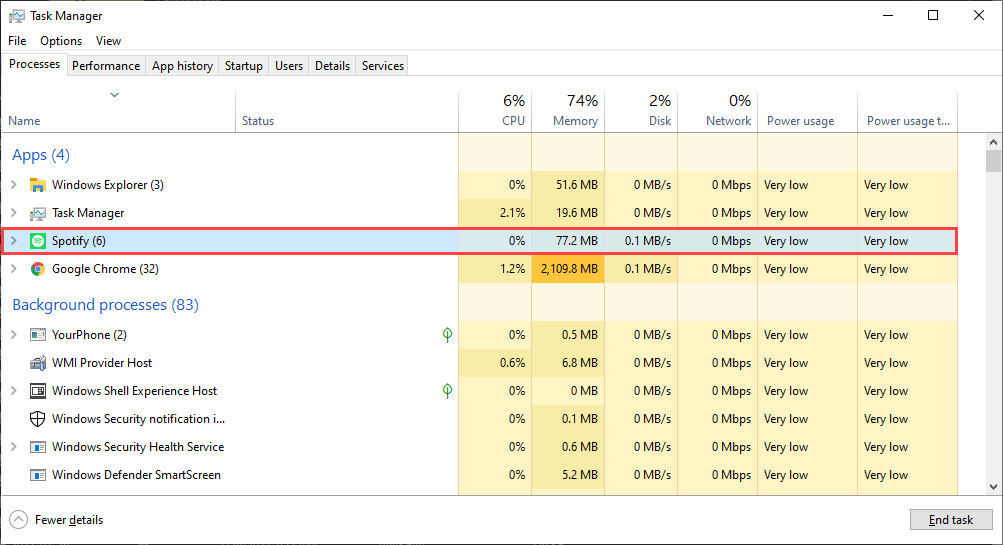
No Windows, abra o Gerenciador de Tarefas (pressione Control + Shift + Esc ) e selecione Mais detalhes . Em seguida, na guia Processos , escolha Spotify e escolha Finalizar tarefa .
Spotify travando no Mac
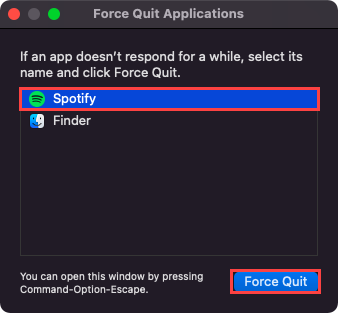
Se você usa o Spotify em um Mac, abra o menu Apple e selecione Forçar sair . Em seguida, escolha Spotify e selecione o botão Forçar Encerrar na lista de aplicativos que aparecem.
Spotify travando no iPhone e Android
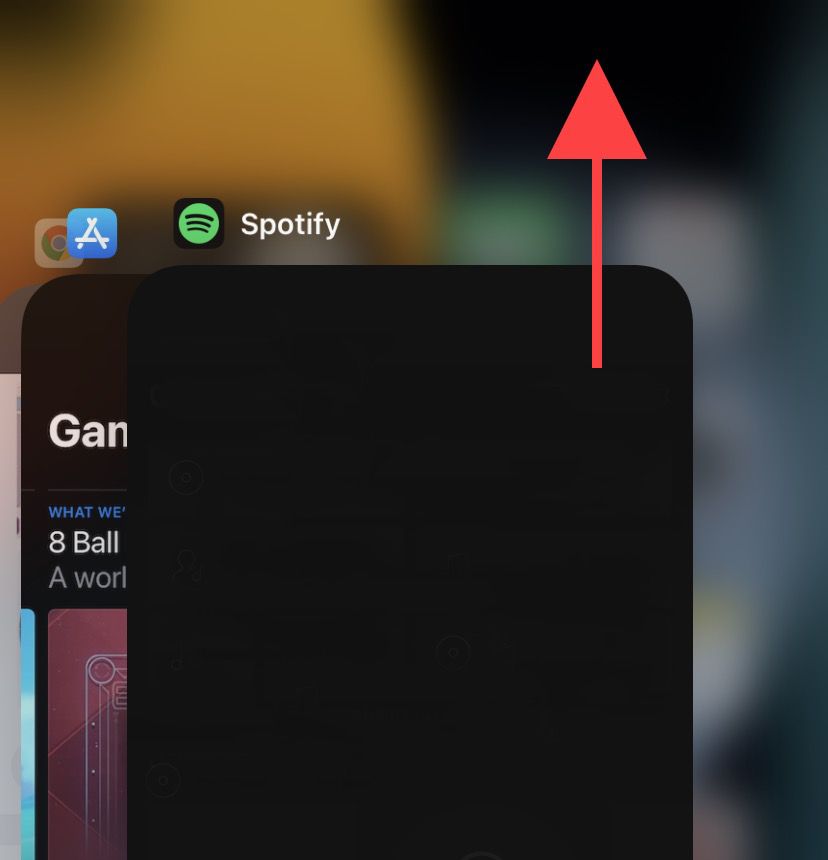
Em um smartphone iPhone ou Android, comece deslizando de baixo para cima na tela para revelar o alternador de aplicativos do dispositivo. Em seguida, selecione e arraste o cartão Spotify para o topo da tela para forçar o encerramento.
2. Executar como administrador (somente Windows)
Se você usar o Spotify no Windows, carregá-lo como administrador pode ajudar a resolver problemas causados por permissões insuficientes do aplicativo. Para fazer isso, abra o menu Iniciar e pesquise por Spotify . Em seguida, selecione Executar como Administrador .
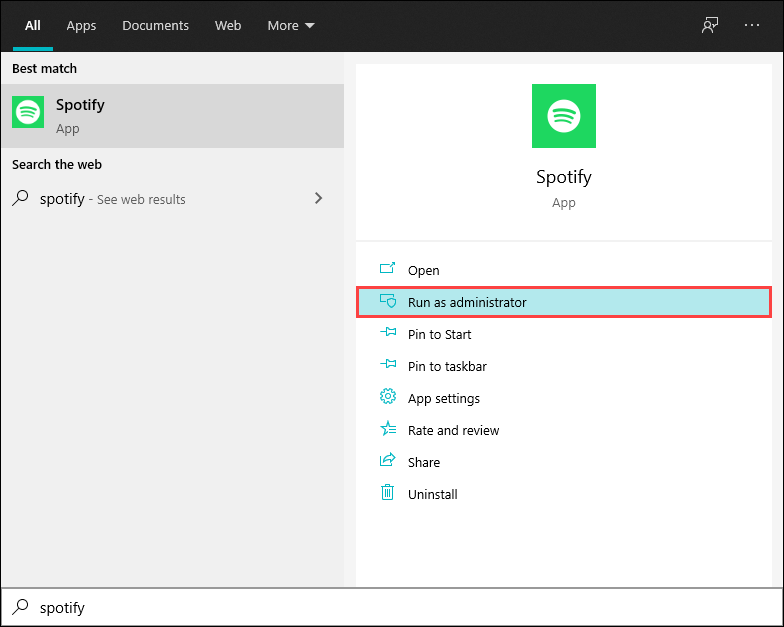
Se isso ajudar, aprenda a configurar o Spotify para iniciar como administrador sempre.
3. Reinicie o desktop ou dispositivo móvel
Bugs e falhas no software do sistema podem surgir aleatoriamente e impedir que os aplicativos funcionem normalmente e podem fazer o Spotify continuar travando. A melhor maneira de corrigir isso é reiniciar seu dispositivo Windows, macOS, iOS ou Android. Portanto, tente isso agora antes de prosseguir com o restante das correções.
4. Atualizar o aplicativo Spotify
O Spotify recebe atualizações frequentes que melhoram a estabilidade do aplicativo. Tente atualizá-lo para a versão mais recente e verifique se isso ajuda.
Windows e Mac
Abra o menu Spotify e selecione Ajuda > Sobre o Spotify . Se você vir alguma atualização pendente, selecione Clique aqui para fazer o download para aplicá-la.

Observação: se o Spotify não ficar aberto por tempo suficiente para você atualizá-lo, você deve reinstalar o programa. Mais sobre isso mais tarde.
iPhone e Android
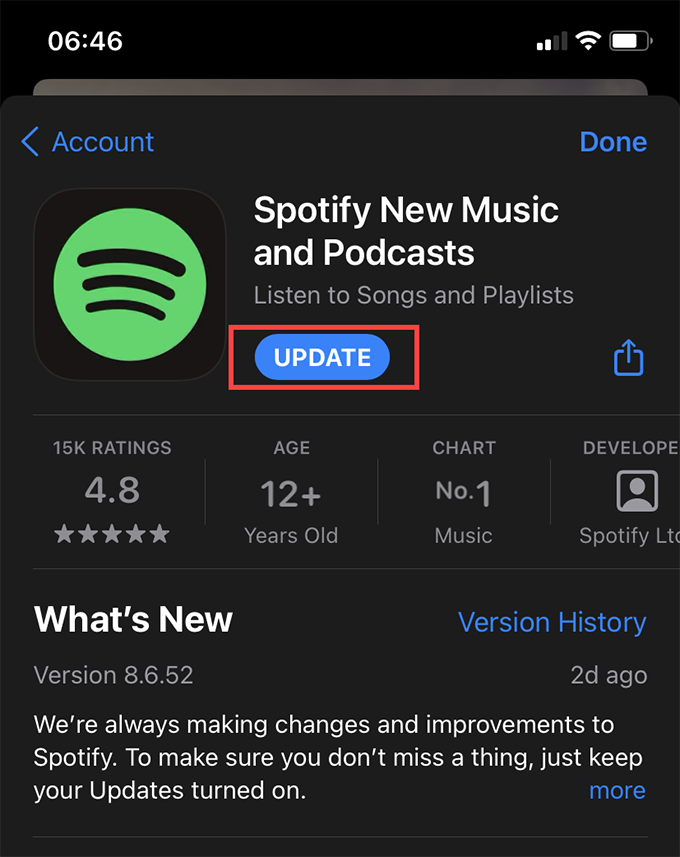
Abra a App Store (iOS) ou a Play Store (Android) e pesquise Spotify Se você vir um botão Atualizar listado próximo ao Spotify nos resultados da pesquisa, toque nele para atualizar o aplicativo.
5. Verifique se há interrupções do Spotify
Se o problema persistir, verifique se há uma interrupção do Spotify. Você pode fazer isso visitando a conta Spotify Status no Twitter. Se ele reconheceu um problema, você deve esperar até que o Spotify conserte isso.

6. Verifique se há problemas de conectividade
Problemas de conectividade no seu terminal também podem fazer com que o aplicativo trave. Se você notar uma conectividade de Internet ruim ao navegar na Internet ou ao usar outros aplicativos, tente estas soluções rápidas:
7. Saia/Faça login novamente no Spotify
Tente fazer logout e, em seguida, fazer login novamente no Spotify. Você pode fazer isso selecionando seu perfil no canto superior esquerdo do aplicativo de desktop e selecionando Sair . Em celulares, vá para Página inicial > Configurações e selecione Sair .
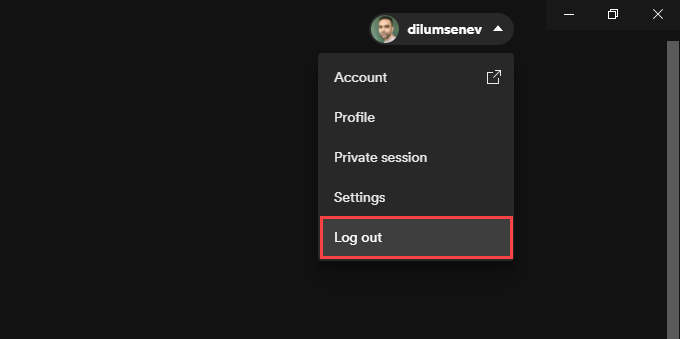
Se o aplicativo travar logo após você abri-lo, use o Spotify Web Player para sair de sua conta em todos os dispositivos.
8. Atualize o software do sistema no seu dispositivo
Também é uma boa ideia atualizar o software do sistema no seu dispositivo. Isso deve ajudar a corrigir quaisquer problemas relacionados ao Spotify que resultem de incompatibilidades com o software do sistema.
Windows
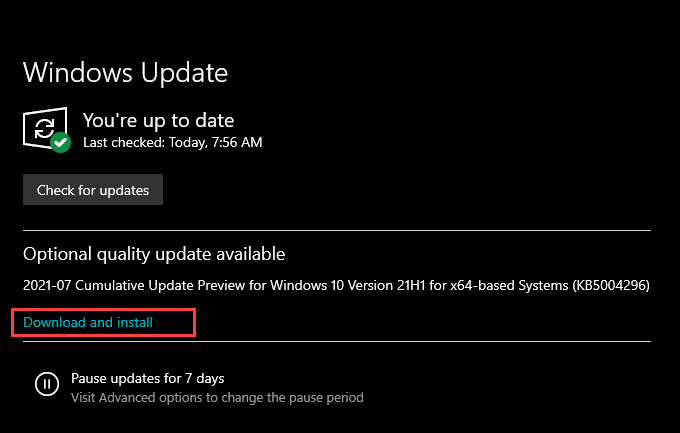
Vá para Iniciar > Configurações > Atualização e segurança > Windows Update . Em seguida, selecione Verificar atualizações . Se você vir alguma atualização pendente, toque em Baixar e instalar .
Mac
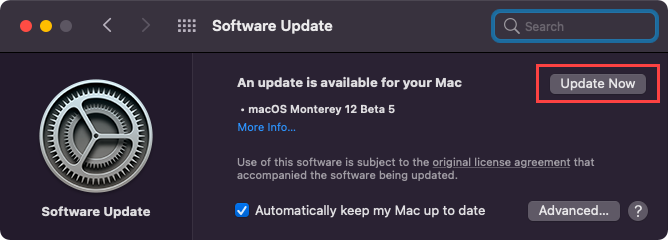
Abra o menu Apple e vá para Preferências do Sistema > Atualização de software . Em seguida, selecione Atualizar agora para atualizar para a versão mais recente do macOS.
iPhone e Android
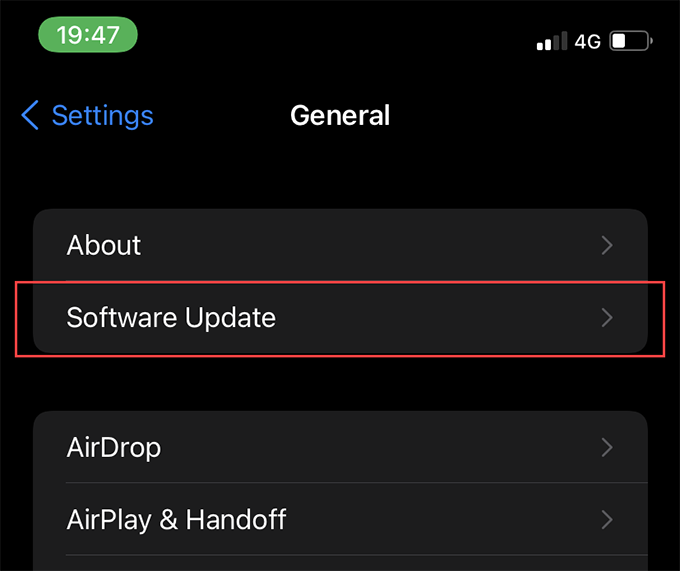
No iPhone, abra Configurações aplicativo, vá para Geral > Atualização de software e toque em Baixar e instalar para aplicar todas as atualizações pendentes.
No Android, vá para Configurações > Sistema > Avançado > Atualização do sistema para atualizar para a versão mais recente do software do sistema compatível com o seu dispositivo.
9 Limpe o cache do Spotify
Quando você transmite músicas no Spotify, o aplicativo armazena dados em cache localmente para acelerar as coisas. No entanto, arquivos obsoletos ou corrompidos no cache do Spotify podem causar problemas, então você deve tentar excluí-los.
Windows
Pressione Windows + R para abrir a caixa Executar . Em seguida, dependendo se você usa a versão padrão ou a versão da Microsoft Store do Spotify, copie e cole o caminho da pasta relevante:
Versão padrão: % localappdata% \ Spotify \ Storage \ Versão da Microsoft Store: % localappdata% \ Packages \ SpotifyAB.SpotifyMusic_zpdnekdrzrea0 \ LocalCache \ Spotify \ Data 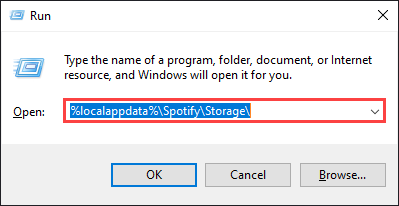
Selecione OK e exclua todo o conteúdo da pasta que aparece.
Mac
Abra o Finder e selecione Ir > Ir para a pasta . Em seguida, copie o seguinte caminho de pasta e selecione Go :
~/Library/Application Support/Spotify/PersistentCache/Storage

Exclua todo o conteúdo da pasta que aparece.
iPhone e Android
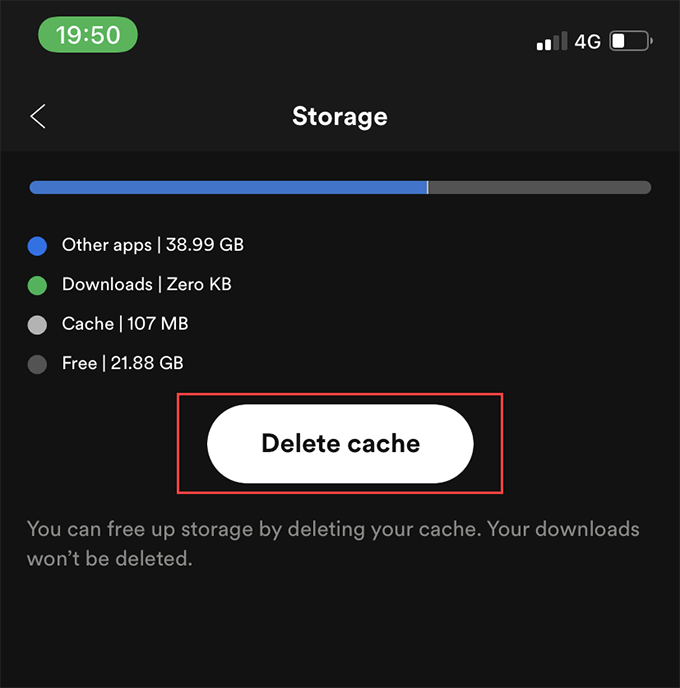
Abra o aplicativo Spotify e selecione a guia Início . Em seguida, toque no ícone Configurações e selecione Armazenamento . Em seguida, selecione Excluir cache .
10. Desativar aceleração de hardware (somente Windows e Mac)
A versão desktop do Spotify usa um recurso chamado aceleração de hardware para melhorar o desempenho. Mas às vezes, isso também pode fazer com que o Spotify continue travando.
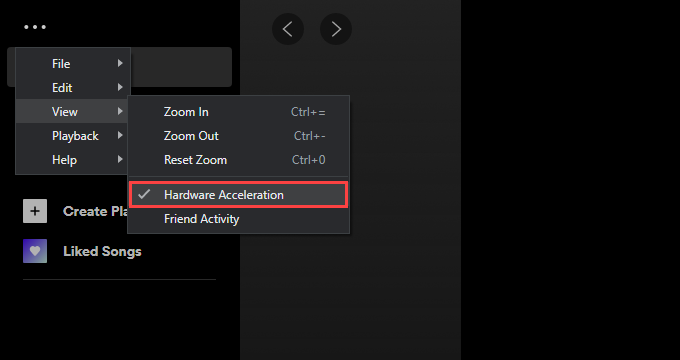
Você pode corrigir isso desativando a aceleração de hardware. Para fazer isso, abra o menu Spotify , aponte para Exibir e selecione Aceleração de hardware .
Por outro lado, o aplicativo pode travar se você desabilitou a aceleração de hardware anteriormente. Nesse caso, reativar a funcionalidade pode ajudar.
11. Atualizar os drivers de áudio e vídeo (somente Windows)
Se você usa o Windows, considere atualizar os drivers de áudio e vídeo do seu PC. Você pode obter as atualizações de driver mais recentes visitando o site do fabricante do dispositivo. Como alternativa, você pode use uma ferramenta de atualização de driver para atualizar tudo automaticamente.
12. Reinstale o aplicativo Spotify
Se nenhuma das correções acima funcionou, reinstalar o Spotify pode funcionar. Você não apenas obtém uma nova instância do aplicativo para interagir, mas uma reinstalação também garante que você tenha a versão mais recente do Spotify em seu dispositivo.
No entanto, o procedimento também excluirá todas as músicas baixadas localmente, portanto, você terá que baixá-las novamente do zero.
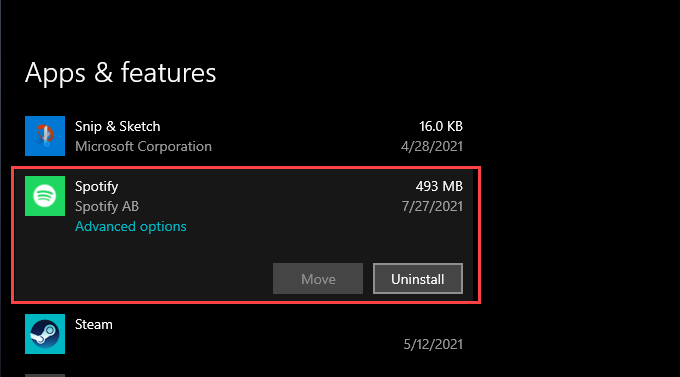
Windows
Abra o menu Iniciar e vá para Configurações > Aplicativos . Em seguida, localize Spotify e selecione Desinstalar . Em seguida, reinstale o Spotify por meio do site do Spotify ou do Microsoft Store .
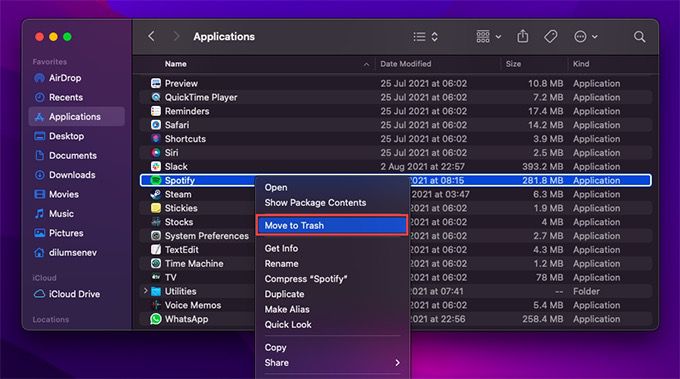
Mac
Abra a pasta Aplicativos do Mac e arraste Spotify para a Lixeira. Em seguida, reinstale o Spotify após baixar o instalador do Spotify websit e.
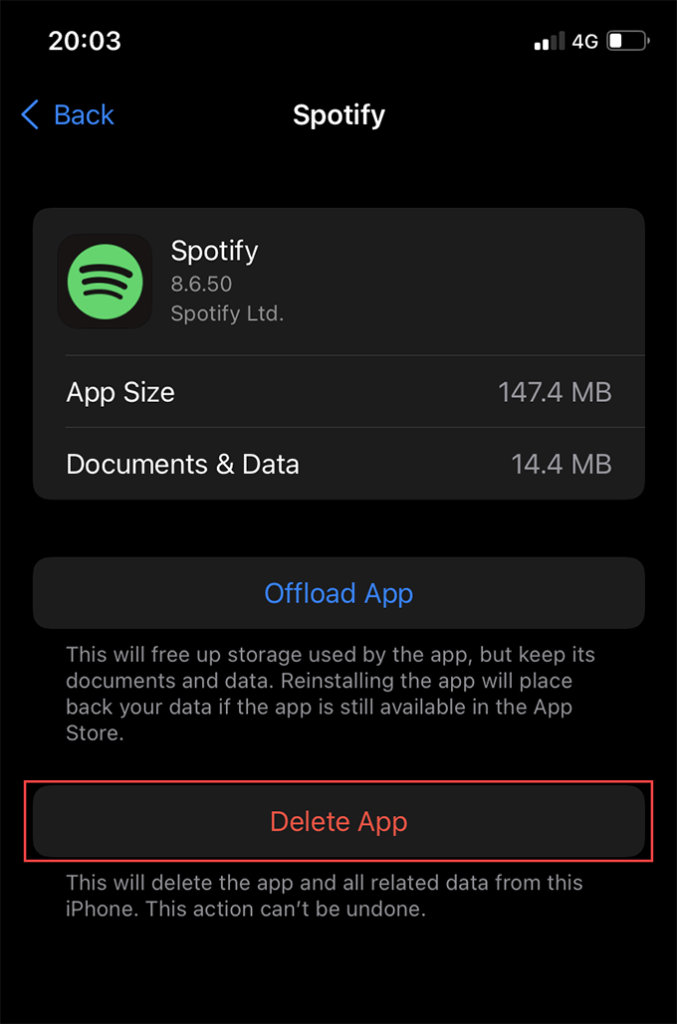
iPhone e Android
No iPhone, abra o aplicativo Configurações e vá para Geral > Armazenamento do iPhone > Spotify . Em seguida, toque em Excluir aplicativo . Em seguida, reinstale o aplicativo da App Store .
Ativado Android, abra a Play Store e toque no ícone do seu perfil. Em seguida, selecione Gerenciar aplicativos e dispositivos > Instalados . Na lista de aplicativos que aparecem, selecione Spotify e toque no ícone Lixeira . Em seguida, reinstale o Spotify depois de pesquisá-lo em Play Store .
Experimente o Spotify Web Player
As correções acima devem ter impedido o Spotify de travar no seu PC, Mac, iPhone ou Android. No entanto, se o problema persistir, entre em contato com o Suporte Spotify ou aguarde um aplicativo mais recente atualizar. Claro, você sempre pode usar o Spotify Web Player enquanto isso.