Clicar com o botão esquerdo é o comando padrão para selecionar e realçar itens em um computador. Se o botão esquerdo do mouse ou trackpad não funcionar conforme projetado, o problema pode ser um defeito relacionado ao software ou hardware.
Se você usar um mouse externo, o clique esquerdo pode não funcionar corretamente se partículas estranhas (poeira, detritos, sujeira, etc.) estiverem presas no mouse. Entre em contato com o fabricante do mouse, visite o site ou consulte o manual de instruções do produto para obter instruções de limpeza. Mas se o botão esquerdo não funcionar no touchpad do seu PC e/ou mouse externo, tente algumas das correções abaixo.
Índice 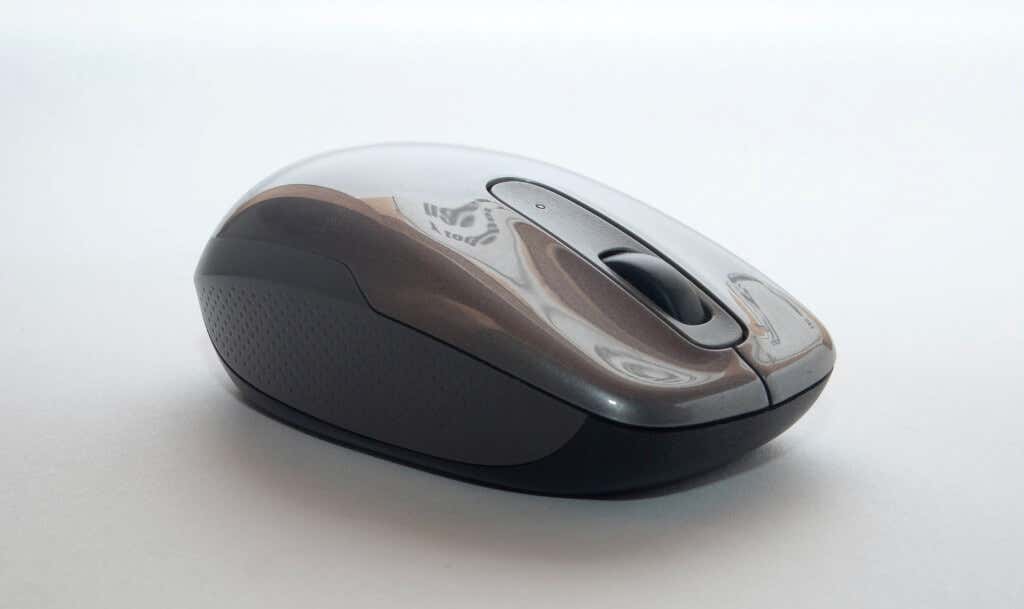
Você precisará de um método/dispositivo de entrada para implementar algumas dessas soluções de problemas soluções. Por exemplo, se o seu PC não é habilitado para toque, teste vários mouses externos e verifique se alguém funciona no seu PC. Você também pode usar o teclado para selecionar itens e navegar no Windows se As teclas do mouse estão ativadas no seu PC.
1. Verifique as configurações do mouse
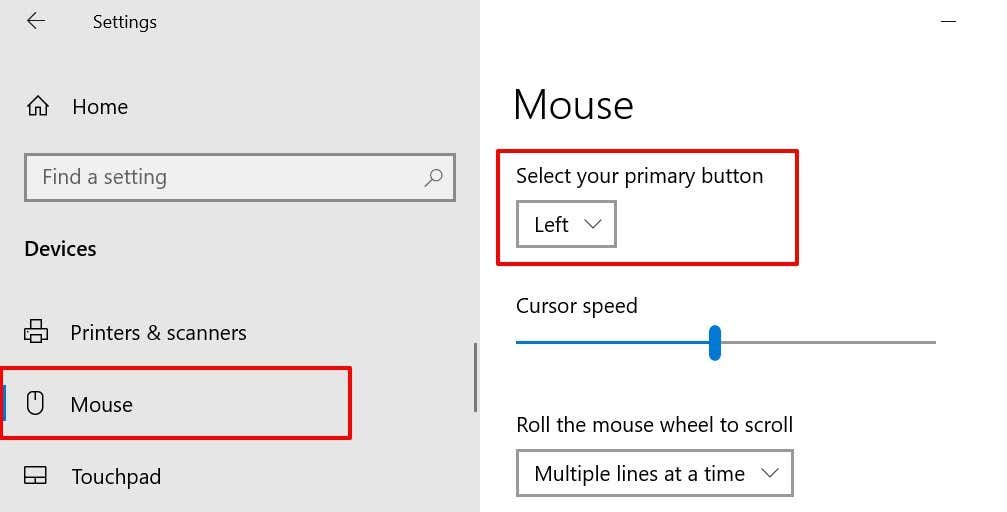
Se o clique com o botão esquerdo do mouse ou touchpad funciona como o clique com o botão direito, seu PC provavelmente reconhece o clique com o botão direito como o botão principal do mouse. Vá para o menu Configurações do Windows e volte com o botão esquerdo.
Vá para Configurações > Dispositivos > Mouse e certifique-se de que a opção “Selecione seu botão principal” esteja definida como Esquerda .
2. Use Tap-to-Click
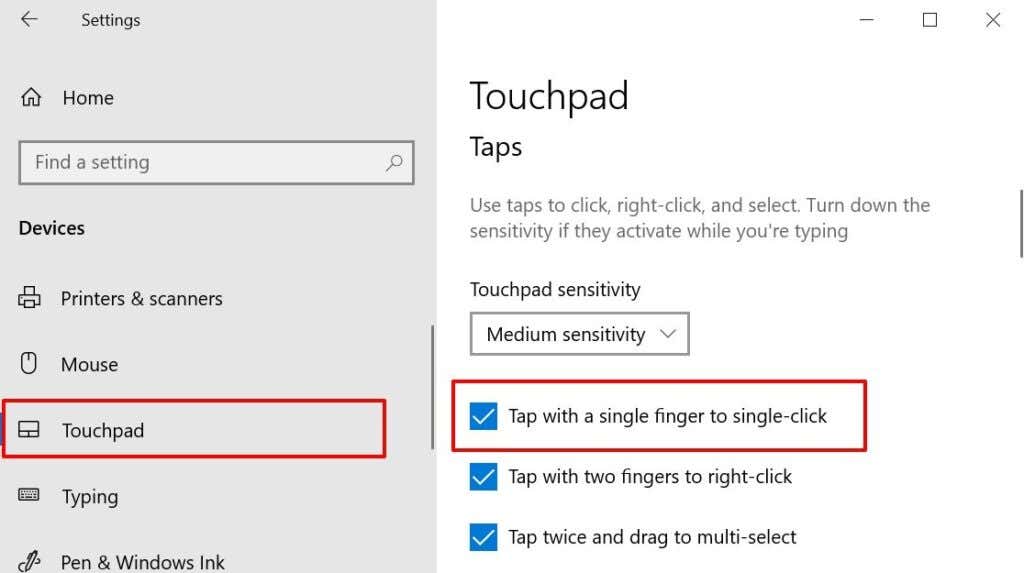
Um único clique no touchpad do seu PC também funciona como um clique com o botão esquerdo. Se nada acontecer quando você clicar na superfície do touchpad, tente configurá-lo para reconhecer toques.
Vá para Configurações > Dispositivos >
Reinicie o Windows Explorer no Gerenciador de tarefas se o botão esquerdo do seu PC for ainda não está funcionando corretamente.
3. Reinicie o Windows Explorer
Quando certos processos do sistema funcionam mal, reiniciar o Windows Explorer pode ajudar a restaurá-los ao status normal.
Clique com o botão direito em um espaço em branco na barra de tarefas e selecione Gerenciador de Tarefas . 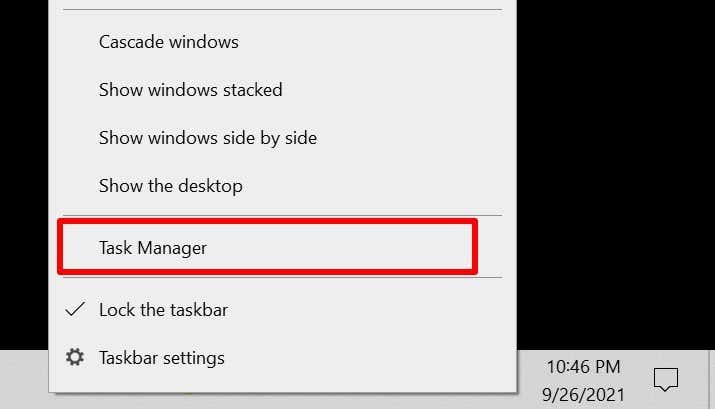
Como alternativa, inicie o gerenciador de tarefas em o menu Acesso rápido se o botão direito do mouse do seu PC também não estiver funcionando corretamente. Pressione a tecla Windows + X botão e selecione Gerenciador de tarefas . Melhor ainda, use o atalho de teclado Ctrl + Shift + Esc para iniciar o Gerenciador de Tarefas.
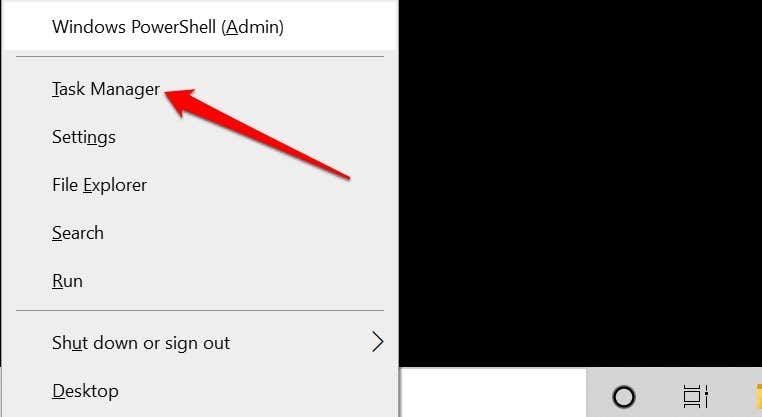 Localize e selecione Windows Explorer em “Processos do Windows”seção. Depois disso, selecione o botão Reiniciar .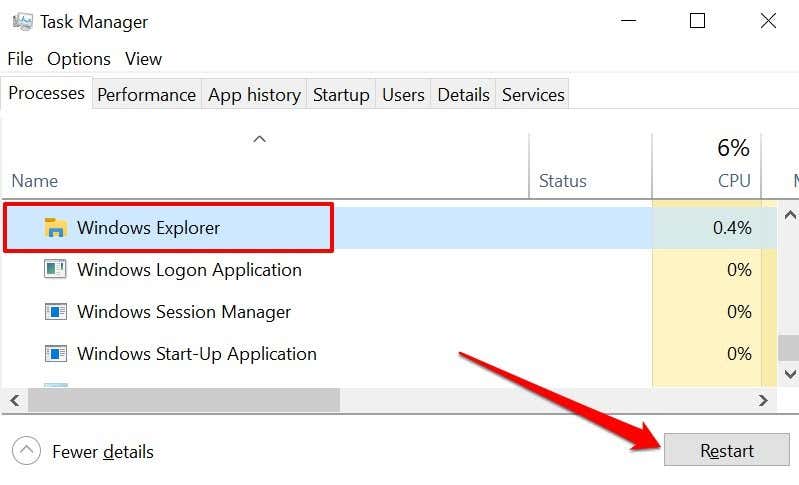
Isso atualizará a área de trabalho do seu PC , barra de tarefas e outros processos do sistema que dependem do Windows Explorer. Pressione o botão esquerdo e verifique se agora funciona.
4. Atualizar, reverter ou desinstalar o driver do mouse
Um driver do mouse corrompido, desatualizado ou com defeito pode ser o motivo pelo qual o clique com o botão esquerdo do mouse não está funcionando em seu computador. Atualizar o driver do mouse para a versão mais recente eliminará bugs e corrupção. Mas se o clique com o botão esquerdo parou de funcionar após a instalação de uma atualização de driver, desinstale a atualização ou remova o driver de seu PC.
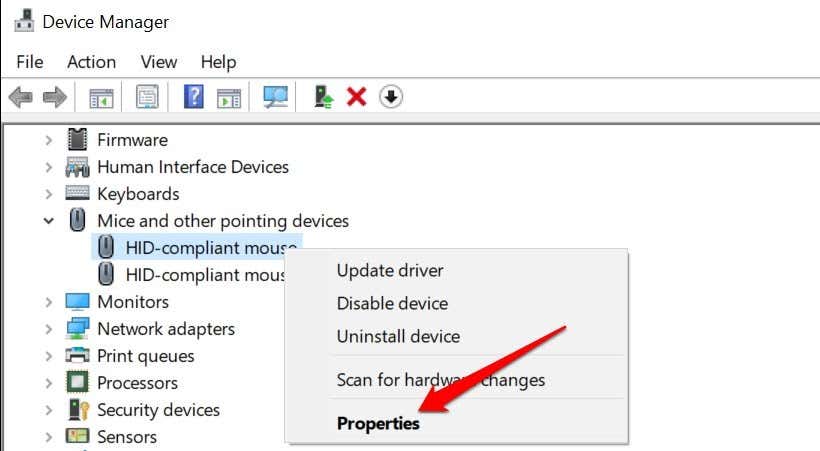
Pressione os botões tecla Windows + X e selecione Gerenciador de dispositivos . 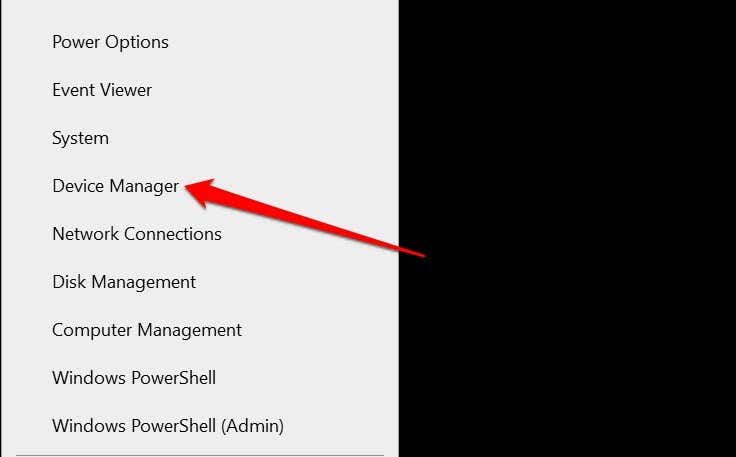 Expanda Ratos e outros dispositivos apontadores categoria, clique com o botão direito ou mantenha pressionado o driver do mouse e selecione Propriedades .
  Vá para a guia Driver e selecione Atualizar driver para verificar seu dispositivo, a Internet ou os downloads de atualizações do Windows para novas versões de driver.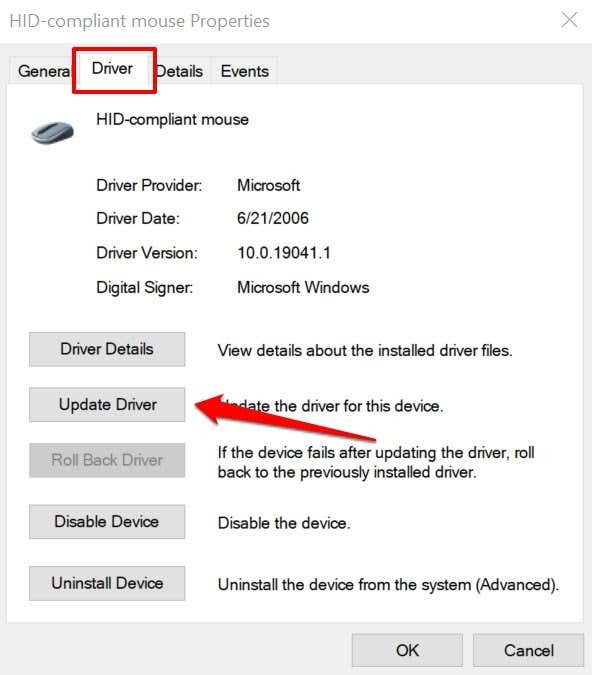
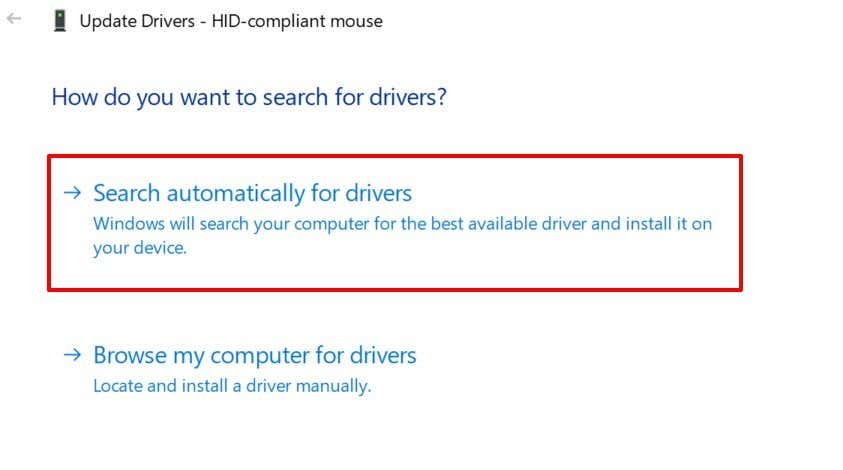
Selecione Pesquisar automaticamente por drivers na próxima página e siga o prompt para atualizar o driver do mouse.
 Selecione Reverter driver (se disponível) para restaurar o driver para a versão anterior. Você também pode ler nosso guia sobre como reverter uma atualização de driver no Windows para obter instruções detalhadas.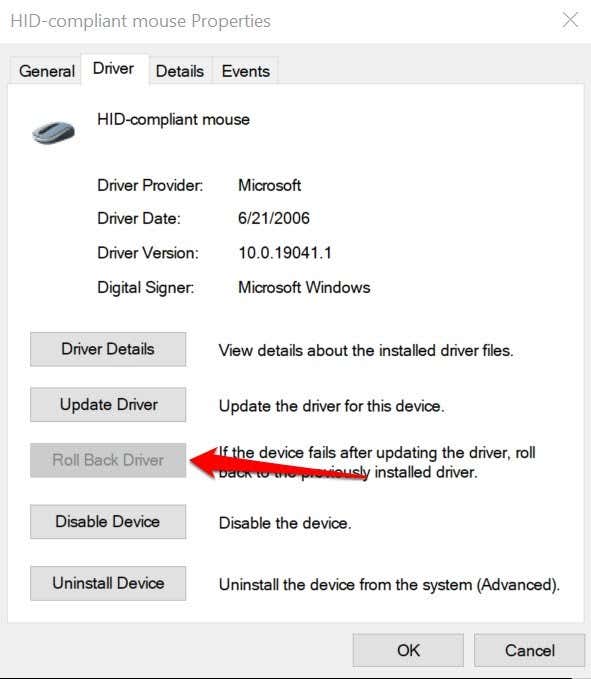
Desinstale e reinstale o driver do mouse se a opção “Reverter driver” está esmaecida.
Selecione Desinstalar dispositivo e selecione Desinstalar no prompt de confirmação para remover o driver de seu PC. 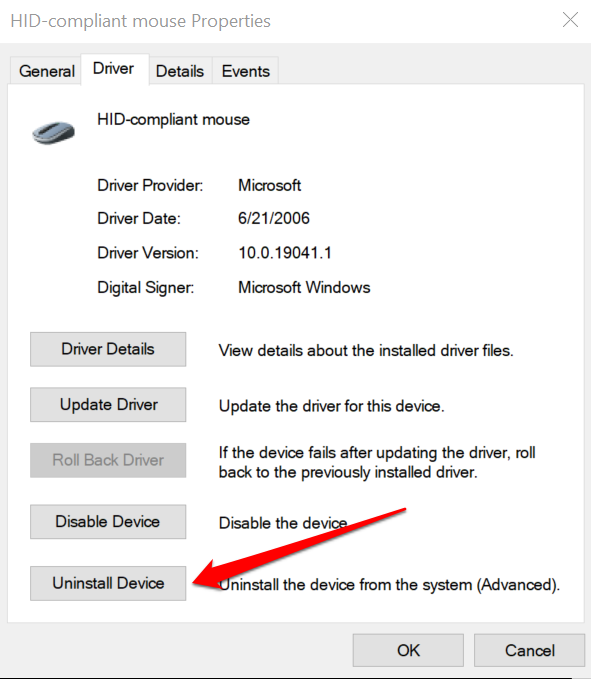
Reinicie o PC depois. Se o driver estiver pré-instalado, o Windows irá reinstalar automaticamente o driver quando o seu PC voltar a funcionar.
Se estiver usando um mouse externo, pode ser necessário reinstalar o driver do dispositivo manualmente. Conectar o mouse ao computador deve reinstalar o driver do dispositivo. Você também pode baixar e instalar o driver do mouse no site do fabricante.
5. Substituir arquivos de sistema ausentes ou corrompidos
O clique com o botão esquerdo do seu PC pode parar de funcionar corretamente se alguns arquivos essenciais do sistema estiverem ausentes ou corrompidos. Recomendamos executar uma verificação do sistema e substituir todos os arquivos ausentes ou corrompidos usando o Ferramentas de limpeza avançada do sistema do Windows -Verificador de arquivos do sistema (SFC) e Gerenciamento e manutenção de imagens de implantação (DISM).
Conecte seu PC à Internet e siga estas etapas.
Pressione a tecla Windows + X e selecione Prompt de comando (Admin) no Menu de acesso rápido . 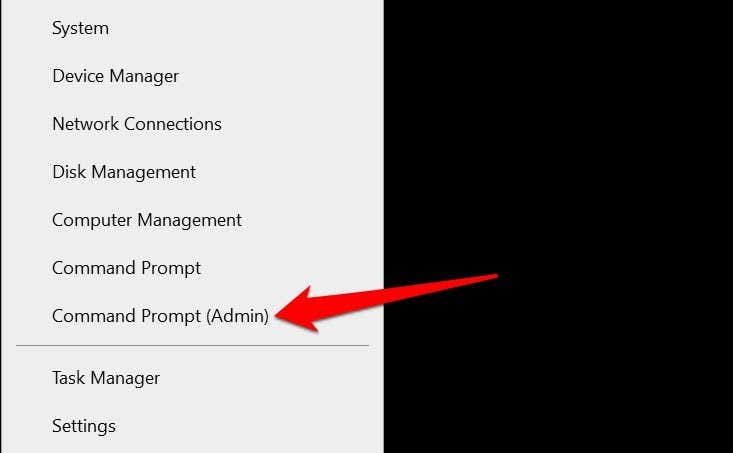 Cole DISM/Online/Limpeza-Image/RestoreHealth no terminal do Prompt de Comando e pressione Enter .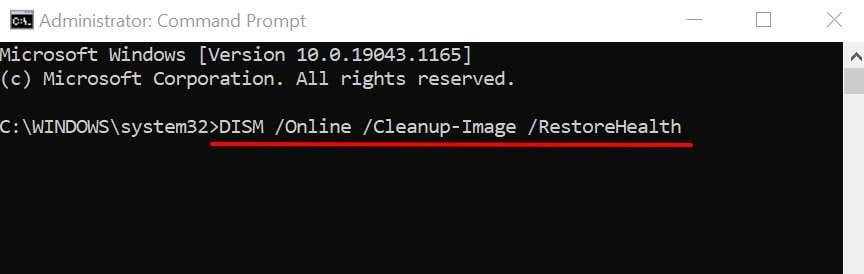
Aguarde até que a ferramenta verifique seu PC para arquivos de sistema corrompidos. Em seguida, vá para a próxima etapa quando receber uma mensagem que diz: “A operação de restauração foi concluída com êxito”. Ou quando o medidor de progresso atinge 100%.
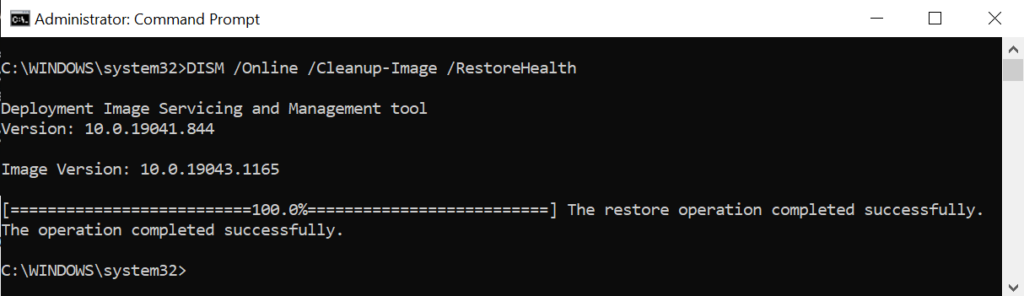
Observe que isso pode levar vários minutos, dependendo da velocidade da sua conexão e outros fatores.
Em seguida, cole sfc/scannow no terminal e pressione Entre . 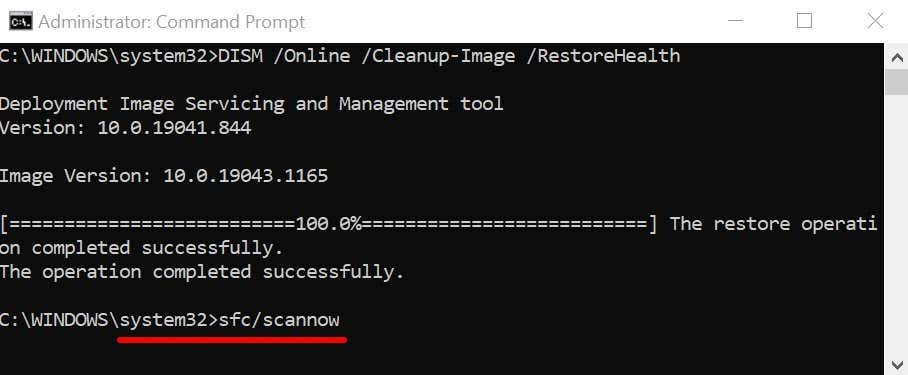
O comando exibirá o arquivo do sistema Ferramenta Checker (SFC) para”verificar”arquivos de sistema ausentes ou corrompidos e substituí-los pelas cópias baixadas pela ferramenta DISM (na Etapa 2).
Feche a janela do Prompt de Comando e reinicie o PC quando o sistema a verificação é feita, especialmente se a Proteção de Recursos do Windows encontrar alguma violação de integridade.
6. Reinicie o PC no modo de segurança
Iniciar o Windows no Modo de segurança é uma solução de solução de problemas eficaz para problemas relacionados ao software do seu PC e drivers de dispositivo.
Pressione a tecla Windows, digite msconfig na barra de pesquisa e selecione Executar como administrador para abrir o aplicativo de configuração do sistema . 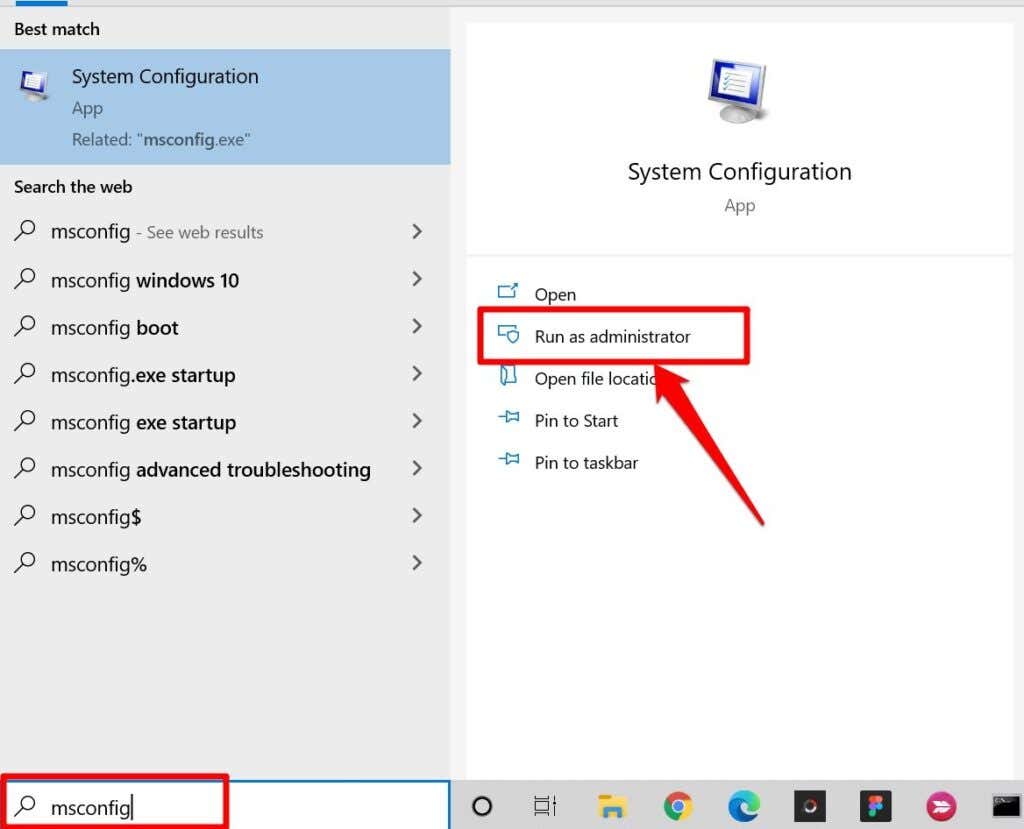 Vá para o Boot , marque a caixa Inicialização segura , selecione Aplicar e selecione OK .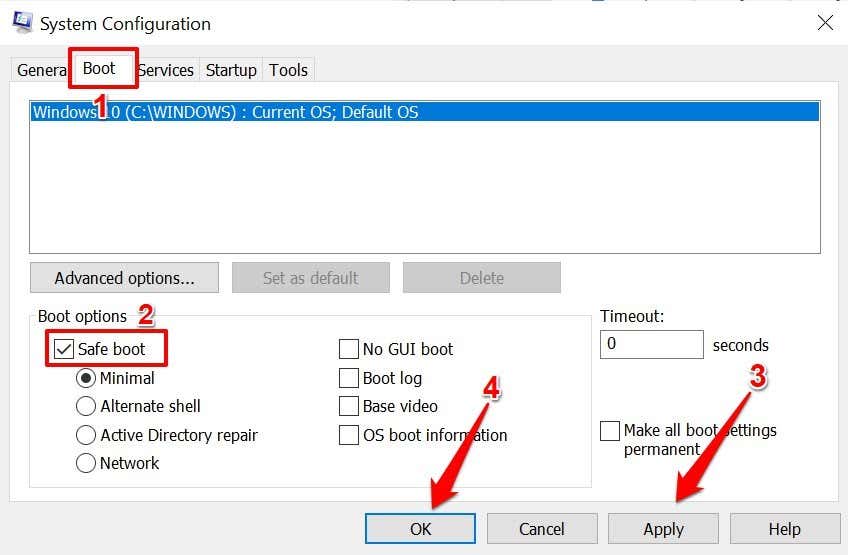
Se você pode clicar com o botão esquerdo usando seu trackpad ou mouse externo no modo de segurança, o problema é provavelmente causado por um aplicativo problemático ou malware. Nesse caso, executar uma Restauração do sistema (consulte o método 7) pode corrigir o problema de o clique com o botão esquerdo não funcionar. Mas primeiro, inicialize seu PC fora do Modo de segurança.
Retorne à guia Inicializar do aplicativo de configuração do sistema, desmarque Inicialização segura , selecione
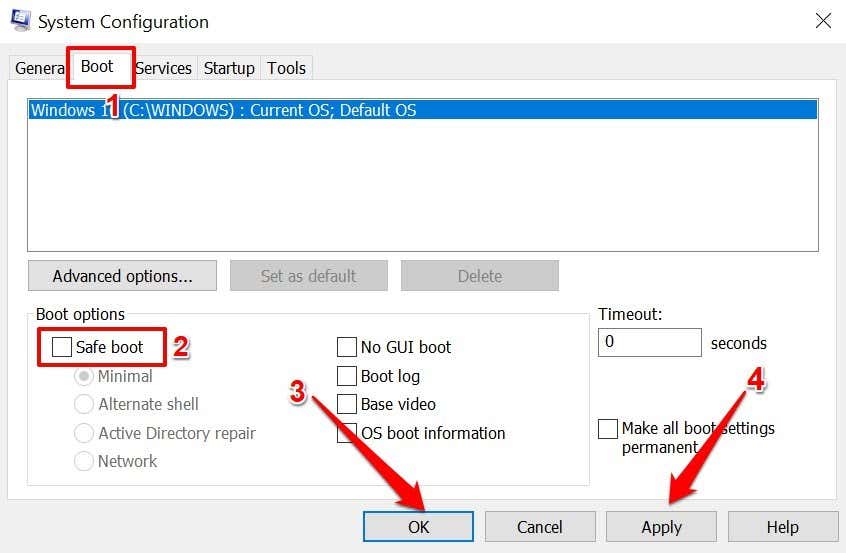
Selecione Reiniciar para inicializar seu PC normalmente.

7. Restauração do sistema
Reverta seu computador a um ponto onde o clique esquerdo costumava funcionar corretamente sem problemas. Observe que a realização de uma restauração do sistema removerá todos os aplicativos, drivers e configurações feitas no seu PC depois que o ponto de restauração foi criado. Isso removerá malware e corrigirá problemas que afetam o clique com o botão esquerdo do seu PC.
Observação: para reverter seu PC a um ponto estável, você precisa ter Proteção do Sistema ativada ou criou manualmente um ponto de restauração . Você também precisa criar um disco de redefinição de senha antes de restaurar o seu PC, especialmente se você alterou recentemente a senha do seu PC.
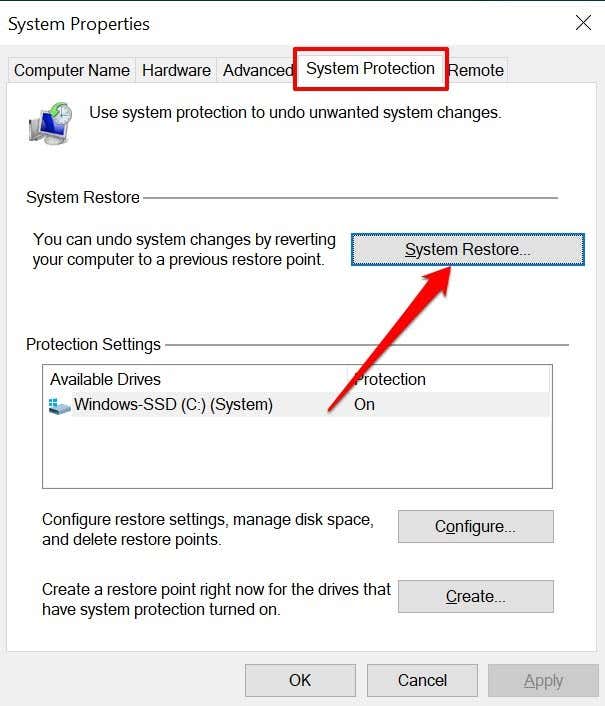
Digite restaurar na caixa de Pesquisa do Windows e selecione Criar um ponto de restauração 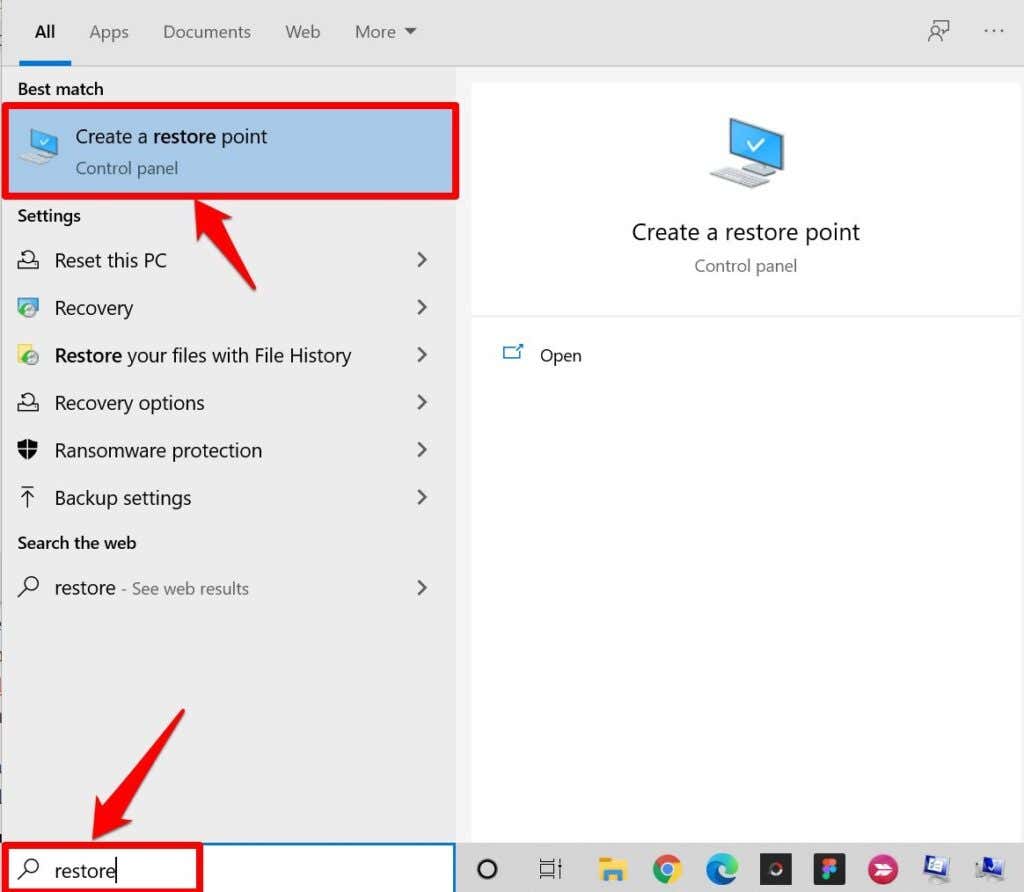 Vá para Proteção do Sistema guia e selecione Restauração do sistema .
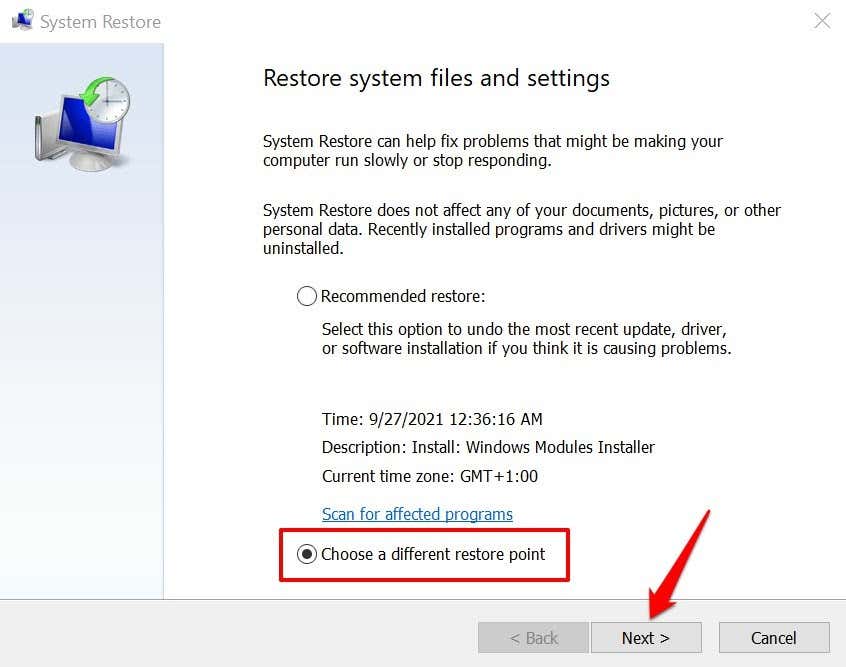
  O Windows recomendará o ponto de restauração mais recente, mas você deve reverter para um ponto de restauração mais antigo que foi criado antes que o clique com o botão esquerdo do seu PC parasse de funcionar. Selecione Escolher um ponto de restauração diferente e selecione Avançar .
  Selecione o ponto de restauração apropriado e selecione Avançar para prosseguir.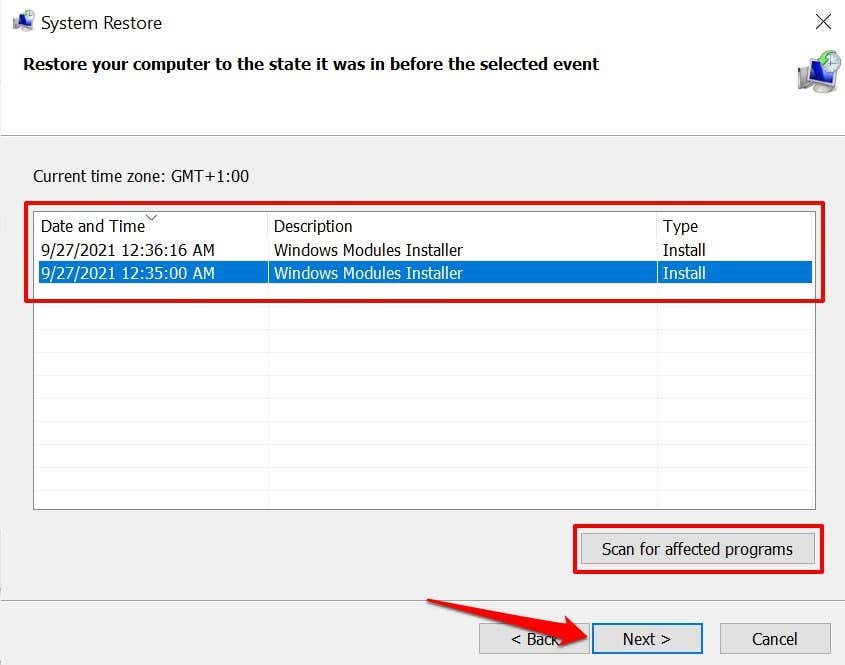
Você pode selecionar Digitalizar para programas afetados para visualizar os aplicativos, drivers e atualizações que serão removidos do seu PC durante o processo de restauração.
Confirme sua seleção e selecione Concluir para restaurar o seu PC.
Restaure o botão esquerdo
Atualize o sistema operacional do seu PC para a versão mais recente se nenhuma dessas técnicas de solução de problemas corrigir o problema. Vá para Configurações > Atualização e segurança > Windows Update e instale qualquer atualização do Windows disponível na página.
Se o o clique com o botão esquerdo ainda não está funcionando, confira este tutorial sobre como corrigir problemas do clique com o botão direito no Windows e tente algumas correções listadas no artigo. Entre em contato com o fabricante do seu PC ou visite um centro de reparos próximo se todas as soluções de solução de problemas forem anuladas.