Se você está cansado da barra de tarefas padrão do Windows 10 ou Windows 11, você pode usar uma ferramenta de código aberto desenvolvida por Chris Andriessen chamada TaskbarX que permite a personalização do Windows Barra de tarefas.
O TaskbarX fornece o antigo dock do Windows, onde os ícones do aplicativo ficam na posição central ou em qualquer posição que você configurar. Também permite personalizar animações da barra de tarefas, posições dos ícones da barra de tarefas e atraso na inicialização. Você pode usá-lo com a barra de tarefas inferior padrão ou até mesmo com a configuração da barra de tarefas vertical. Também permite barras de tarefas ilimitadas.
Índice 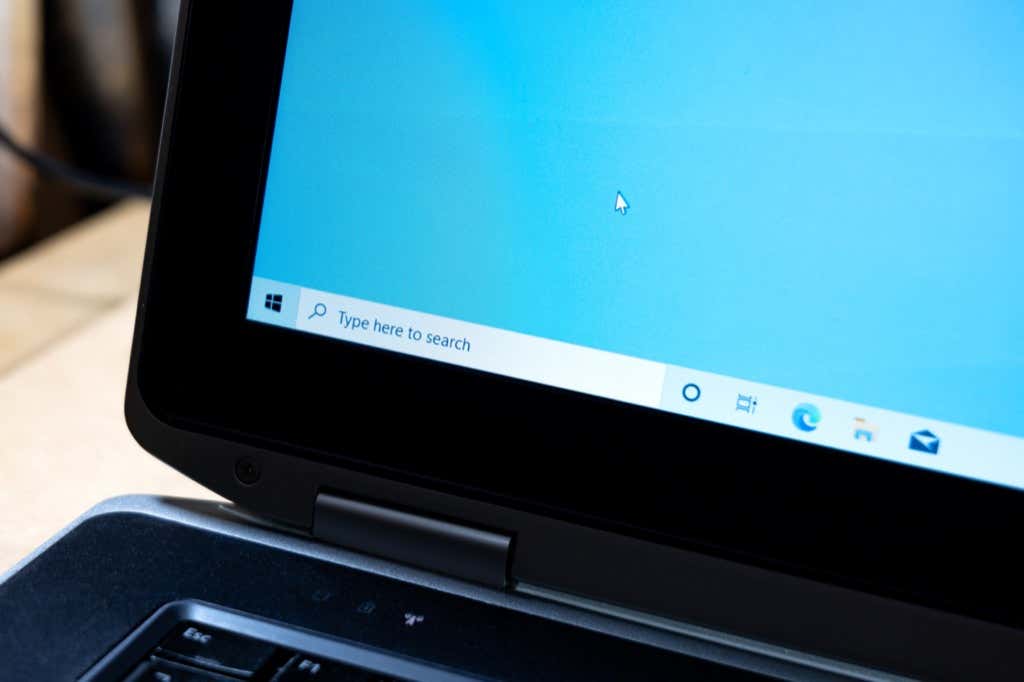
Este guia o guiará pelo download e configuração do TaskbarX para seu sistema Windows. Se sua barra de tarefas não estiver funcionando, você deve solucionar esse problema antes de prosseguir com este guia.
Baixe o TaskbarX para Windows
Você pode faça o download do TaskbarX no site de Chris Andriessen. Você verá um link em destaque para a versão da Microsoft Store do aplicativo. No entanto, você precisará pagar pela instalação da Microsoft Store.
Se preferir usar a versão gratuita, role a página e selecione o arquivo Zip portátil.
 Uma vez baixado, extraia todos os arquivos para uma pasta em seu PC e, em seguida, inicie o arquivo chamado TaskbarX Configurator.exe.
 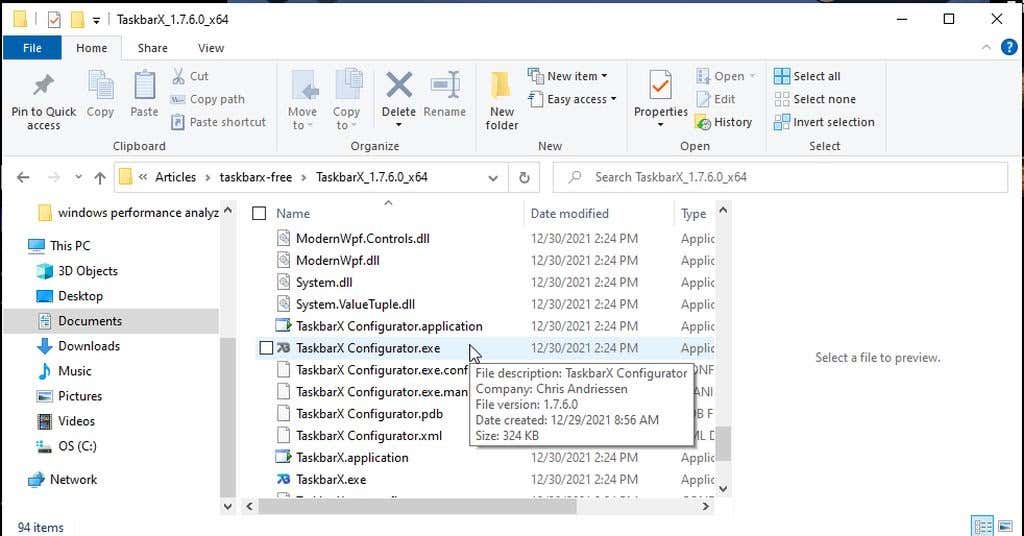 Você pode ver uma notificação de segurança do Windows. Basta selecionar Executar mesmo assim para continuar. O arquivo é seguro para ser executado.
Depois que o Configurador for iniciado, você está pronto para instalar e configurar o TaskbarX para o seu sistema.
Como configurar o TaskbarX
A ferramenta TaskbarX Configurator tem 7 seções no painel de navegação esquerdo que permite personalizar vários recursos do TaskbarX.
O que você provavelmente vai querer personalizar primeiro é a aparência da barra de tarefas.
Observação: depois de fazer qualquer alteração no Configurador do TaskbarX, selecione Aplicar para ver essas alterações entrarem em vigor.
Selecione Estilo no menu à esquerda para ver essas opções.
 Escolha um estilo de barra de tarefas: Padrão, Transparente, Gradiente Transparente, Opaco, Desfoque ou Acrílico.Opacidade Total: use os controles deslizantes para ajustar a opacidade da barra de tarefas.Raio do canto: ajuste a curvatura das bordas da barra de tarefas e se as seções são segmentadas.Controles deslizantes de cores: ajuste a tonalidade da cor da barra de tarefas usando o controles deslizantes de cores na parte inferior.
Você também pode definir Voltar ao padrão na janela maximizada para garantir que sua barra de tarefas use o formato padrão do Windows sempre que você maximizar uma janela de aplicativo nessa tela.
Selecione Animação para ver diferentes opções de animação para a barra de tarefas.

Há uma longa lista de diferentes efeitos de animação que você pode aplicar sempre que mover a barra de tarefas ou quando seu sistema estiver funcionando com bateria. Você também pode personalizar a velocidade da animação em milissegundos.
Selecione Posição no menu à esquerda para ver as opções de posição do ícone da barra de tarefas.

Incluem:
Deslocamento da barra de tarefas principal: Um grande número alinhará à direita os ícones da barra de tarefas.Deslocamento da barra de tarefas secundária: alinhará à direita os ícones da barra de tarefas na segunda barra de tarefas.Ignorar resolução: pausará a centralização do ícone se a resolução da tela é alterada para o valor que você define aqui.Compensar o relógio da bandeja: isso deslizará os ícones centralizados para a esquerda para compensar o espaço ocupado pelo relógio da bandeja.Não centralize Barra de tarefas: desative o recurso de ícones centralizados.Reverter para zero além da bandeja: isso reverterá os ícones totalmente para a esquerda se eles começarem a se sobrepor à área da bandeja da barra de tarefas.
Selecione a opção Inicializar no menu à esquerda para configurar como o TaskbarX é iniciado quando o computador é iniciado.

A configuração Atraso pausará a inicialização do aplicativo pelo número de segundos que você definir. Isso é útil se o computador demorar para inicializar.
Se você selecionar Criar, ele criará uma nova agenda de tarefas de inicialização para o aplicativo. Se você selecionar Remover, a tarefa de inicialização será removida do Agendador de tarefas.
Selecione Extra para acessar todos os recursos configuráveis extras do TaskbarX.
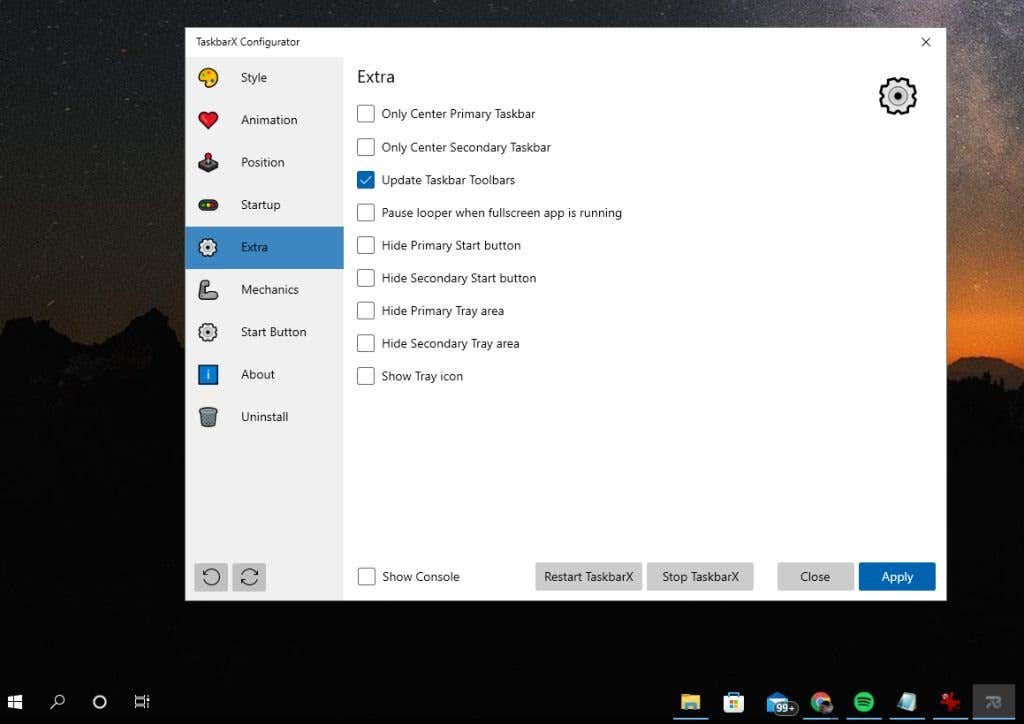
Todos esses as opções são autoexplicativas e abrangem a personalização dos seguintes recursos da barra de tarefas:
Quais ícones da barra de tarefas estão centralizados Se você deseja que o aplicativo atualize a barra de ferramentas quando um ícone de bandeja for adicionado Interromper a atualização do looper/verificador da barra de tarefas quando estiver executando um aplicativo em tela cheia (para melhorar o desempenho do aplicativo)Ocultar o botão Iniciar (útil quando você deseja personalizar o seu próprio – veja abaixo)Ocultar a área da bandeja ou o ícone da bandeja
As configurações de Mecânica normalmente não são alterados – eles estão relacionados à interface do usuário do sistema operacional e são desabilitados por padrão.

Se você Se estiver tendo problemas de exibição ao usar o TaskbarX, talvez seja necessário personalizar os arquivos de configuração do TaskbarX e ajustar as taxas de atualização aqui – mas isso está além do escopo deste artigo. Se você precisar fazer isso, consulte a seção de documentação do site de Chris Andriessen para obter mais detalhes.
Como substituir o ícone Iniciar na barra de tarefasX
Um dos recursos mais populares e úteis do TaskbarX é a capacidade de alterar o ícone do menu Iniciar do ícone padrão do Windows para outra coisa.
Observação: você precisará alterar algumas configurações do Windows para remover o ícones de pesquisa e Iniciar na barra de tarefas.
Para começar, selecione Botão Iniciar no menu de navegação à esquerda e copie o texto na caixa na etapa 2.  Clique com o botão direito do mouse na área de trabalho, selecione Novo e selecione Atalho.
  Na janela Criar atalho, cole a sequência de texto no campo em Digite o local do item. Selecione Próximo.
  No campo em Digite um nome para este atalho, chame-o de algo como”Iniciar”. Selecione Concluir.
  Agora clique com o botão direito do mouse no novo ícone de atalho e selecione Propriedades. Na janela Propriedades, selecione a guia Atalho e selecione o botão Alterar ícone.
  Navegue até C:\Windows\ System32\ e selecione Shell32.dll. Selecione Abrir. Se você preferir usar um ícone (arquivo ICO) que você baixou da Internet, navegue e selecione esse arquivo.
  Selecione o ícone que deseja usar na lista e selecione o botão OK.
  Arraste e solte o novo atalho na barra de tarefas para fixe lá. Deslize-o para o lado esquerdo de todos os outros ícones fixados.
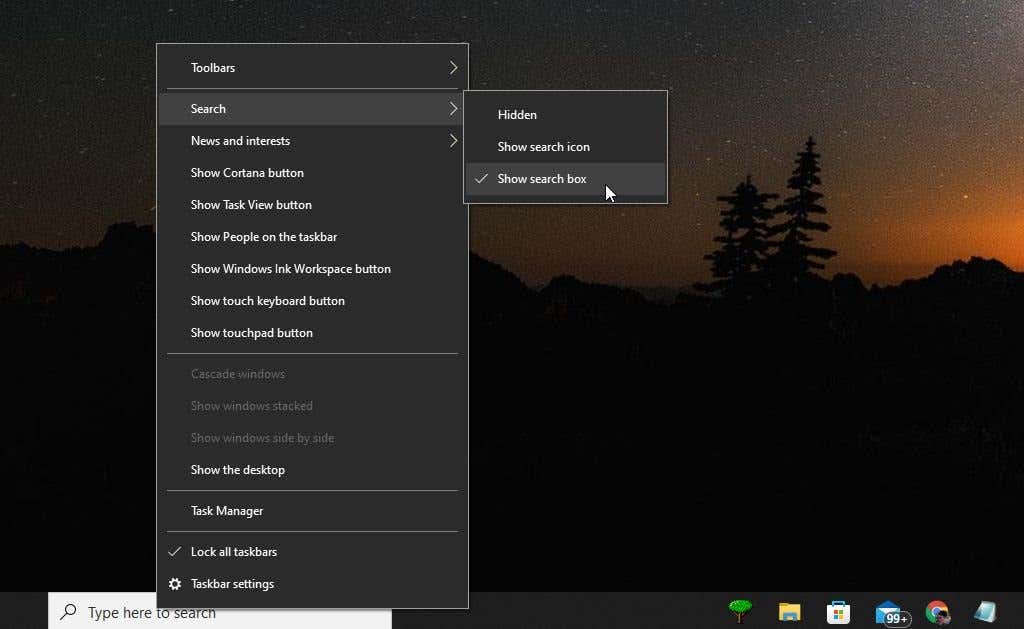
 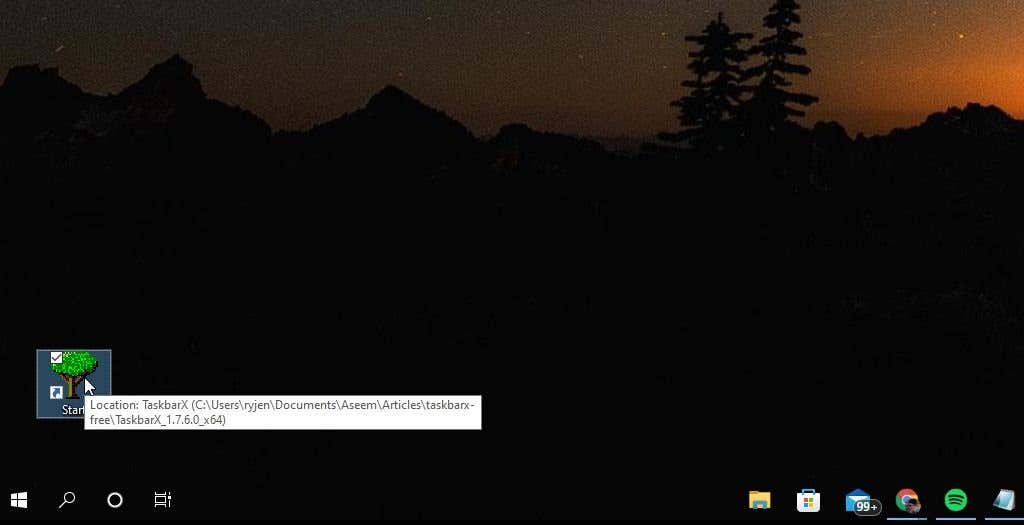 Agora remova o botão de visualização de tarefas clicando com o botão direito e desmarcando o botão Mostrar visualização de tarefas.
  Clique com o botão direito do mouse no campo de pesquisa da Cortana, selecione Pesquisar e selecione Oculto.
  Para ocultar o ícone Iniciar e deslizar seu novo Iniciar ícone para a esquerda, você precisará ajustar mais algumas configurações no TaskbarX Configurator. Selecione Extra no painel esquerdo.
Faça as seguintes atualizações de configurações:
Selecione Ocultar botão Iniciar PrimárioSelecione Ocultar botão Iniciar Secundário
Talvez seja necessário selecionar Apenas Centralizar Barra de Tarefas Primária ou >Apenas Centralize a Barra de Tarefas Secundária para que seu novo ícone Iniciar fique no lado esquerdo da barra de tarefas. Você também pode ajustar as posições de deslocamento da barra de tarefas na janela Posição para corrigir ainda mais o posicionamento.
Em nossos testes, conseguimos fazer com que a tela principal mostrasse nosso novo ícone do menu Iniciar na extremidade esquerda da barra de tarefas.
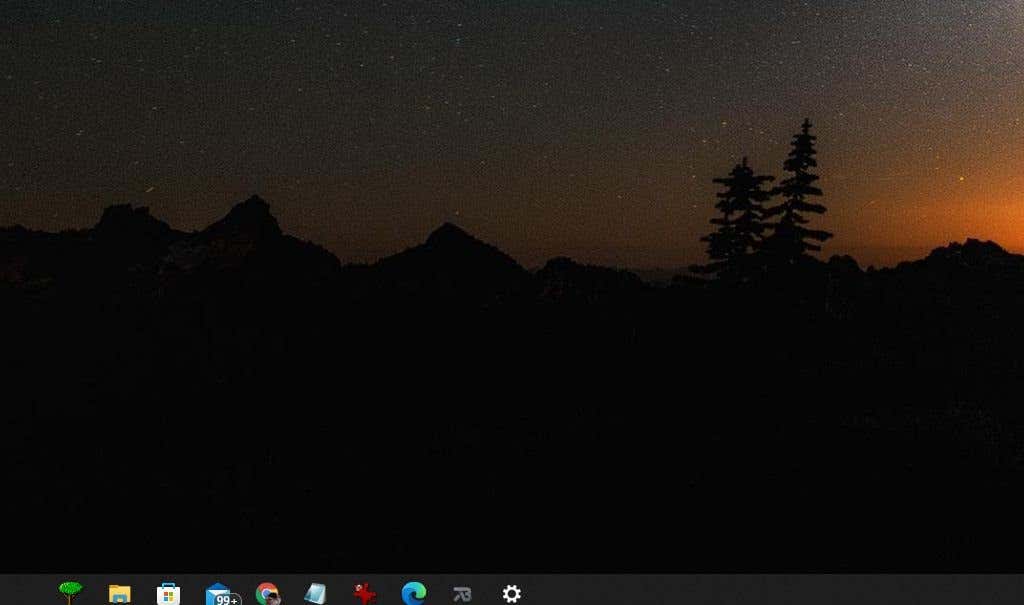
No entanto, a tela secundária ainda tinha todos os ícones centralizados, mas o ícone Iniciar original do Windows ainda estava oculto, então isso é apenas um pequeno aborrecimento.
Você também pode tentar ocultar a barra de tarefas do Windows primeiro, antes executando o TaskbarX. Mas essa abordagem não foi testada e não podemos prometer que realmente funcione.
Observação: quando você clica com o botão direito do mouse na barra de tarefas e seleciona Configurações da barra de tarefas, elas ainda se referem à barra de tarefas do Windows configurações, não as configurações do TaskbarX.
Você deve usar o TaskbarX?
A funcionalidade da barra de tarefas ajustada pelo TaskbarX não é nada significativo. No entanto, se você sente falta do recurso de encaixe centralizado das versões anteriores do Windows e realmente gostaria de ter seu próprio ícone do menu Iniciar, o TaskbarX faz o truque.
Também é muito legal poder altere a aparência da barra de tarefas para que fique completamente transparente, dando a sensação de que você tem pelo menos um pouco de espaço extra na área de trabalho para ver as coisas.