Google Docs vai de igual para igual com o Microsoft Word, especialmente com a assinatura do Microsoft 365. O Google Docs é um software de processamento de texto estritamente baseado na web, enquanto a Microsoft oferece uma versão web de seu aplicativo nativo Word no Windows e Mac. De muitas maneiras, o Google Docs e o Microsoft Word Online competem estreitamente por recursos básicos e várias opções.


Compararemos o Google Docs com o Microsoft Word online e concluiremos qual é o melhor para seu uso e preferência.
Disponibilidade entre plataformas
Tanto o Google Docs quanto o Microsoft Word Online são baseados na web, o que significa que estão disponíveis em todas as plataformas.
No entanto, daremos à Microsoft uma pequena vantagem aqui, pois o Microsoft Word também está disponível como um aplicativo nativo para Windows e Mac. Mas você precisará de uma assinatura do Microsoft 365 para usá-lo.
Interface do usuário
Acreditamos que tanto o Microsoft Word Online quanto o Google Docs parecem desatualizado em comparação com a concorrência e ferramentas modernas lá fora.
Falando das diferenças entre os dois, gostamos de como o Google Docs oferece uma iconografia melhor e um tema branco/cinza simples do que o tema azul do Microsoft Word.
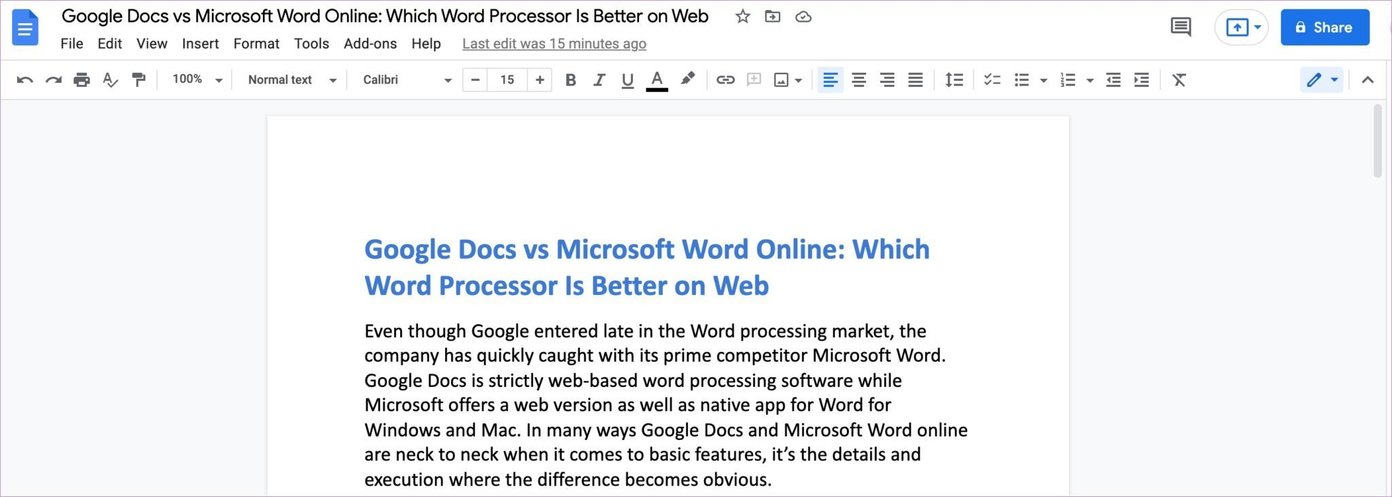
Todas as opções relevantes na parte superior e ambos o software suportam dezenas de atalhos de teclado para navegar em menus e opções.
No momento em que este artigo foi escrito, a Microsoft está trabalhando em um redesenho do Word online e o lançará em breve. Até lá, você terá que ter um visual datado.
Recursos
Google Docs e Word on-line são jam-embalado com recursos e funções para realizar o trabalho. Ambos possuem todas as opções padrão de edição de palavras que você pode esperar de um processador de texto. Então, como eles são diferentes? Temos algumas observações.
O Microsoft Word oferece um complemento útil chamado Editor, que ajuda a criar e otimizar seu conteúdo para atender aos padrões de SEO. Junto com isso, você encontrará uma versão aprimorada do verificador gramatical integrado do Word.
Comparado ao Grammarly , o Word Editor recomenda correções, refinamentos, insights, aprimoramentos e uma pontuação geral do Editor para redefinir o conteúdo.
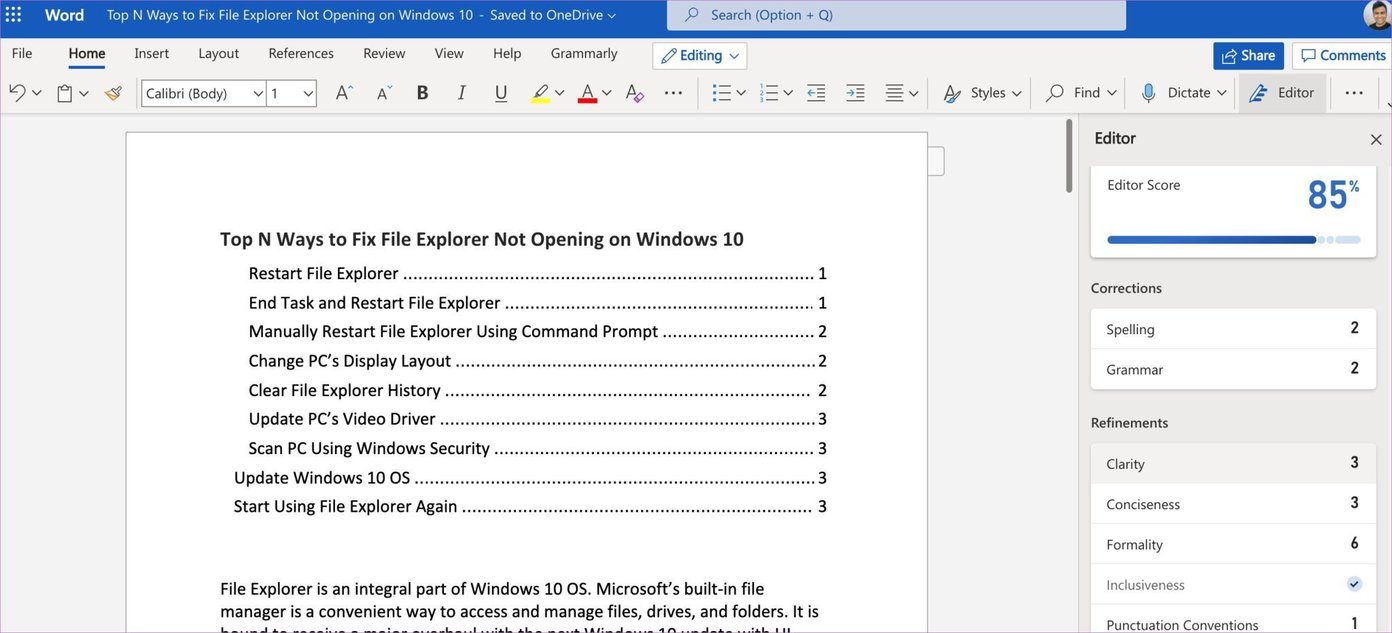
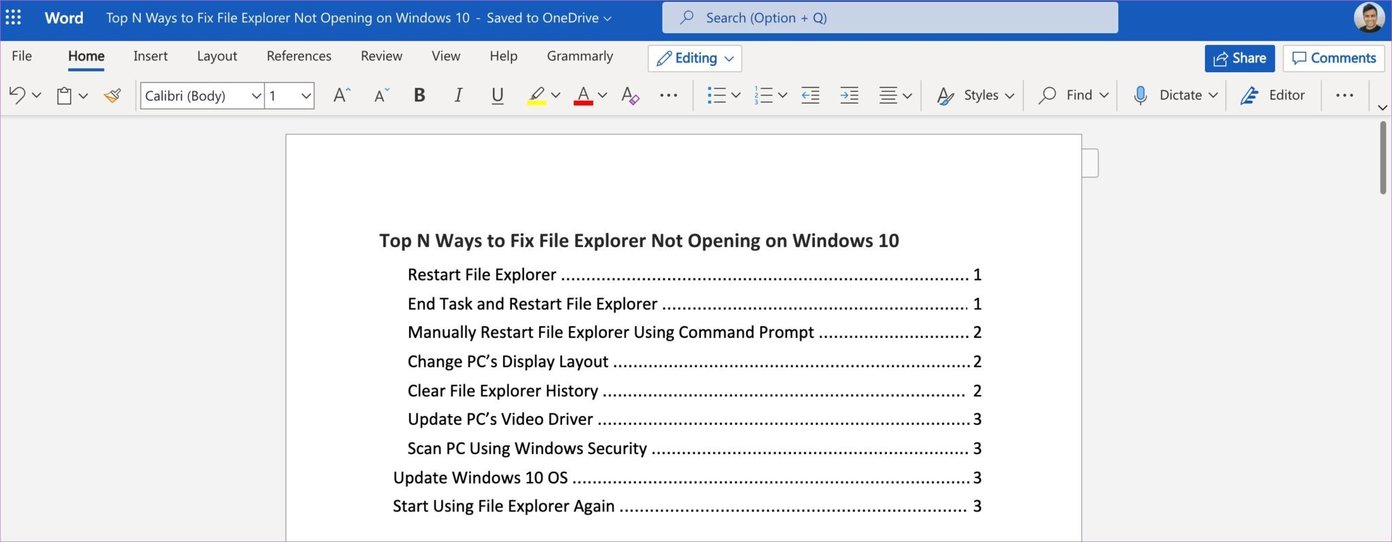
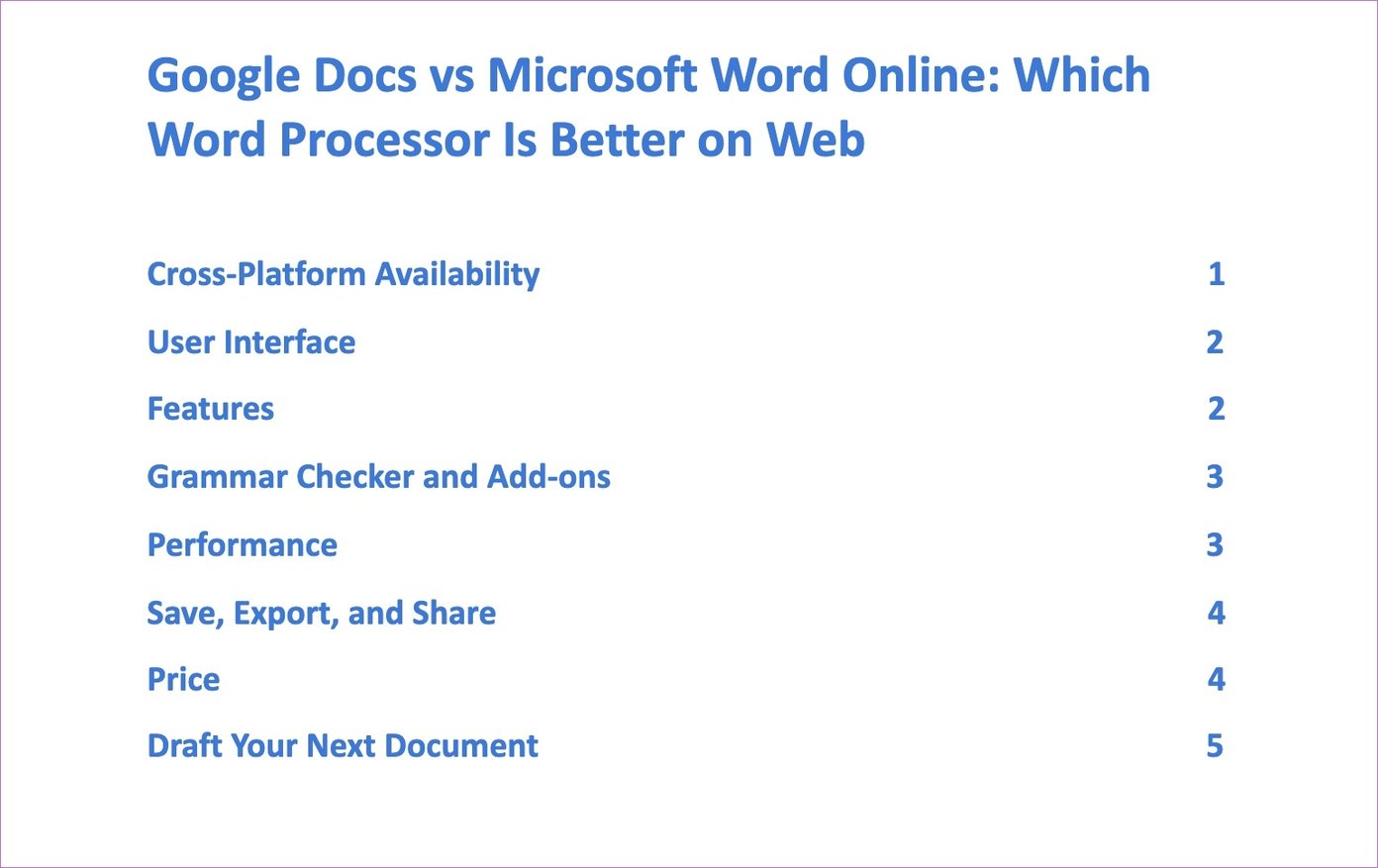
O Google Docs não oferece uma seção dedicada para verificar todas as sugestões em um só lugar. Você verá as sugestões enquanto digita. Dito isso, o Google Docs oferece a capacidade de adicionar um índice analítico.
O Word online faz um trabalho melhor na exibição do índice analítico do que o Google Docs. Tente adicionar um índice em ambos e você verá imediatamente a diferença.
Também na tecnologia de orientação
# google docs
Clique aqui para ver nossa página de artigos do Google Docs
Verificador gramatical e complementos
Como mencionamos acima, a Microsoft venceu facilmente o Google Docs com gramática avançada e corretor ortográfico com o Editor (embora algumas funções estejam por trás da assinatura do Microsoft 365). No entanto, você sempre pode instalar complementos de verificação gramatical avançada, como Grammarly no Word e Google Docs.
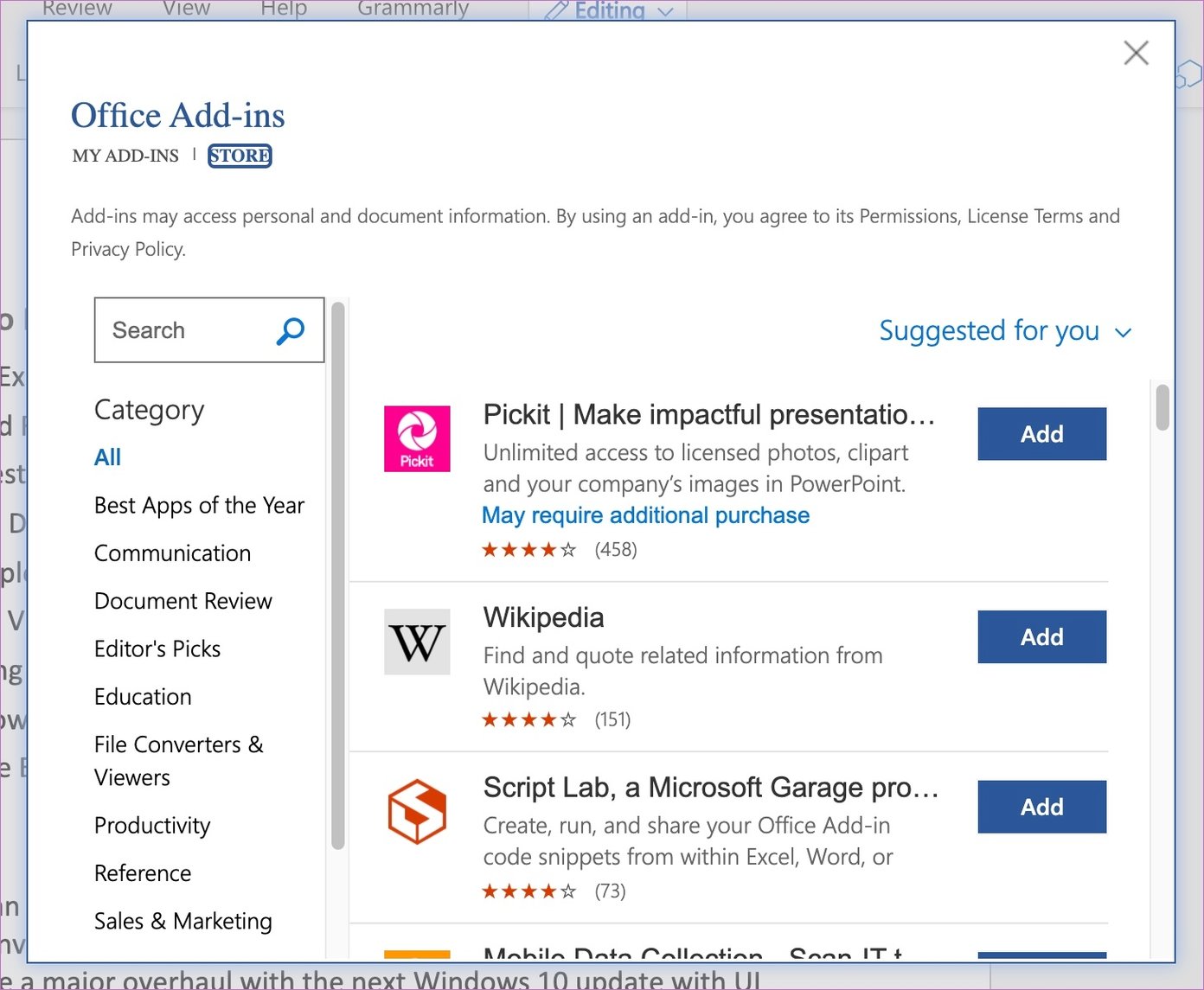
O Microsoft Word Online e o Google Docs oferecem uma loja de complementos dedicada para baixar miniaplicativos para obter o palavra feita sem sair da interface atual.
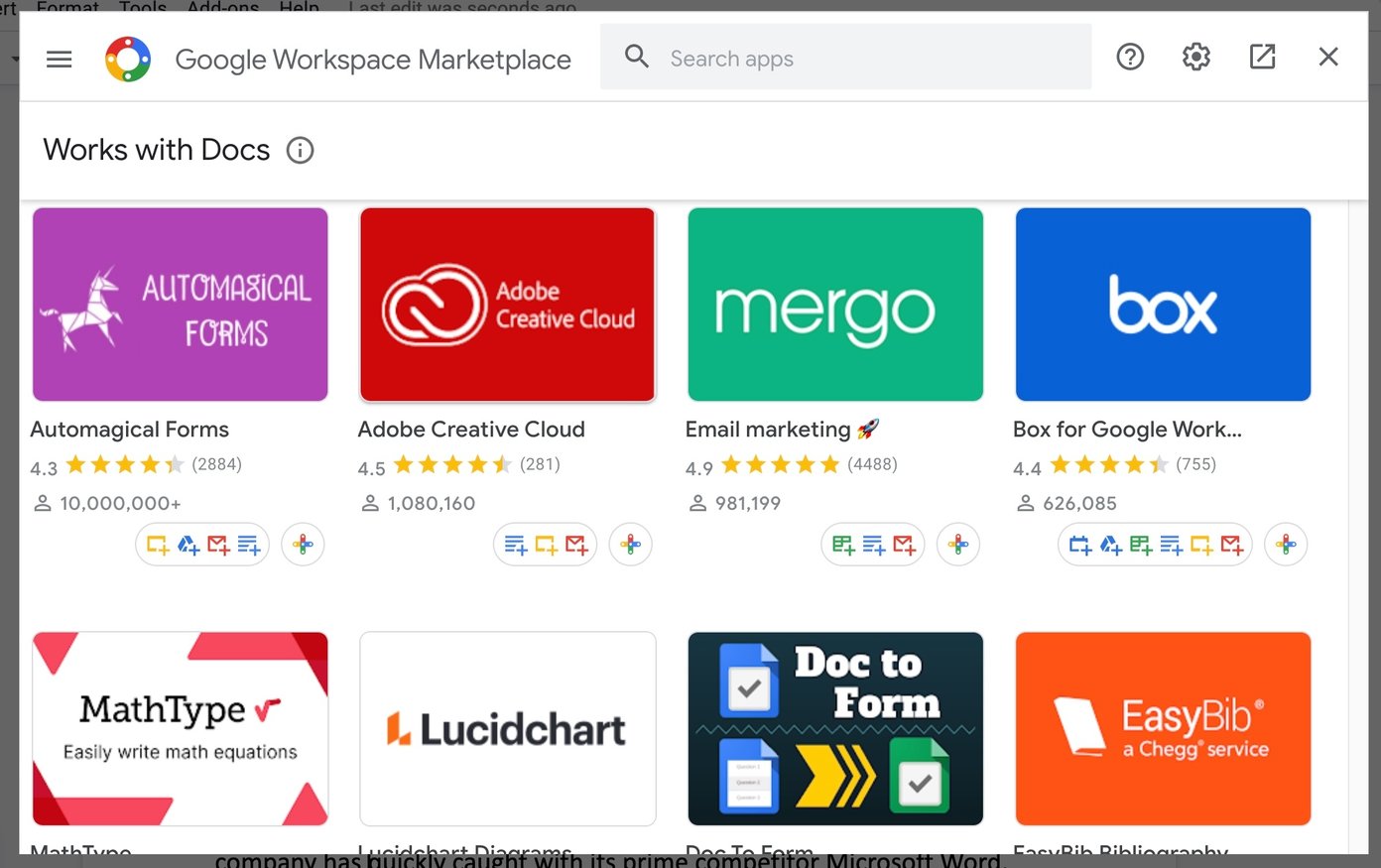
O Google Docs oferece uma experiência complementar melhor por meio do Google Workspace Marketplace. Os complementos têm mais capturas de tela e uma seção de revisão dedicada para ver os detalhes do complemento antes da instalação.
Desempenho
Normalmente, nós não deveria estar discutindo a seção de desempenho em software de processamento de texto. No entanto, encontramos uma diferença perceptível entre o Word online e o Google Docs.
Google Docs foi rápido, suave e ofereceu uma redação perfeita, abertura de documentos e experiência de edição. Comparado a isso, o Word online parecia lento e às vezes leva mais tempo para abrir um documento pesado na mesma conexão de internet.
Salvar, exportar e compartilhar
Como esperado, o Word online usa OneDrive e o Google Docs opta pelo Google Drive para armazenar documentos. No entanto, o Google não contará os documentos no armazenamento de base, enquanto a Microsoft os contará para os 5 GB gratuitos de armazenamento.
Ambos oferecem suporte a opções de exportação padrão, como texto, pdf, EPUB, Página da Web e arquivo do Word. Usando o modelo de postagem do blog no Microsoft Word, pode-se carregar e publicar diretamente um documento na plataforma WordPress.
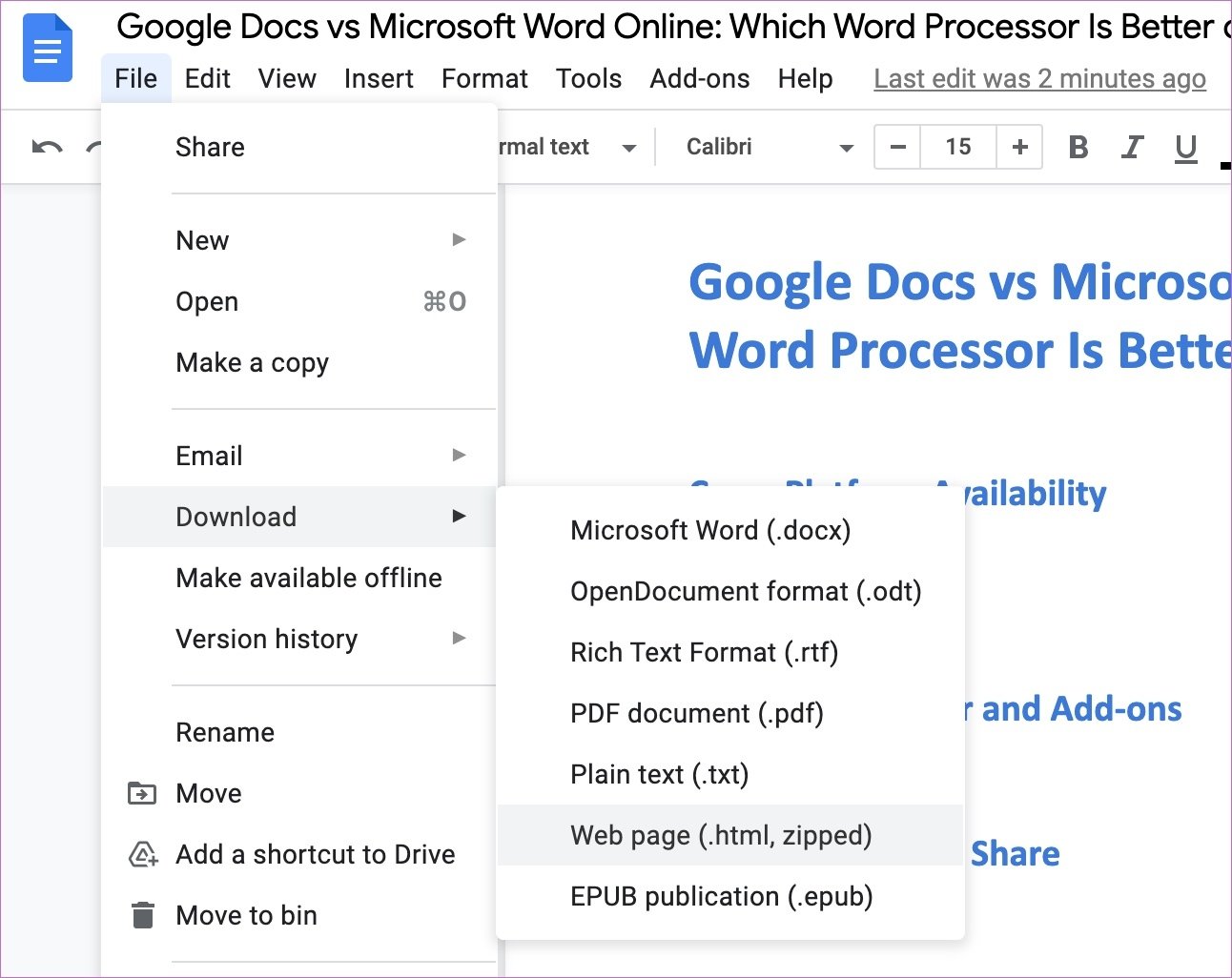
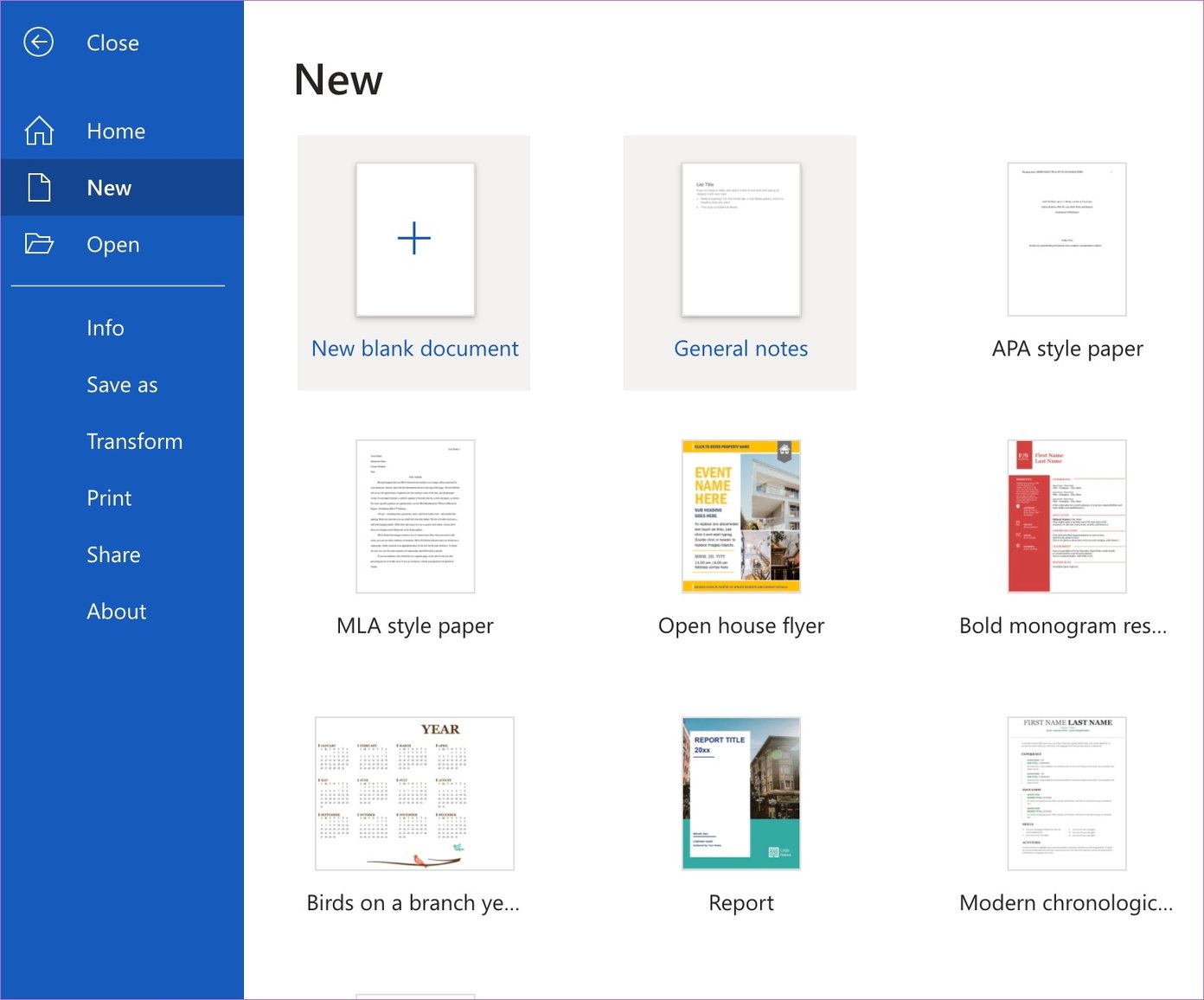
Por falar em modelos, o Google Docs e o Word online carregam centenas de modelos para começar. A web também está repleta de Word de terceiros e modelos do Google Docs para fazer o trabalho.
Compartilhamento é onde o Google Docs ganha confortavelmente. Google tem mais de 3 bilhões de usuários do Workspace . Portanto, você pode apostar que a pessoa com quem você está compartilhando o arquivo já tem uma conta do Google e um ID válido do Gmail.
O Google Docs facilita a colaboração e o compartilhamento para os usuários. Você pode compartilhar um documento com várias opções de compartilhamento, adicionar comentários e editar arquivos ao mesmo tempo. A execução está correta e é uma das razões para a popularidade crescente do pacote de produtividade do Google no setor de educação e pequenas empresas.
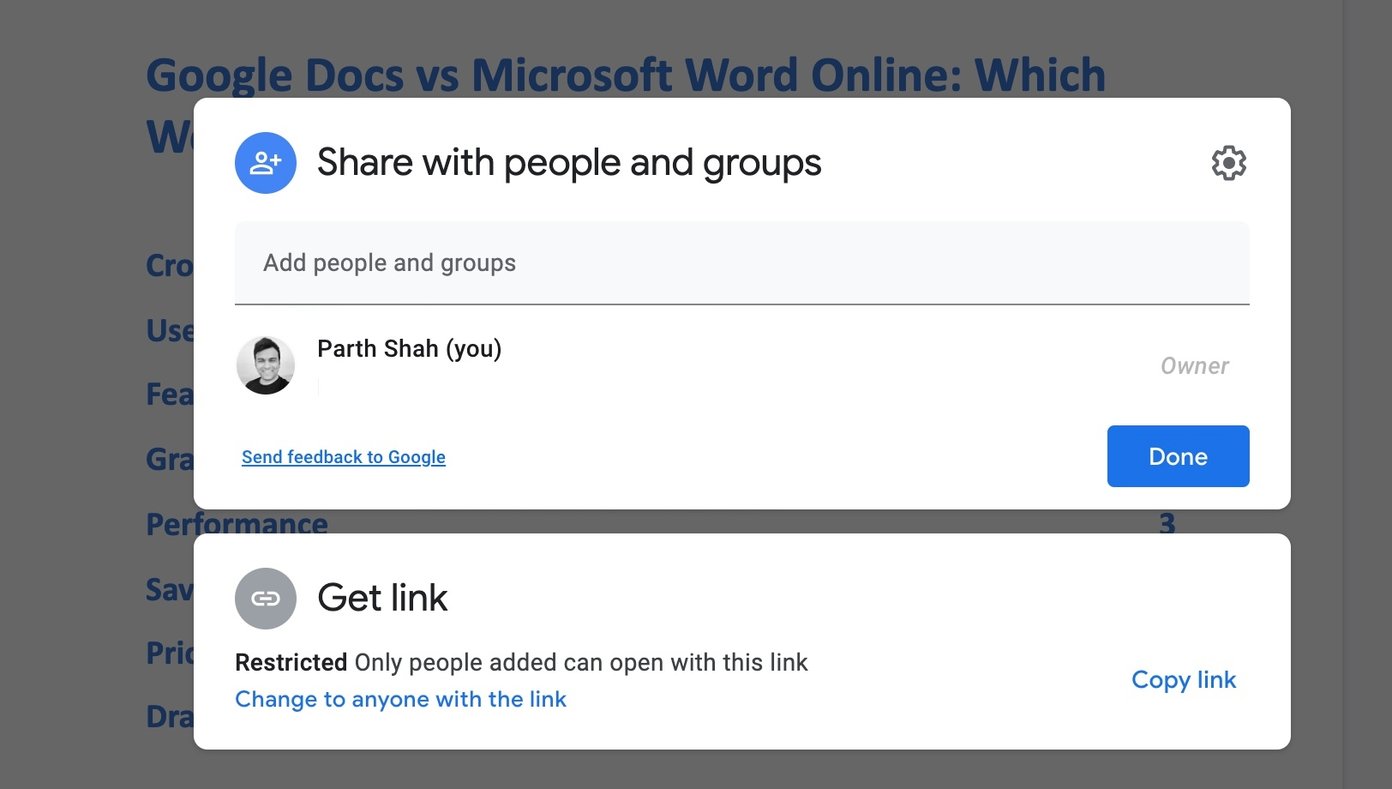
A Microsoft renovou recentemente a interface de compartilhamento nos aplicativos do Office. Mas não chega perto do Google Docs em termos de implementação geral.
Preço
O Google Docs é totalmente gratuito para usar. Sem condições. Todos os recursos são gratuitos e os documentos salvos no Google Drive não contam contra os 15 GB de armazenamento integrado.
O download do Microsoft Word Online é gratuito. No entanto, você precisará pagar pela assinatura do Microsoft 365 para usar aplicativos nativos e desbloquear 1 TB de armazenamento OneDrive . Você também obtém uma ferramenta Editor avançada com a assinatura premium.
Rascunhe seu próximo documento
A diferença entre o Google Docs e o Word online é óbvia aqui. O Google Docs vence quando se trata de compartilhamento, preço, facilidade de uso e suporte para complementos. O Word online responde com uma ferramenta de Editor integrada, melhores modelos e suporte de aplicativo para Windows e Mac se você deseja aproveitar todos os benefícios de um aplicativo nativo.
Próximo: Também é possível criar um modelo personalizado no Google Docs para criar conteúdo rapidamente. Leia a postagem abaixo para aprender como criar um modelo personalizado no Google Docs.
O artigo acima pode conter links afiliados que ajudam a apoiar a Guiding Tech. No entanto, isso não afeta nossa integridade editorial. O conteúdo permanece imparcial e autêntico.