
A pandemia tornou o Zoom um dos aplicativos de videoconferência mais populares. Quando se trata de aplicativos de videoconferência, sempre tentamos garantir que nossas configurações de privacidade sejam adequadas para manter as comunicações seguras.
O Zoom tenta garantir que os usuários tenham a segurança que merecem e tem um recurso de criptografia essencial que muitas pessoas não conhecem. A criptografia de ponta a ponta garante que, mesmo se você for invadido, o hacker não conseguirá extrair nenhum sentido de seus dados. Ele também mantém seus dados protegidos da própria empresa.
Aumente inicialmente apenas os dados criptografados em seus próprios servidores, mas com o recurso de criptografia de ponta a ponta, uma chave criptografada será gerada no computador do usuário, tornando seus dados realmente seguros. No tutorial de hoje, vou mostrar como habilitar a criptografia de ponta a ponta no Zoom em computadores com Windows 10 em apenas algumas etapas simples.
Ativar criptografia de ponta a ponta do Zoom para usuários
Etapa 1: abra o aplicativo Zoom e faça login.
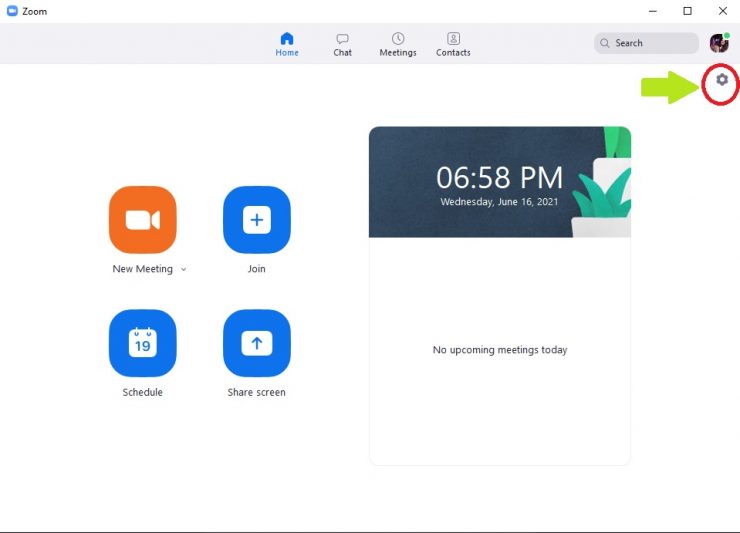
Etapa 2: clique na engrenagem de configurações no canto superior direito do aplicativo.
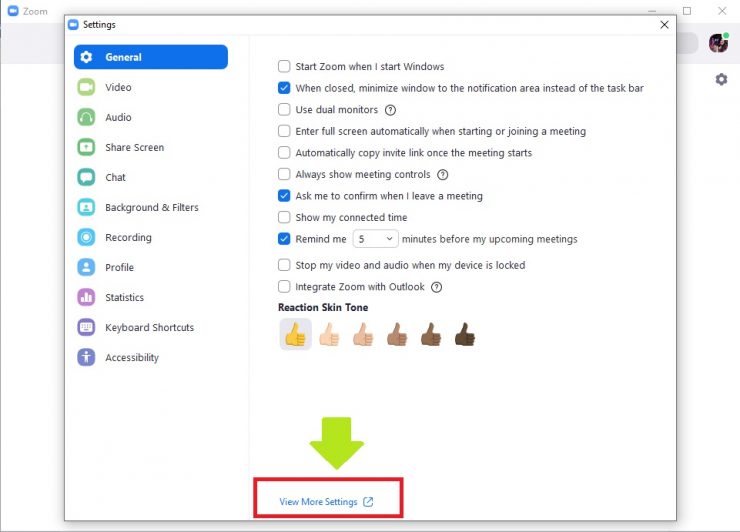
Etapa 3: Clique em Exibir mais configurações na parte inferior da janela de configurações.
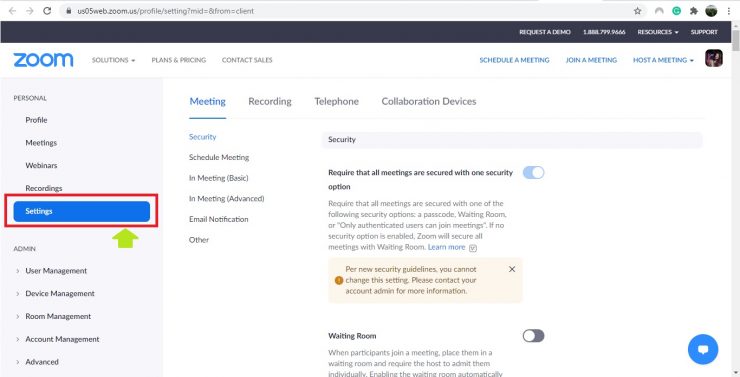
Etapa 4: você será direcionado para as configurações do seu navegador. Clique na guia Configurações no lado esquerdo da tela.
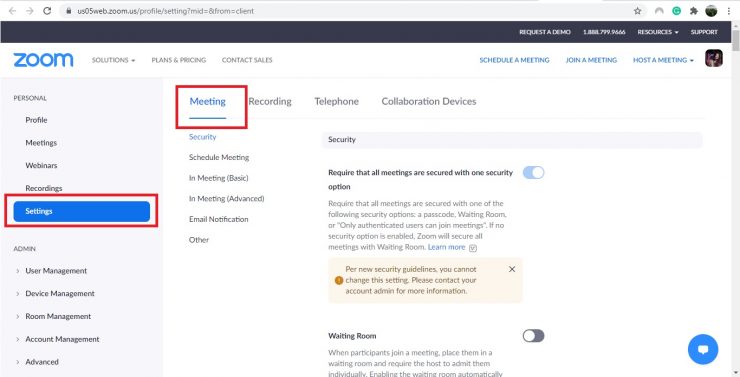
Etapa 5: Clique na guia Reunião .
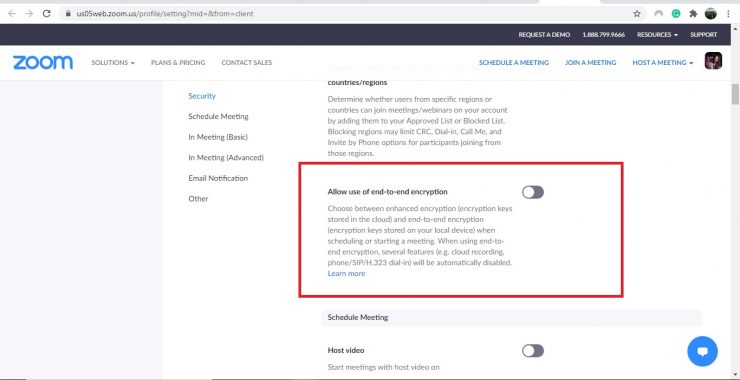
Etapa 6: role para baixo até chegar à chave seletora para Permitir o uso de criptografia de ponta a ponta . Ligue-o. [Se estiver cinza, está Desligado. Se estiver azul, está ligado]
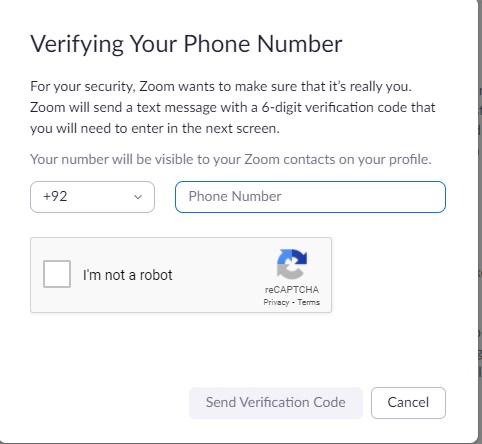
Etapa 7: você será solicitado a verificar o seu número. Depois de inserir seu número de telefone. Clique em Enviar código de verificação. Você receberá um código de 6 dígitos no número fornecido. Insira esse código e vá para a próxima etapa.
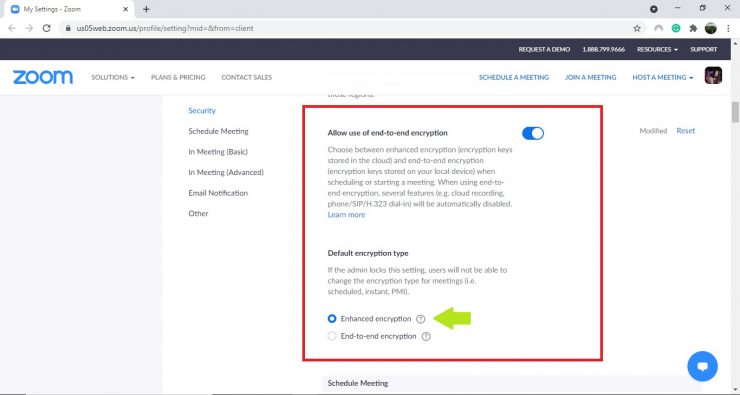
Etapa 8: após a verificação, suas configurações serão atualizadas. Clique em Criptografia ponta a ponta na seção Tipo de criptografia padrão .
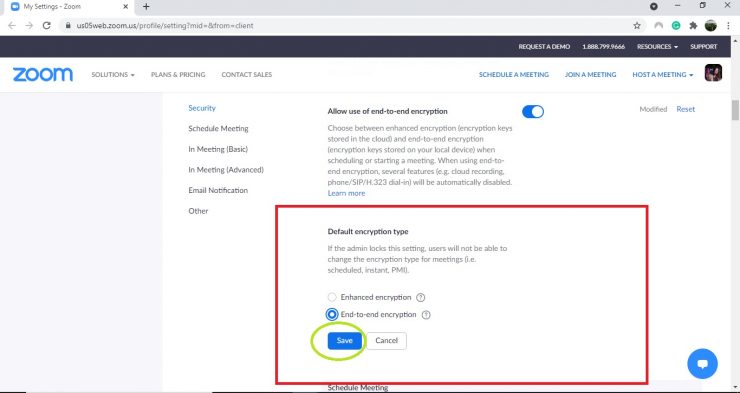
Etapa 9: Clique em Salvar .
Ativar criptografia de zoom para grupos
- Abra o aplicativo Zoom e faça login.
- Clique na engrenagem configurações no canto superior direito do aplicativo.
- Clique em Exibir mais configurações na parte inferior da janela de configurações.
- Agora você será redirecionado para as configurações de zoom do seu navegador.
- No lado esquerdo da tela de configuração, em Admin , clique em Gerenciamento de usuários .
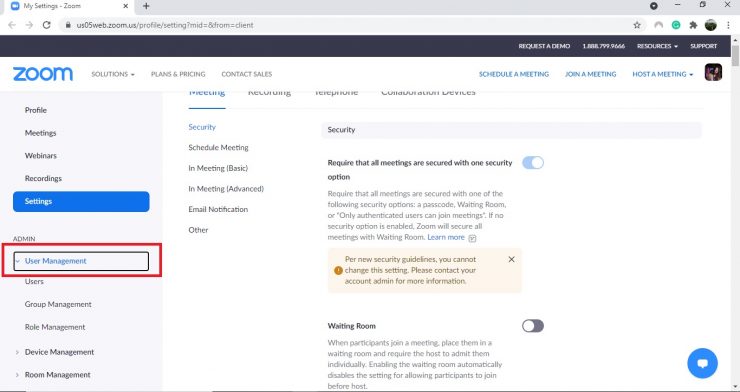
- Quando a opção expandir, selecione Gerenciamento de grupo . [Os grupos estão disponíveis apenas em planos pagos]
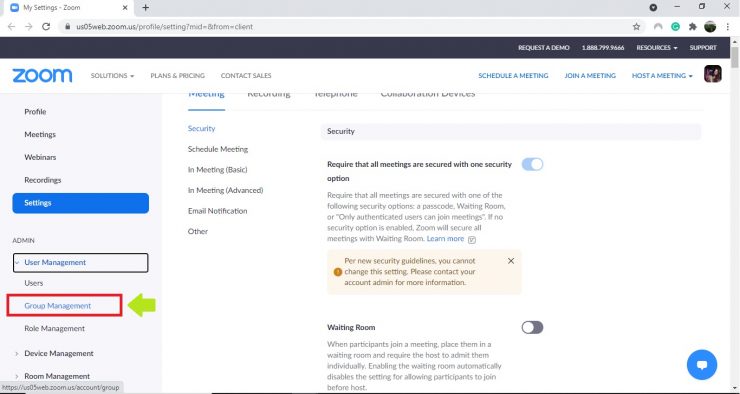
- Selecione o grupo para o qual deseja criptografia de ponta a ponta.
- Clique na guia Reuniões .
- Role para baixo até chegar ao botão de alternar Permitir o uso de criptografia de ponta a ponta e ativá-lo.
- Na seção Tipo de criptografia padrão , selecione Criptografia de ponta a ponta .
Habilitar criptografia para contas
-
- Abra o aplicativo Zoom e faça login.
- Clique na engrenagem configurações no canto superior direito do aplicativo.
- Clique em Exibir mais configurações na parte inferior da janela de configurações.
- Agora você será redirecionado para as configurações de zoom do seu navegador.
- No lado esquerdo da tela, clique em Gerenciamento de conta .
- Selecione Configurações da conta.
- Agora clique na guia Reuniões .
- Role para baixo e ative o botão de ativação/desativação para Permitir o uso de criptografia de ponta a ponta .
- Selecione criptografia de ponta a ponta na seção Tipo de criptografia padrão .
Depois de seguir essas etapas, seu Zoom será criptografado de ponta a ponta.
A postagem Como ativar o zoom’s End-to-End Encryption Feature de Zarmeen Shahzad apareceu primeiro em Wccftech .