Lebih banyak dan lebih cepat selalu dua hal yang kita inginkan, terutama ketika datang ke data. Masalahnya adalah”lebih”dan”lebih cepat”biasanya bertentangan, jadi kami memiliki kompresi file. Ada beberapa cara untuk zip dan unzip file di Linux, dan kami akan menunjukkan metode di baliknya.

Zip dan Unzip Menggunakan Zip di Linux
Linux memiliki beberapa alat kompresi bawaan hampir setiap distro, yang biasa dikenal dengan distro Linux. Zip mungkin yang paling populer. Utilitas Zip dapat digunakan di antarmuka pengguna grafis (GUI) atau terminal.
Daftar Isi
Zip di GUI Linux
Navigasikan ke file yang akan dikompresi dan pilih mereka. Kemudian klik kanan dan pilih Kompres. 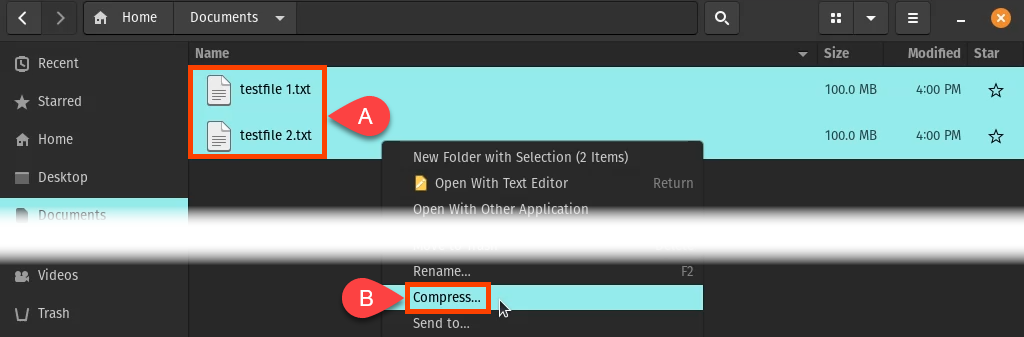 Masukkan nama untuk arsip zip. Perhatikan bahwa Anda juga dapat memilih dua jenis kompresi lainnya. Ini dapat bervariasi antara distro.
  Segera Anda akan melihat arsip zip Anda. Perhatikan bahwa ukuran arsip jauh lebih kecil daripada ukuran total file yang dimasukkan ke dalamnya.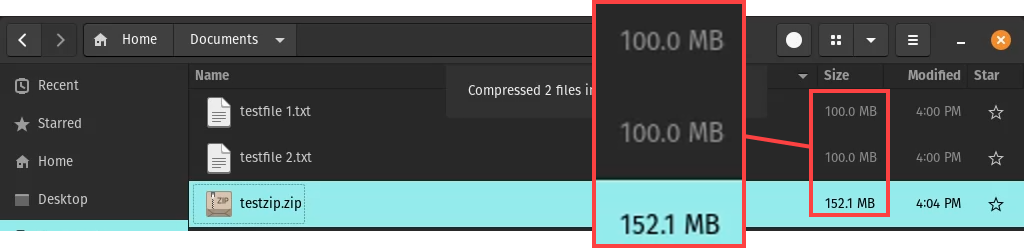
Buka zip di Linux GUI
Temukan arsip zip untuk membuka zip dan klik kanan padanya. Pilih Ekstrak Di Sini atau Ekstrak ke…. Extra Here menempatkan konten ke dalam direktori ini. Ekstrak ke… memungkinkan Anda memilih tempat lain untuk meletakkan konten. 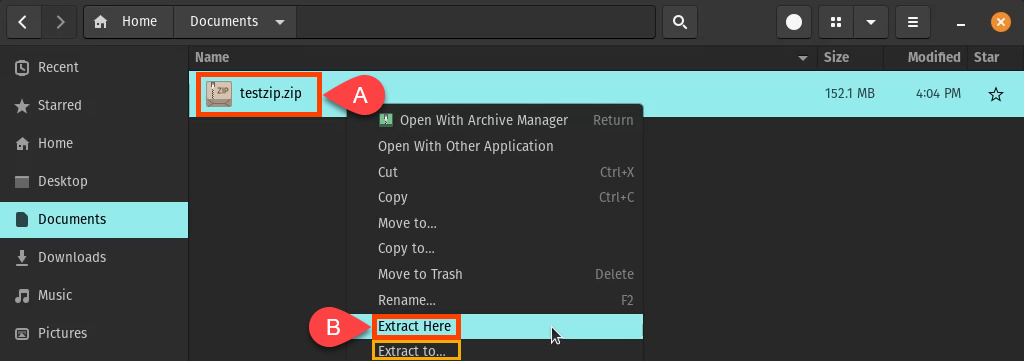
File diekstraksi. Perhatikan bahwa mereka kembali ke ukuran penuh masing-masing 100 MB.

Pengelola Arsip untuk Meng-Unzip di GUI Linux
Beberapa distro Linux memiliki cara lain untuk membuka zip di dalamnya. Dalam contoh ini, Anda dapat menggunakan Pengelola Arsip.
Klik kanan pada arsip dan pilih Buka Dengan Pengelola Arsip.  Sorot file yang akan diekstrak dengan mengklik satu kali mereka. Anda dapat memilih satu, beberapa, atau semuanya. Kemudian pilih Ekstrak di pojok kiri atas.
  Pada titik ini, Anda dapat memilih tempat untuk mengekstrak file menggunakan file manager. Kemudian pilih Ekstrak di pojok kanan atas.
  Saat ekstraksi selesai, Anda dapat membawa pada atau Tampilkan File.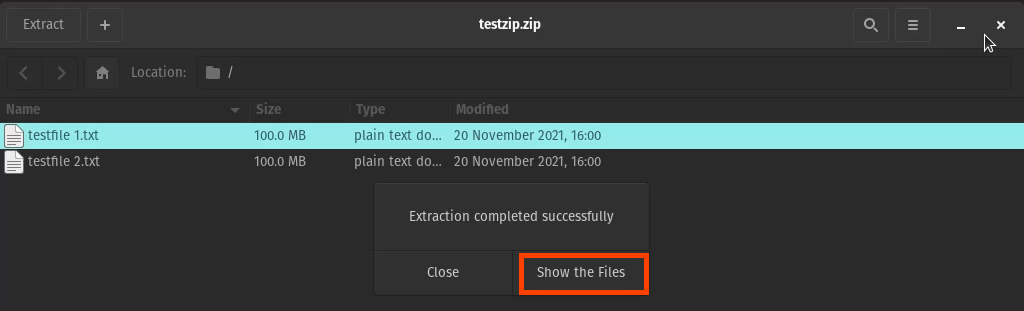
Berkas kembali utuh ukuran. Salinan tertinggal di dalam arsip.

File Zip di Terminal Linux
Buka terminal dan navigasikan ke direktori tempat file yang akan di-zip berada. Masukkan perintah zip ziptest.zip *.
Zip memberi tahu Linux untuk menggunakan utilitas zip, ziptest.zip memberi tahu Linux nama yang diinginkan untuk arsip, tanda bintang (*) adalah wildcard yang berarti zip semua file dalam direktori ini.


Ini meng-zip file, mencantumkannya, dan mengatakan berapa banyak telah mengempis atau mengompresnya.

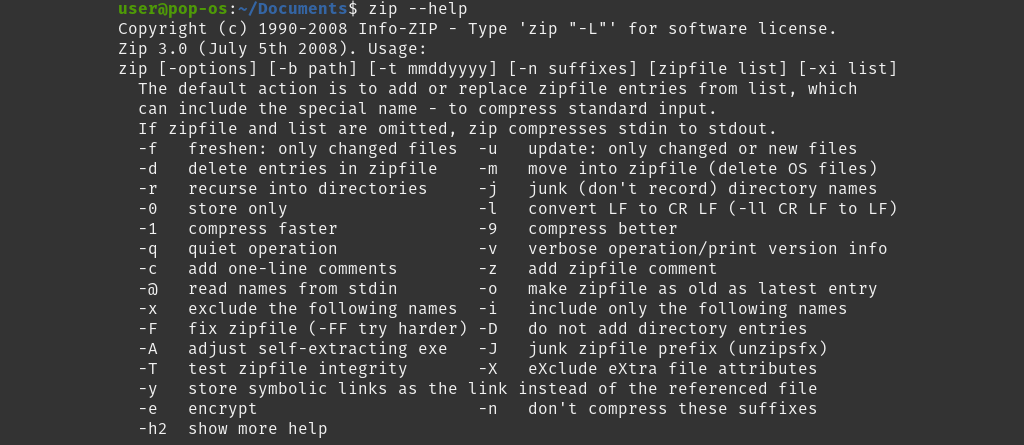
Banyak tindakan yang dapat digunakan dengan perintah zip. Untuk melihatnya, masukkan zip –help, dan Anda akan melihat sesuatu seperti gambar berikut.
Unzip File di Terminal Linux
Di Terminal, gunakan perintah unzip ziptest.zip, dengan unzip adalah perintahnya dan ziptest.zip adalah nama arsip yang akan di-unzip.

Ini akan menampilkan file yang sedang dibuka ritsletingnya, jadi Anda tahu jika sudah selesai.

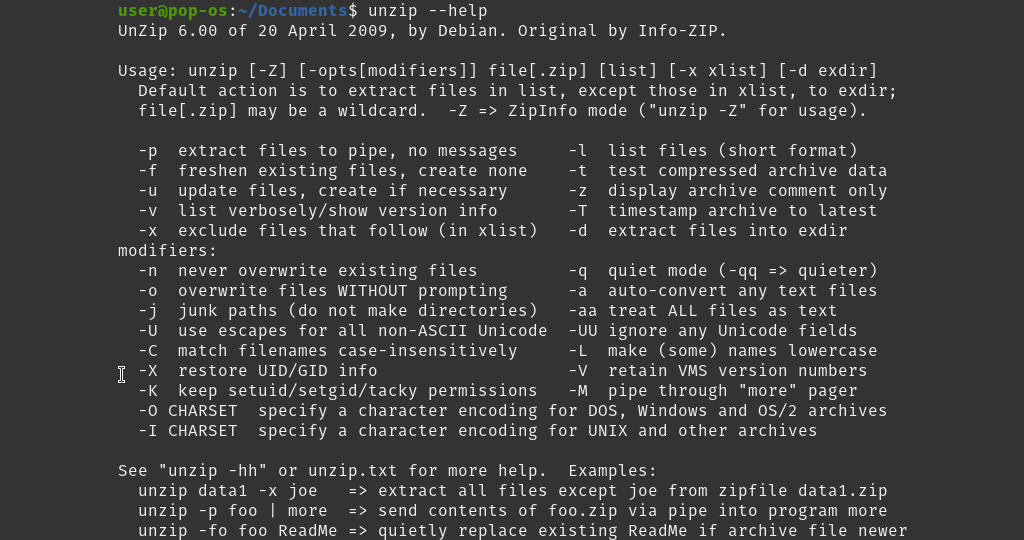
Seperti perintah zip, banyak tindakan dapat digunakan dengan perintah unzip. Untuk melihatnya, masukkan unzip –help, dan Anda akan melihat sesuatu seperti gambar berikut.
Bzip2 untuk Zipping dan Unzip File di Linux
Bzip2 adalah kompresi lain utilitas yang dibangun di sebagian besar distro Linux. Perbedaan utama adalah bahwa bzip2 tidak dapat meng-zip banyak file ke dalam satu arsip. Setiap file mendapatkan arsip zipnya sendiri.
File Zip di Terminal Linux Dengan Bzip2
Masukkan perintah bzip2-kv9 testfile1.txt testfile2. txt di mana bzip2 adalah perintahnya.
-kv9 dipecah menjadi k berarti keep aslinya , v berarti verbose sehingga kita dapat melihat apa yang terjadi, dan 9 untuk tingkat kompresi tertinggi. Anda dapat memilih antara 1 dan 9. Semakin tinggi tingkat kompresi, semakin lama proses zip file.

Keluarannya memberi tahu kita lebih banyak daripada zip, tetapi hasil akhirnya hampir sama.

Unzip File Di Terminal Linux Dengan Bzip2
Masukkan perintah bzip2-kvd testfile.1.txt.bz2 testfile2.txt.bz2. Opsi -kvd dipecah menjadi k untuk keep arsip, v untuk voutput erbose, dan d untuk decompress.

Anda melihat file yang didekompresi dan diketahui setelah selesai.

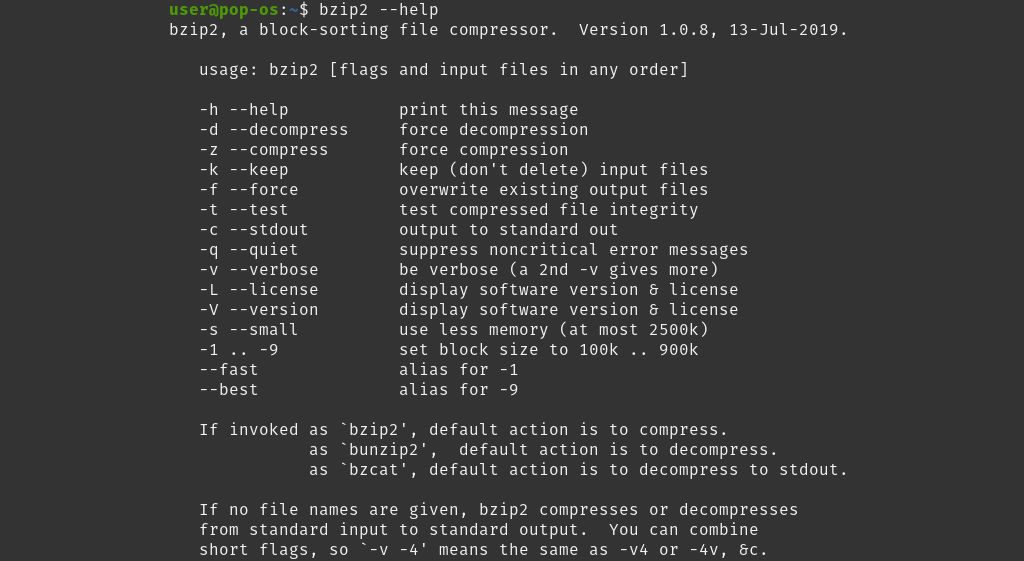
Untuk melihat opsi bzip2, masukkan bzip2 –help, dan Anda akan melihat berikut ini. Main-main dengan opsi pada file yang tidak penting hanya untuk melihat apa yang dapat mereka lakukan.
Gzip untuk Zipping dan Unzip File di Linux
Ini adalah yang terakhir dari utilitas kompresi populer yang disertakan dengan kebanyakan distro. Ini lebih ringan dari bzip2 dan zip untuk opsi. Namun, kualitas kompresinya masih kurang lebih sama.
File Zip di Terminal Linux Dengan Gzip
Masukkan perintah gzip2-kv9 testfile.1.txt testfile2.txt. Opsi -kv9 dipecah menjadi k untuk keep file, v untuk voutput erbose, dan 9 untuk tingkat kompresi tertinggi antara 1 dan 9.

Seperti yang ditunjukkan oleh keluaran verbose, gzip berfungsi sebaik metode zip lainnya.

Unzip File di Terminal Linux Dengan Gzip
Ada dua cara untuk meng-unzip arsip gzip. Salah satunya adalah menggunakan gzip, dan yang lainnya adalah gunzip.
Untuk perintah gzip , gunakan gzip-kvd testfile1.txt.gz testfile2.txt.gz. Perhatikan opsi d. Artinya dmengekompresi.

Untuk perintah gunzip , gunakan gunzip testfile1.txt.gz testfile.2.txt.gz. Satu-satunya perbedaan dari gzip adalah gunzip tidak memerlukan opsi untuk dekompresi dasar.

Bagaimana Dengan Tar untuk Zip dan Unzip File di Linux?
Mengapa belum tar sudah disebutkan? Ini adalah alat pengarsipan, mengambil banyak file dan memasukkannya ke dalam satu arsip agar mudah dibawa. Berapa pun ukuran filenya, ukuran file tar akan hampir sama.
Tetapi jika Anda menggabungkan metode zip dengan tar, maka Anda mendapatkan sesuatu yang sangat keren. Anda mendapatkan satu paket file yang dikompresi dengan baik.
Menggunakan metode zip lain pada direktori file, Anda akan mendapatkan arsip terkompresi untuk setiap file dalam direktori. Menggunakan tar dengan opsi gzip pada direktori mengompresi semuanya dan membuat satu arsip.
File Zip di Terminal Linux Dengan Tar dan Gzip
Masukkan perintah tar-czvf Documents.tgz Documents.
Opsi -czvf dipecah saat c untuk cmembuat arsip baru, z untuk kompres dengan gzip, v untuk voutput erbose, dan f untuk file sama dengan arsip, yang berarti arsip mempertahankan struktur file dari direktori aslinya.
Arsip baru harus diberi nama, yaitu Documents.tgz dalam contoh ini. Dengan menggunakan ekstensi file .tgz , orang lain akan mengetahui bahwa ini adalah arsip tar yang telah di-gzip. Terakhir Dokumen adalah direktori untuk diarsipkan dan dikompres.

Outputnya seperti berikut ini.

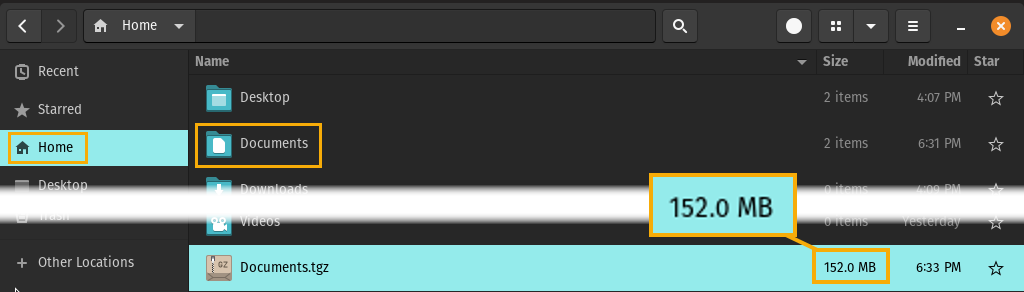
Di Pengelola File, Anda dapat melihat arsip tar dan dikompresi.
Unzip File di Terminal Linux Dengan Tar dan Gzip
Untuk membuka zip arsip tar yang di-gzip, itu adalah perintah tar yang sama dengan opsi yang sedikit berbeda.
Masukkan perintah tar-xzvf Documents.tgz Documents.
Opsi -xzvf dipecah menjadi x untuk extract, z untuk unzip dengan gz ip, v untuk verbose sehingga kita dapat melihat hal itu terjadi, dan f untuk file=archive berarti menjaga struktur file. Documents.tgz adalah arsip yang akan dibongkar dan dibuka ritsletingnya, dan Documents adalah direktori tempat Anda ingin memasukkan konten.

Hasilnya ditunjukkan pada gambar di bawah. Kedua file kembali ke ukuran penuh, dan berada di direktori Documents.

Untuk melihat opsi tar, masukkan tar –help, dan Anda akan mendapatkan beberapa halaman opsi. Perhatikan bahwa ada beberapa metode zip yang tersedia selain gzip, jadi Anda dapat memilih salah satu yang Anda suka.
Alat Zip yang Kurang Populer di Linux
Ada dua lagi utilitas kompresi yang ditemukan di sebagian besar distro Linux. Namun, mereka tidak begitu populer. Namun demikian, mereka terdaftar di sini, jadi Anda mengetahuinya.
LZMA
LZMA adalah utilitas kompresi baris perintah lain yang sering ditemukan di Linux distro. Ini adalah algoritme kompresi yang digunakan oleh 7-Zip.

XZ
Utilitas XZ adalah alat kompresi baris perintah yang sering disertakan dalam distro Linux. Pilihannya mirip dengan bzip2. Ini didasarkan pada algoritme LZMA2, yang didasarkan pada LZMA.

Informasi lebih lanjut tentang utilitas ini dapat ditemukan dengan menggunakan perintah lzma –help dan xz –help.
Apakah Tidak Ada Cara Lain Untuk Zip dan Unzip di Linux?
Kami hanya membahas alat kompresi yang ada di sebagian besar distro Linux. Namun, Linux memiliki beberapa cara lain untuk zip dan unzip file. Beberapa memiliki GUI, beberapa adalah utilitas baris perintah, dan beberapa dapat digunakan baik dengan GUI dan melalui baris perintah. Apakah Anda menggunakan salah satu alat zip ini di Linux? Mana yang menjadi favorit Anda dan mengapa? Beri tahu kami di komentar.