Com o Discord ficando tão popular, você pode querer manter os detalhes da sua conta seguros. Se suas informações pessoais vazarem ou fizerem parte da sua conta do Discord, elas se tornarão facilmente hackeáveis.

Discord permite que você adicione autenticação de dois fatores, também conhecida como 2FA, fornecendo outro nível de segurança ao tentar registrar no aplicativo. O Discord não fornece acesso a ninguém até que a identidade seja verificada. Veja como funciona.
Usando autenticadores com discórdia
2FA é uma camada extra de proteção para sua conta. Como tal, garante que apenas você tenha acesso à sua conta. Ao ativar o 2FA, o Discord permite que você use um autenticador. As duas opções sugeridas são:
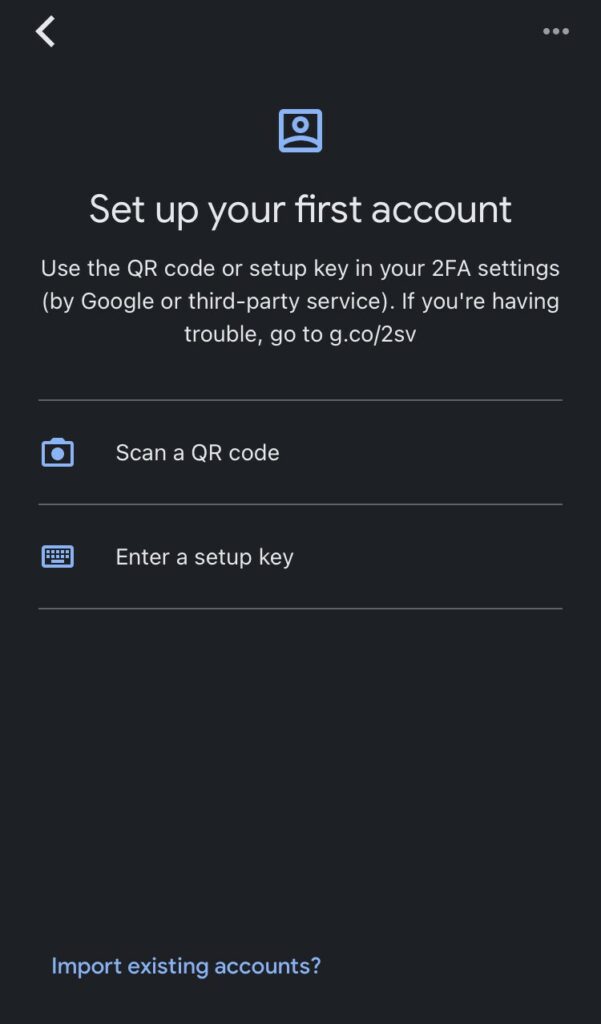
Google Authenticator: o aplicativo Google Authenticator requer a escolha seu método de entrada preferido. As duas opções são digitar a chave fornecida ou digitalizar um código QR. Para iPhones, usar sua câmera para digitalizar um código QR é simples. No entanto, se você estiver usando um dispositivo Android, precisará instalar um aplicativo de scanner de código de barras para digitalizar o código QR. Authy: ao usar o autenticador de autenticação, forneça seu e-mail e número de telefone para verificar seu dispositivo. Você pode optar por verificar seu dispositivo por meio de mensagem de texto ou ligação telefônica. Depois de fazer isso, toque em + no centro da tela para adicionar uma nova conta. Fazer isso leva você à tela Contas de autenticação para digitar o código ou digitalizar um código QR.
Além dos autenticadores acima, você pode baixar os demais disponíveis nas lojas Google ou Apple. Tudo o que você precisa fazer é digitalizar o código QR exibido no Discord com o aplicativo de autenticação.
Ativando a autenticação de dois fatores no Discord
Para usar qualquer um dos autenticadores acima para 2FA, aqui está o que você deve fazer:
Etapa 1: inicie o Discord no seu dispositivo.
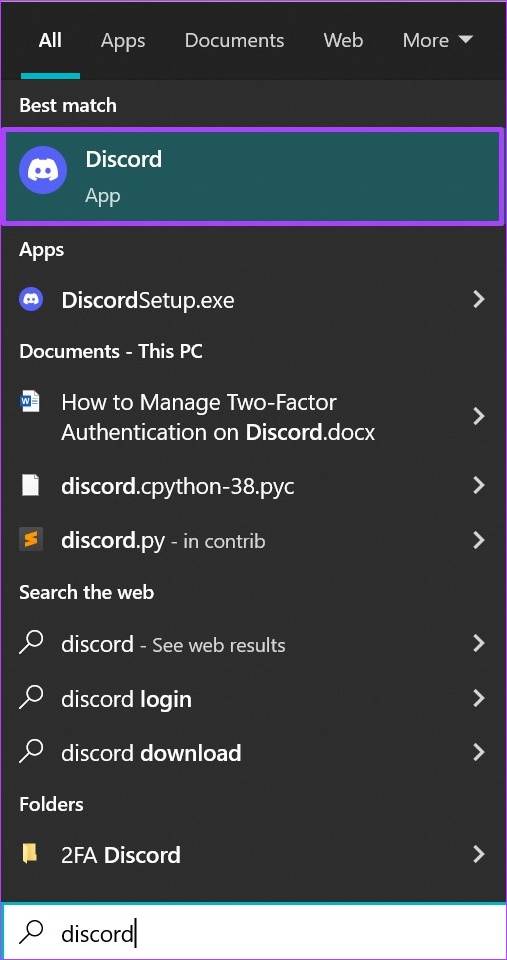
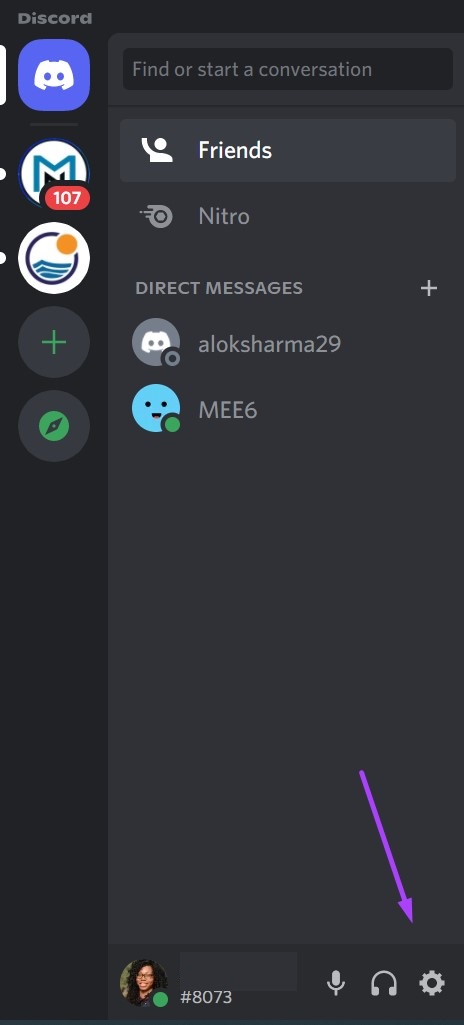
Etapa 2: vá para a parte inferior do tela e toque no ícone de engrenagem logo após sua imagem de exibição.
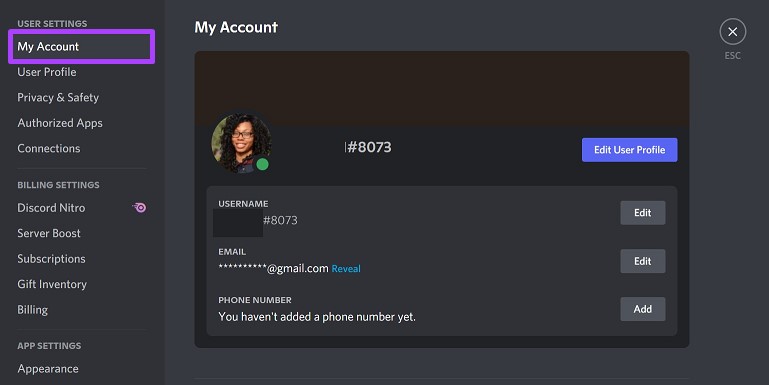
Etapa 3: no menu Configurações, clique em Minha conta para visualizar suas informações pessoais.
Etapa 4: role a lista de opções e selecione E nable Two-Factor Auth.
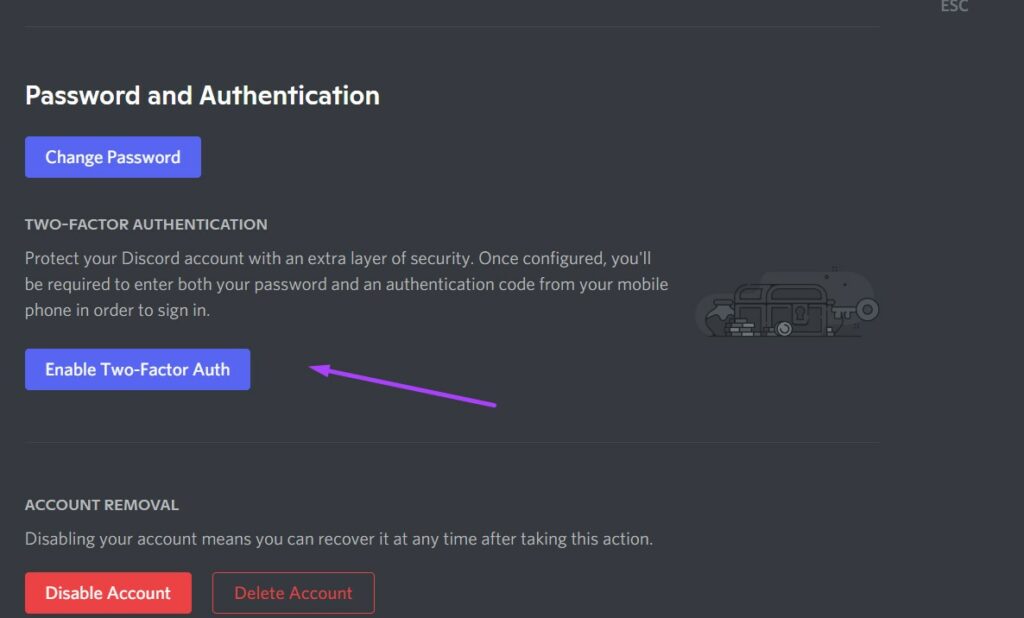
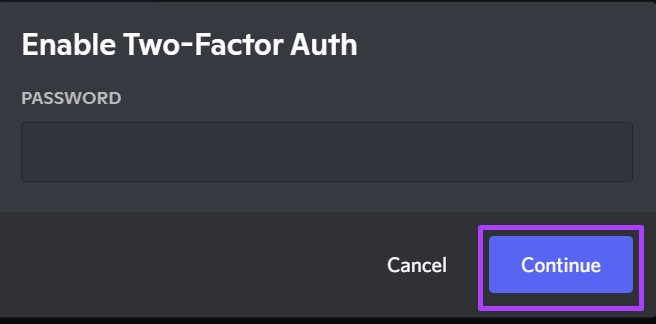
Etapa 5: Forneça sua senha para verificar sua identidade e clique em Continuar.
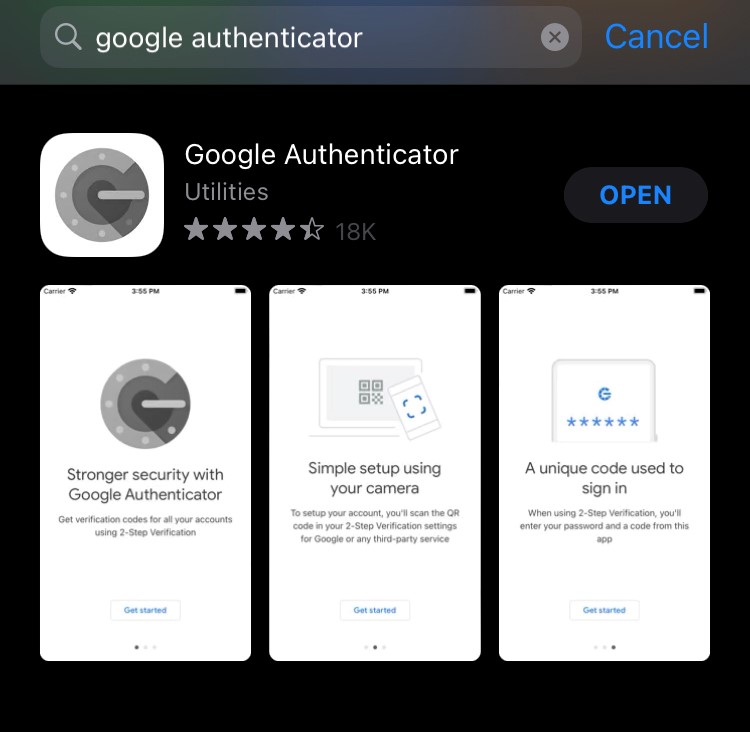
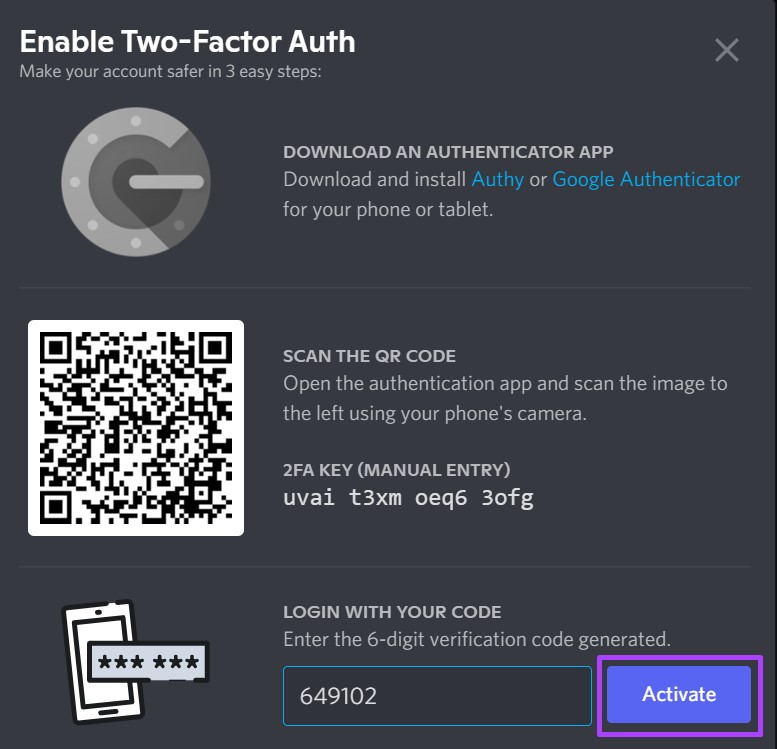
Etapa 6: Faça o download de qualquer Google Authenticator ou Authy da loja de aplicativos para o seu telefone. Nesse caso, usaremos o Google Authenticator.
Etapa 7: inicie o autenticador em seu telefone.
Etapa 8: > Você pode optar por digitalizar o código QR exibido inicialmente no Discord ou inserir o código no Discord no autenticador.
Etapa 9: insira o código exibido em seu aplicativo autenticador para Discord e clique em Ativar. A 2FA fica ativa assim que o aplicativo aceita os códigos.
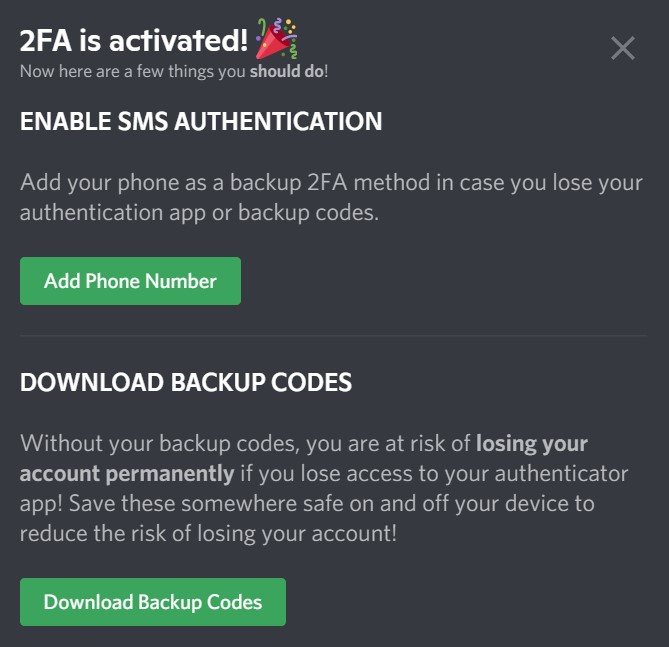
Etapa 10: Para segurança extra e proteção contra uma situação em que você perde seu telefone, você pode adicionar seu telefone como backup. Você também pode baixar códigos de backup e armazená-los em algum lugar seguro.
Etapa 11: toque em Concluído para salvar suas configurações e continuar usando o Discord.
O método mencionado acima também pode ser usado em dispositivos iPhone e Android para ativar o 2FA.
Desativando a autenticação de dois fatores no Discord
Certas situações garantem que você desative o 2FA temporariamente. Talvez você preveja que seu telefone ficará indisponível por um período. Se você se encontrar nessa situação, siga as etapas abaixo para desativar a autenticação de dois fatores no Discord:
Etapa 1: inicie o Discord no seu dispositivo.
Etapa 2: vá para a parte inferior da tela e toque no ícone de engrenagem logo após sua imagem de exibição.
Etapa 3: nas configurações menu, clique em Minha conta para ver suas informações pessoais.
Etapa 4: Role para baixo na lista de opções e abaixo da seção’Autenticação de dois fatores ativada’, clique em Remover 2FA.
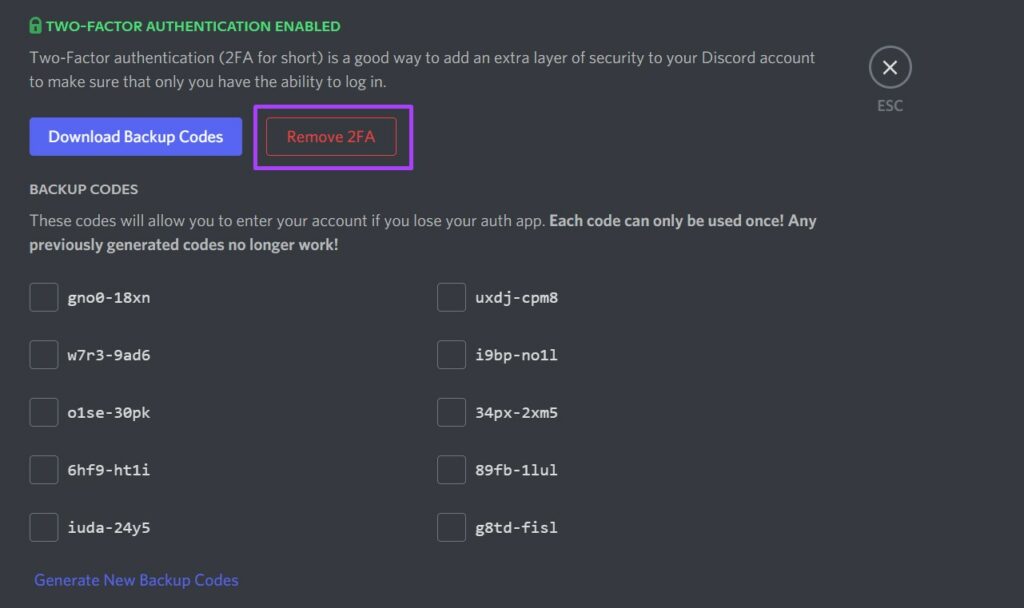
Etapa 5: > Digite o código Discord Auth do aplicativo autenticador. Como alternativa, você pode inserir seu código de backup do Discord.
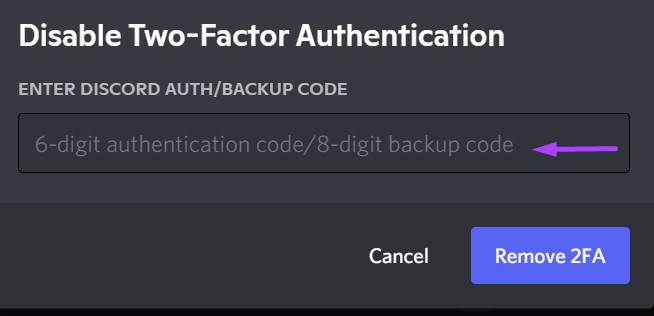
Etapa 6: toque em Remover 2FA para confirmar o processo.
Garantindo a segurança da conta com 2FA
Usar o Discord sem 2FA é menos estressante e permite que você acesse sua conta mais rapidamente. No entanto, ele expõe sua conta a indivíduos mal-intencionados, tornando-o propenso a hacks. É assim que o 2FA pode proteger seus detalhes de login do Discord.