Às vezes, você deve ter notado que alguns sites não funcionam bem em sua conexão de banda larga. Embora a maioria dos sites funcione bem, alguns parecem ter um problema. Se você encontrou essa situação, é hora de alterar a Unidade Máxima de Transmissão (MTU) em computadores com Windows 11/10.
Como verificar as configurações atuais de MTU?
O MTU, ou Unidade Máxima de Transmissão, é necessário ou responsável neste caso, pois é o parâmetro que define o tamanho máximo do pacote que pode ser transmitido em uma rede. Portanto, otimizando o MTU, você pode melhorar o desempenho da sua rede. Como resultado, você pode navegar na Internet com mais eficiência.
Mas muitos não sabem como o MTU funciona. Existem duas maneiras rápidas de verificar as configurações atuais de MTU, estas são:
Use o Terminal do Windows para verificar o valor MTU atual
O Terminal do Windows deve ser a maneira mais fácil de aprender sobre seu valor MTU atual. Para começar, siga as etapas abaixo:
netsh interface ipv4 show subinterfacesDepois de concluído, você verá o valor MTU de diferentes redes na guia MTU.
Verifique as configurações do adaptador de rede MTU
Aqui também é uma opção alternativa que verifica as configurações do adaptador de rede. Para isso, você precisa seguir as etapas abaixo:
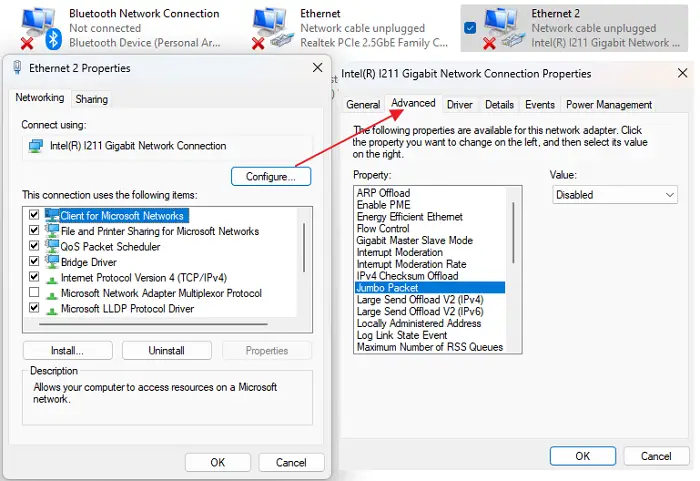
Pressione a tecla Windows + R para iniciar o Run. Digite ncpa.cpl e pressione Enter, e você verá uma lista de diferentes adaptadores de rede. Clique com o botão direito do mouse em qualquer um dos os adaptadores para os quais você deseja verificar o MTU e selecione Propriedades.Clique no botão Configurar para abrir as propriedades de conexão do adaptadorMude para a guia Avançado e selecione Jumbo FrameEm seguida, selecione o valor mais alto no menu suspenso à direita.
Observação: o adaptador usa o valor MTU padrão se você não vir a opção Jumbo Packet. Isso também significa que você não pode alterar pelo método do painel de controle.
Como alterar o MTU no Windows 11/10?
Agora que você conhece o valor do MTU, pode aumentar ou diminuir o valor de acordo com suas necessidades. Para fazer isso, existem dois métodos que você pode seguir. São eles:
Usando o Terminal do WindowsAlterando o MTU por meio das configurações do adaptador de rede
Vamos agora examinar esses métodos um por um abaixo:
1] Usando o Terminal do Windows
Alterando o MTU usar o prompt de comando deve ser o método mais fácil. Tudo o que você precisa fazer é executar dois comandos – um para identificar o nome da interface e o outro para alterar o valor do MTU, e pronto. Então vá em frente e siga estas etapas:
Primeiro, pressione a tecla Windows + X para acessar o menu rápido e iniciar o Windows Terminal (Admin). Agora execute o seguinte comando para listar todos os adaptadores de rede: netsh interface ipv4 show subinterfacesAgora anote o nome da interface para a qual você deseja alterar o MTU. Em seguida, para alterar o valor MTU de sua interface preferida, execute o seguinte comando: netsh interface ipv4 set subinterface
2] Alterar MTU por meio das configurações do adaptador de rede
Você pode fazer isso por meio das configurações do adaptador de rede para alterar seu valor de MTU por meio de um visual interface. Para isso, siga as etapas abaixo:
Inicie o Executar pressionando a tecla Windows + X. Digite ncpa.cpl e pressione Enter. Clique com o botão direito do mouse no adaptador de rede de sua preferência e vá para Propriedades. Em seguida, clique no botão Configurar. Em seguida, selecione Pacote Jumbo e, no menu suspenso Desativar, selecione qualquer um dos valores MTU.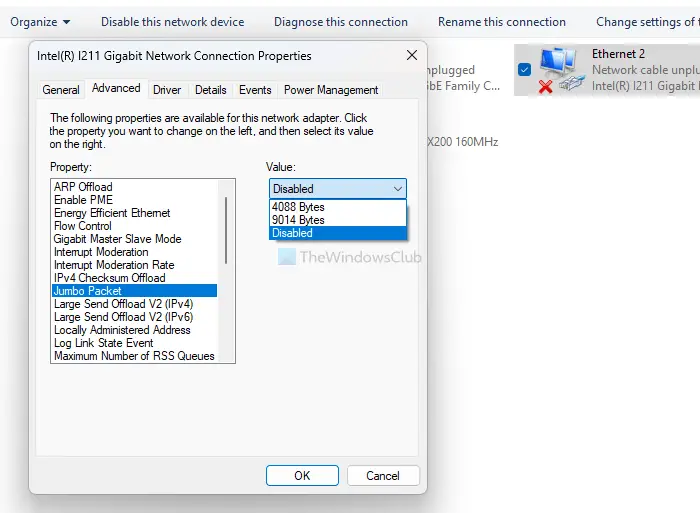 Depois de concluído, salve as alterações e reinicie o computador.
Como determinar o valor MTU ideal?
Agora você deve estar se perguntando qual seria o valor ideal de MTU. Você pode descobrir isso rapidamente executando um comando no Terminal do Windows.
Você precisa executar o comando ping, que enviará solicitações à rede e aumentará o tamanho do pacote até receber uma mensagem sobre o fragmento necessário do pacote. Portanto, qualquer site que não esteja carregando corretamente, você pode tentar o comando ping seguindo as etapas abaixo:
Inicie o Terminal do Windows e execute o seguinte comando:
ping [url]-f-l Aqui, substitua [url] pelo seu respectivo URL e defina Ao lidar com MTU, é fácil bagunçar as coisas. Se você inserir o valor MTU errado, isso pode afetar o desempenho geral da rede. Nesse caso, você pode tentar restaurar o valor MTU padrão. O valor MTU padrão na maioria dos computadores é 1500. Então, você pode seguir as etapas acima para alterar o valor MTU para 1500 e ver se isso ajuda. Se você ainda enfrentar outros problemas de Internet, executando o Windows A solução de problemas pode ser útil. Para executá-lo, siga as etapas abaixo: Conclusão Isso foi tudo sobre como alterar o MTU no Windows 11/10. Alterar o valor MTU usando o Windows Terminal é um processo muito mais fácil e direto. Embora, se você fizer as alterações usando adaptadores de rede, talvez não encontre as opções necessárias para fazer as alterações. Então, vá em frente e tente as etapas acima por conta própria e veja se elas são úteis para você.Como solucionar problemas comuns em torno de MTU?