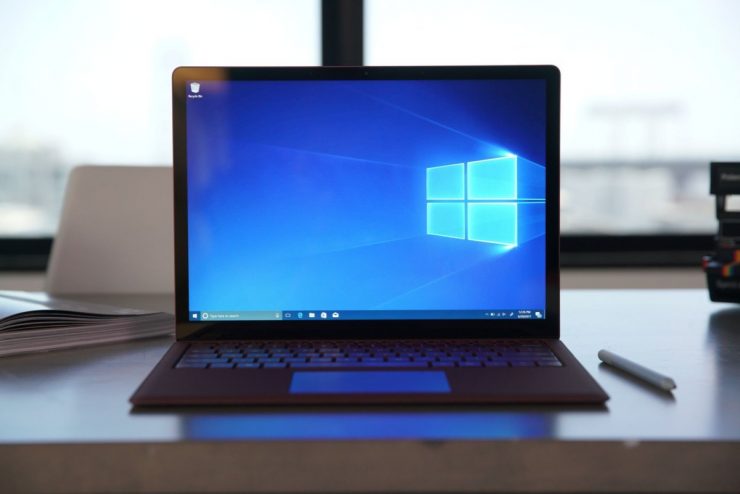
Dados de cache são basicamente os arquivos temporários que seu computador salva para fazer serviços e outros aplicativos carregarem mais rápido. Esses dados ajudam a acelerar o seu computador, mas têm uma desvantagem. Ele ocupa muito espaço e, se você tiver um SSD pequeno, pode ficar sem armazenamento muito rapidamente. Portanto, para evitar isso, você deve remover os dados do cache de vez em quando. Neste tutorial, vou mostrar como limpar os dados do cache em Computadores com Windows 10 .
Limpar dados do cache
A remoção desses dados pode ajudar no desempenho geral do sistema, especialmente se ele não estiver funcionando de maneira ideal. Existem diferentes tipos de arquivos de cache que você pode remover e eu o orientarei no processo.
Arquivos temporários
Etapa 1: vá para o menu Iniciar e digite limpeza de disco . Clique em Abrir .

Etapa 2: na seção Arquivos, para excluir uma seção, selecione os arquivos que deseja para remover.
Etapa 3: selecione Limpar arquivos do sistema .
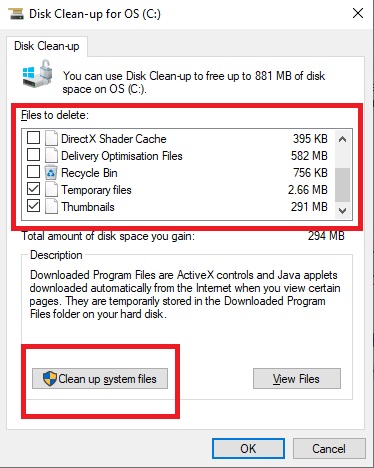
Etapa 4: O aplicativo calculará quanto espaço será liberado se você excluir esses arquivos.
Etapa 5: Selecione os arquivos que deseja remover e pressione OK .
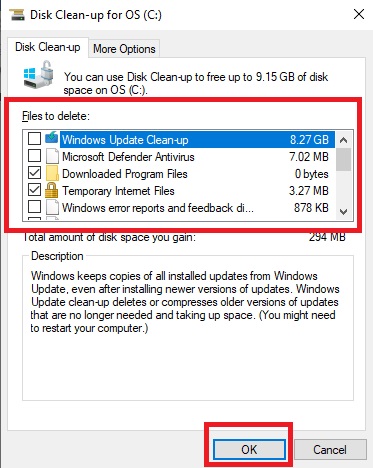
Etapa 6: selecione Excluir arquivos .
Agora, aguarde até que o processo termine.
Cache da Windows Store
Quando você baixa ou atualiza um aplicativo usando a Microsoft Store, os dados de cache são armazenados. Isso também ocupa espaço de armazenamento e você pode excluí-lo para economizar espaço.
Abra a caixa Executar usando as teclas Win + R . Digite WSReset.exe e pressione Enter .
Isso redefinirá a Windows Store e excluirá os dados do cache.
Local
Os dados do local também podem reduzir o espaço de armazenamento.
Etapa-1: Vá para o menu Iniciar e selecione a engrenagem Configurações . (Teclas de atalho: Win + I )
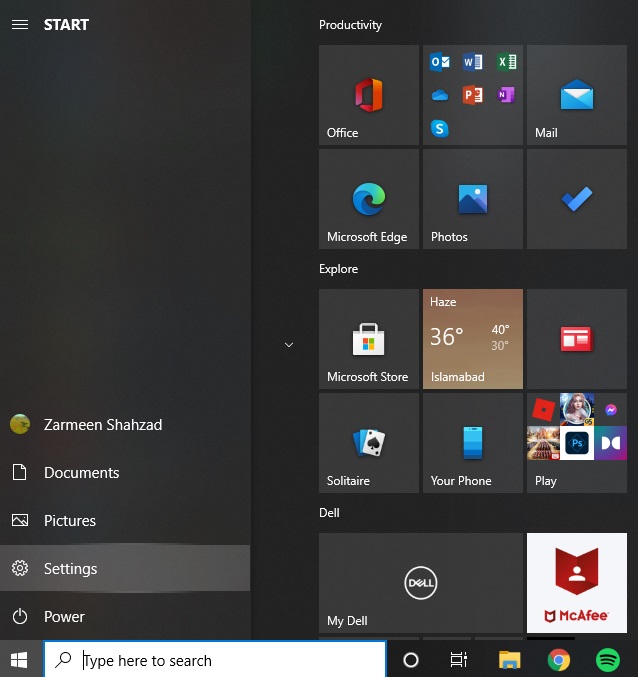
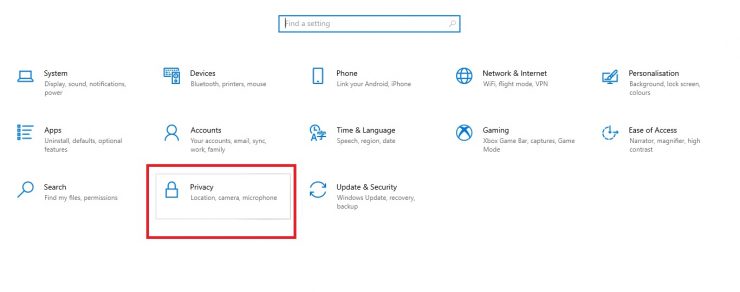
Etapa 2: Selecione Privacidade .
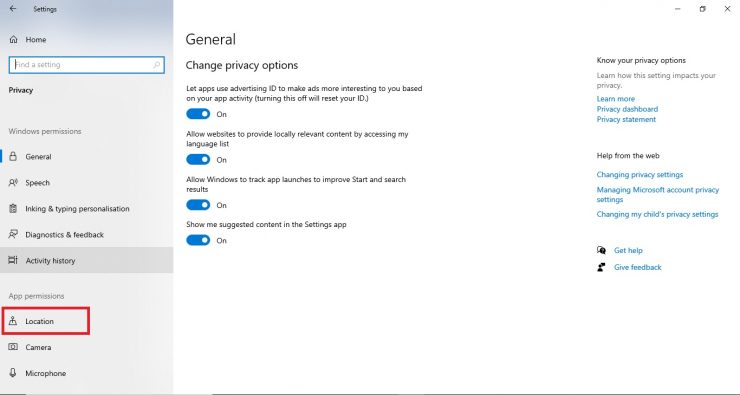
Etapa 3: no painel esquerdo, existem várias opções. Selecione Local em Permissões do aplicativo.
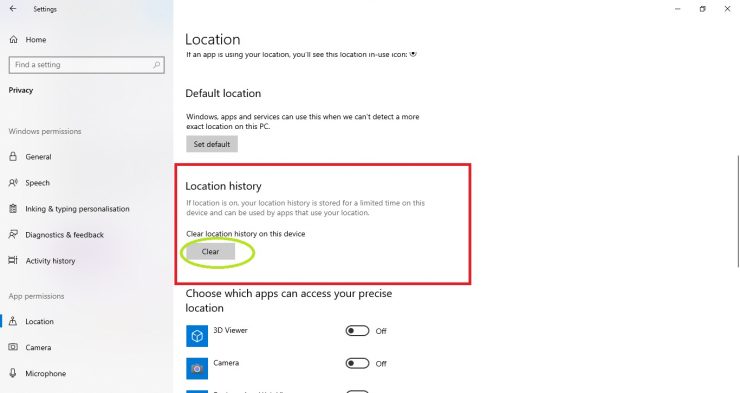
Etapa 4: Role para baixo e sob o título Histórico de localização, selecione Limpar .
Cache DNS
Etapa 1: Vá para o menu Iniciar e digite cmd .
Etapa 2: selecione Executar como administrador .
Etapa 3: Você será perguntado,’Deseja permitir que este aplicativo faça alterações em seu dispositivo?’Clique em Sim .
Etapa 4: Digite o seguinte comando e pressione Enter :
ipconfig/flushDNS
Navegador
Seu navegador tem o recurso de limpar cache que permite que você e Certifique-se de que pode liberar um precioso espaço de armazenamento. Vou mostrar a você como limpar dados de cache no Chrome e no Edge.
<✓Chrome
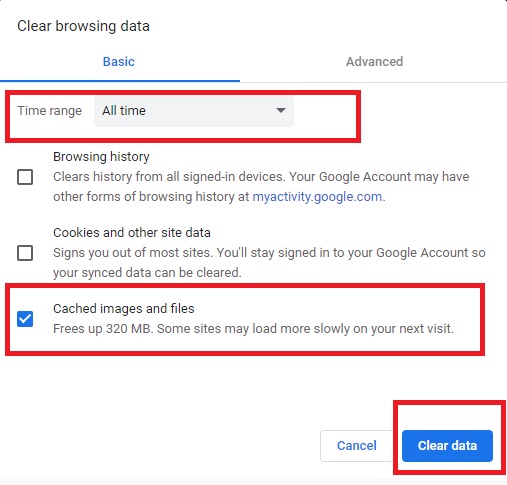
Abra o Google Chrome . Agora pressione as teclas Ctrl + Shift + Delete em seu teclado. Selecione Todo o tempo no menu suspenso Intervalo de tempo e marque a caixa Imagens e arquivos em cache . Selecione Limpar dados .
<✓Edge
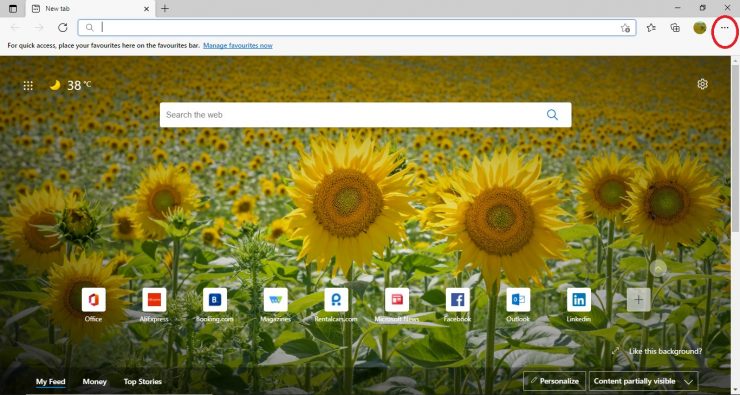
Abra o Microsoft Edge. Clique nos três pontos horizontais no canto superior direito do janela.
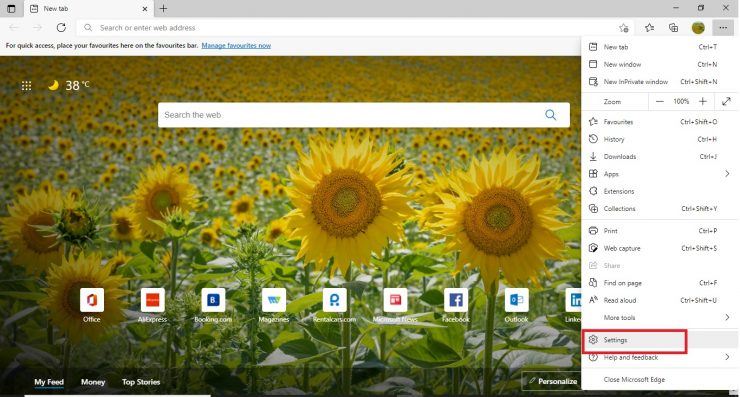
 Selecione Configurações.
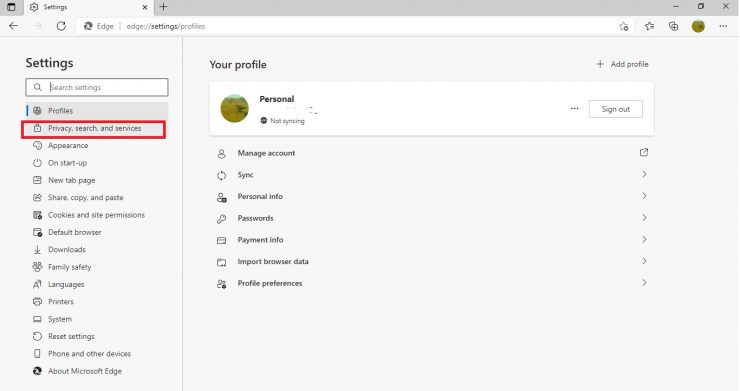
 Clique em Privacidade, pesquisa e serviços no painel esquerdo.
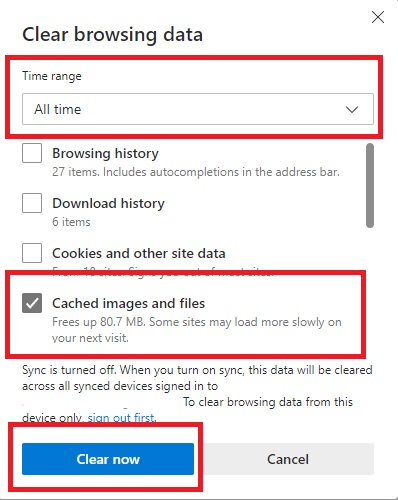
 Role para baixo e no Limpar seção de dados de navegação , selecione Escolha o que limpar .

Os métodos acima irão ajudá-lo a liberar espaço de armazenamento precioso e garantir que seu sistema funcione em níveis ideais.