Android 12L et Android 13 disposent d’une barre des tâches réservée aux tablettes qui vous permet d’ouvrir rapidement des applications récentes, suggérées ou épinglées et de faire glisser et déposer des applications en mode écran partagé. Alors que la barre des tâches est destinée uniquement aux tablettes et aux appareils pliables, vous pouvez déverrouiller cette nouvelle fonctionnalité pour votre smartphone Android avec un peu de bricolage.
Sur les tablettes, la barre des tâches apparaît lorsque vous utilisez d’autres applications. Vous pouvez appuyer longuement dessus pour le masquer chaque fois que nécessaire, puis appuyer sur la barre de navigation pour l’afficher à nouveau. Il affiche six applications récemment utilisées, suggérées ou épinglées, et lorsqu’il n’est pas sur l’écran d’accueil, il fournit également un lien vers votre bibliothèque d’applications pour un accès rapide à n’importe quelle application.
La barre des tâches en action sur une tablette. Image via Google
C’est une fonctionnalité omniprésente, mais elle peut être modifiée à une barre des tâches transitoire dans les versions ultérieures d’Android, où elle est visible temporairement avant de se cacher. Vous effectueriez un petit balayage vers le haut depuis le bas de l’écran pour le révéler.
Le processus actuel est similaire sur les téléphones Android 13 après avoir déverrouillé la fonctionnalité, et la nouvelle version transitoire peut être disponible si vous utilisez une version bêta d’Android.
Si vous avez déjà déverrouillé les options pour les développeurs, passez à l’étape 2 Sinon, ouvrez votre application Paramètres, appuyez sur”À propos du téléphone”, recherchez”Numéro de build”et appuyez dessus jusqu’à ce que vous obteniez un message toast confirmant que le menu Options pour les développeurs est déverrouillé. Vous devrez peut-être saisir le code PIN de votre appareil pour continuer.
Vous pouvez trouver vos options de développeur déverrouillées sur un Google Pixel via Paramètres-> Système.

Étape 2 : Ajustez l’option de largeur la plus petite
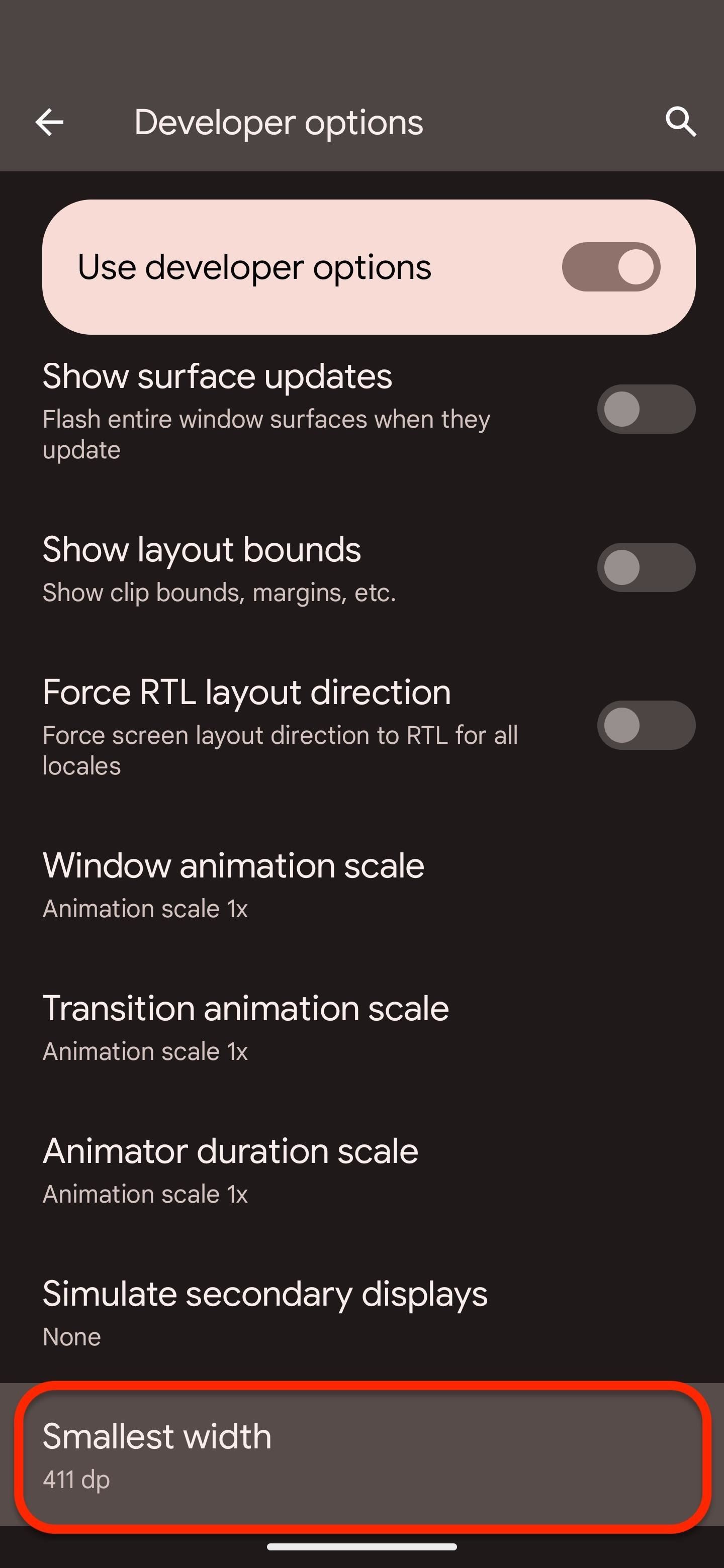
Dans le menu Options pour les développeurs, recherchez ou recherchez le paramètre”Largeur la plus petite”, qui est imbriqué sous la section Dessin. Appuyez sur”Largeur la plus petite”, puis enregistrez le nombre de pixels indépendants de l’appareil (dp) actuellement affiché afin de pouvoir revenir rapidement à la largeur d’origine ultérieurement.
Ceci est important car il s’agit de pas facile de trouver le dp d’origine plus tard, et la désactivation des options de développement et le redémarrage de votre appareil ne rétabliront pas le dp de votre appareil.
Une fois enregistré dans un endroit sûr, changez-le en 600 dp et appuyez sur”OK”.

Étape 3 : Ajustez votre police et la taille de l’affichage
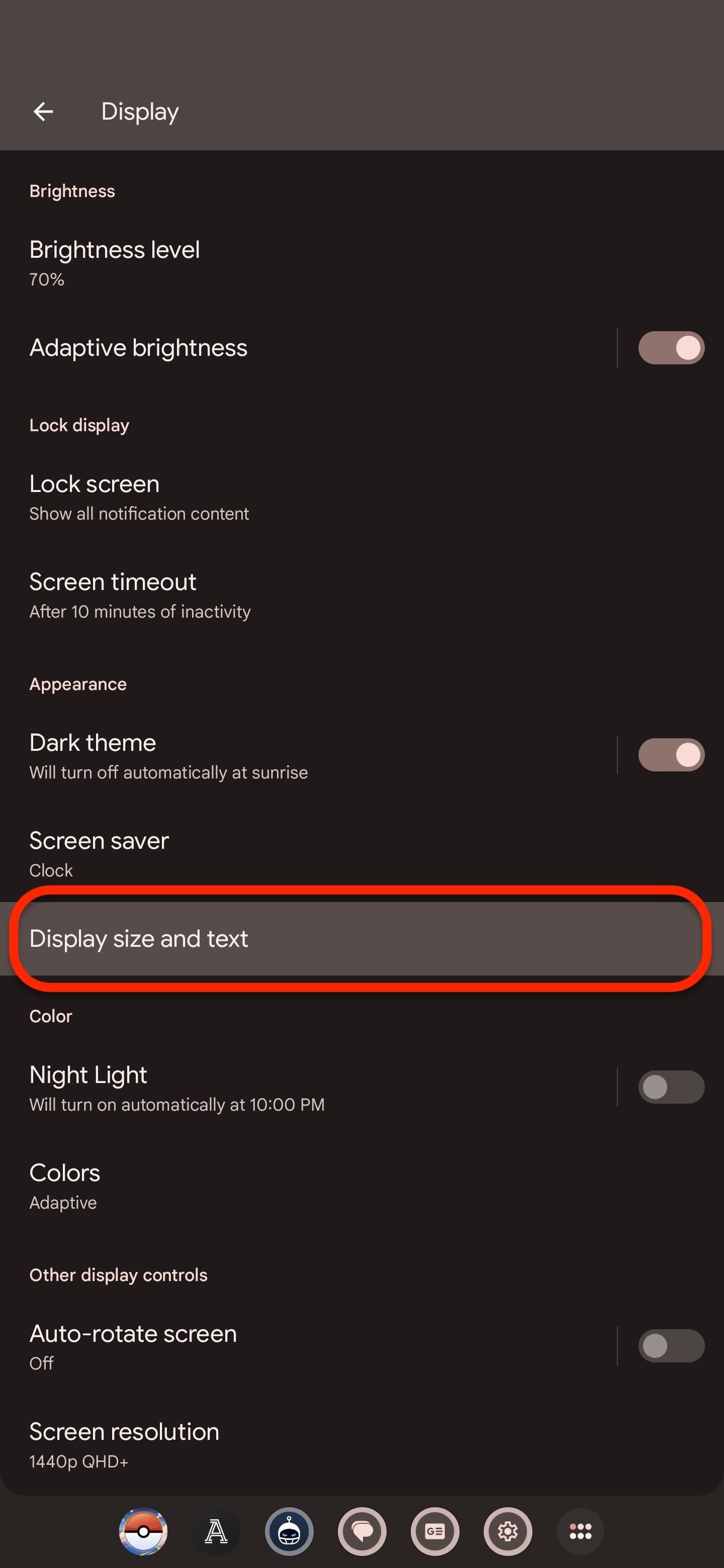
Étant donné que le changement du paramètre de largeur la plus petite réduit les éléments sur votre écran, nous allons ajuster la police et l’affichage. ay tailles pour compenser. Dirigez-vous vers Paramètres-> Affichage-> Taille d’affichage et texte. Ensuite, faites glisser les curseurs”Taille de police”et”Taille d’affichage”vers l’extrême droite.

Étape 4 : Engagez-vous avec la barre des tâches
Maintenant, vous verrez la barre des tâches active en bas de l’écran lorsque les applications sont actives. Lors de votre première utilisation, vous serez accueilli par un guide de démarrage rapide de la fonctionnalité.
Les applications de la barre des tâches sont composées d’applications récentes et suggérées et sont flanquées d’un raccourci vers la bibliothèque d’applications, qui glisse au-dessus de l’application active lorsqu’elle est activée. Lorsqu’aucune application n’est active et que vous êtes sur votre écran d’accueil, la barre des tâches revient à la ligne des applications suggérées et le raccourci de la bibliothèque d’applications disparaît.
Appuyez sur les applications dans la barre des tâches pour y accéder rapidement. Appuyez et faites glisser des applications depuis la barre des tâches ou le sélecteur d’applications pour les affecter à la moitié de l’écran en mode écran partagé.
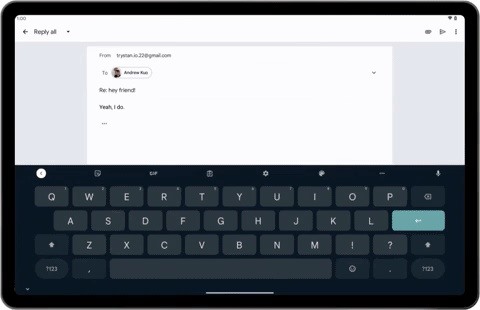
Il y a quelques inconvénients à vivre aussi loin sur le bord du saignement, y compris un maladroit et quelque peu disposition limitée de l’écran d’accueil, une disposition de clavier différente qui déplace la position de la touche de retour arrière vers la rangée supérieure et d’autres bizarreries.
Vous remarquerez également que certaines applications passeront à une interface utilisateur de tablette. Messages, Google Photos et Spotify font partie des applications qui s’ouvriront dans la disposition de la tablette. L’application Calendrier adopte l’aspect tablette en mode paysage. La barre des tâches, le mode écran partagé et la disposition des applications et des tablettes se démarquent vraiment lorsque votre appareil est en orientation paysage.
À ne pas manquer : Android vous permet de définir différentes langues par application pour une expérience véritablement multilingue – Voici comment cela fonctionne
Gardez votre connexion sécurisée sans facture mensuelle. Obtenez un abonnement à vie à VPN Unlimited pour tous vos appareils avec un achat unique dans la nouvelle boutique Gadget Hacks, et regardez Hulu ou Netflix sans restrictions régionales, augmentez la sécurité lors de la navigation sur les réseaux publics, et plus encore.
Acheter maintenant (80 % de réduction) >
Autres offres intéressantes à découvrir :
Photo de couverture et captures d’écran par Tommy Palladino/Gadget Hacks