Az emberek feltölthetnek videókat egy Microsoft PowerPoint-prezentációba, de azok, akiknek esetleg nincs mentve egy adott videó a számítógépükön, választhatnak YouTube-videó hozzáadása helyett. Mostanság előfordul, hogy a YouTube-videók nem játszhatók le a PowerPointban, miután hozzáadták őket egy prezentációhoz. Ez kétségtelenül probléma, különösen akkor, ha a videót nem játssza le élő előadás közben. Tehát a kérdés az, hogy ez a probléma megoldható-e? Biztosan megteheti, és azt javasoljuk, hogy az élő adás előtt ellenőrizze, hogy minden működik-e.
Hogyan javítsunk ki egy YouTube-videót, amely nem játszik le a PowerPointban
Ha A YouTube-videót nem játssza le a PowerPoint, majd ellenőrizze az internetkapcsolatot a beágyazott kóddal együtt. Győződjön meg arról is, hogy az Office a legújabb verzióra frissül.
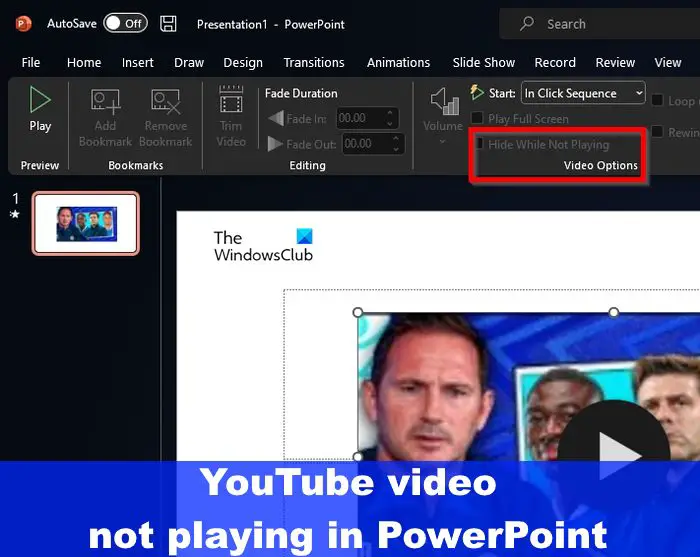 Ellenőrizze internetkapcsolatátEllenőrizze a YouTube-videó beágyazási kódját. Frissítse a Microsoft OfficeMentés verzióját csak új PowerPoint formátumban. Videó felfedése, ha rejtett
1] Ellenőrizze az internetkapcsolatot
Az első dolog, amit meg kell tennie, az az internetkapcsolat minőségének ellenőrzése. Meggyőződésünk, hogy a linkelt bejegyzésben felsorolt megoldások közül legalább egy segít a YouTube-videójának visszatérni a helyes útra.
2] Ellenőrizze a YouTube-videó beágyazási kódját.
Ha nem az internetkapcsolat a probléma, akkor valószínűleg a YouTube-videó beágyazott kódjához van köze.
Először ellenőrizze, hogy a PowerPoint-prezentációhoz hozzáadott YouTube-videó nem linken keresztül történt. Mindig a beágyazott kódnak kell lennie, mivel a PowerPoint nem tudja átalakítani a YouTube-videólinkeket streaming tartalommá.
Az ellenőrzéshez keresse fel a YouTube webhelyét kedvenc webböngészőjén keresztül. Keresse meg a videót, amelyet hozzá szeretne adni bemutató.A videooldalon kattintson a Megosztás gombra, amely a videolejátszó alatt található.Ezután kattintson a Beágyazás gombra a megosztási beállítások ablakban.Másolja ki a kódot a Videó beágyazása képernyőről.Térjen vissza a PowerPoint bemutatóhoz, és kattintson a Beszúrás gombra. > Videó > Online videók. Illessze be a megfelelő beágyazási kódot az URL-mezőbe, és ennyi, a videó most közvetlenül hozzáadódik a diához.
3] Frissítse a Microsoft Office verzióját
A következő lépés a Microsoft Office frissítése. Ezzel a PowerPoint is frissíti, mivel az az Office alkalmazáscsomag része.
A Microsoft Office frissítéséhez meg kell nyitnia valamelyik Office-alkalmazást. Például azonnal nyissa meg a PowerPointot. Kattintson a Fájl elemre, majd válassza a Fiók lehetőséget. Nyissa meg a Frissítési beállításokat, majd kattintson rá. A legördülő menüből kattintson a Frissítés most lehetőségre, majd várjon.
4] Mentés csak új PowerPointban formátum
Íme, a PowerPoint az összes többi Office-alkalmazással együtt lehetővé teszi a felhasználók számára, hogy régebbi formátumba mentsenek. Ez a kompatibilitás javítása érdekében történik, de ennek nincs értelme, ha YouTube-videót adnak a prezentációhoz.
Ha azt tervezi, hogy videót szeretne hozzáadni a prezentációhoz, javasoljuk, hogy mindig mentse az alapértelmezett formátumban, amely a PPTX. Ha másképp tesz, akkor fennáll annak a lehetősége, hogy a fájl megsérül, és így a videó nem töltődik be a tervezett módon.
5] A videó felfedése, ha rejtett
PowerPoint rendelkezik egy olyan funkcióval, amellyel az emberek elrejthetik a videókat. Bizonyos helyzetekben a felhasználók véletlenül elrejthetik a prezentációhoz hozzáadott YouTube-videót.
Egy rejtett videó felfedéséhez meg kell nyitnia a PowerPoint alkalmazást.Válassza ki a videót a megfelelő dián.Kattintson a Lejátszás fülre a szalagon keresztül.Megtekintés a Videobeállítások területre az Elrejtés nem játszik le lehetőségnél. Ha az Elrejtés, miközben nem játszik le, nincs bejelölve, kérjük, tegye meg.
OLVASD: Hogyan fényképes diavetítés készítése a PowerPointban
Miért nem játszik le automatikusan a videóm a PowerPointban?
Lehet, hogy a videó nincs beállítva automatikus lejátszásra, ezért módosítanunk kell. Lépjen a Video Tools elemre, és kattintson a Lejátszás fülre. Ezután az Indításhoz kattintson a lefelé mutató nyílra, és válassza az Automatikusan lehetőséget.
Miért nem játszik le hangot vagy videót a PowerPoint-om?
Van néhány gyakori oka annak, hogy videói és hangjai nem működnek. dolgozni PowerPointban. Ennek oka lehet a gyenge internetkapcsolat, az operációs rendszerrel kapcsolatos problémák, vagy talán sok köze van magához a videóhoz, mint bármi máshoz.