O Gerenciador de Tarefas é um utilitário poderoso do Windows 11 que fornece informações detalhadas em tempo real sobre o software e o hardware do seu PC. Também é indispensável ao solucionar problemas de aplicativos, monitorar o uso de recursos de hardware e gerenciar programas de inicialização.
Neste guia detalhado e visão geral, você aprenderá tudo o que precisa saber sobre o Gerenciador de Tarefas no Windows 11, incluindo maneiras de usá-lo com eficiência.
Índice 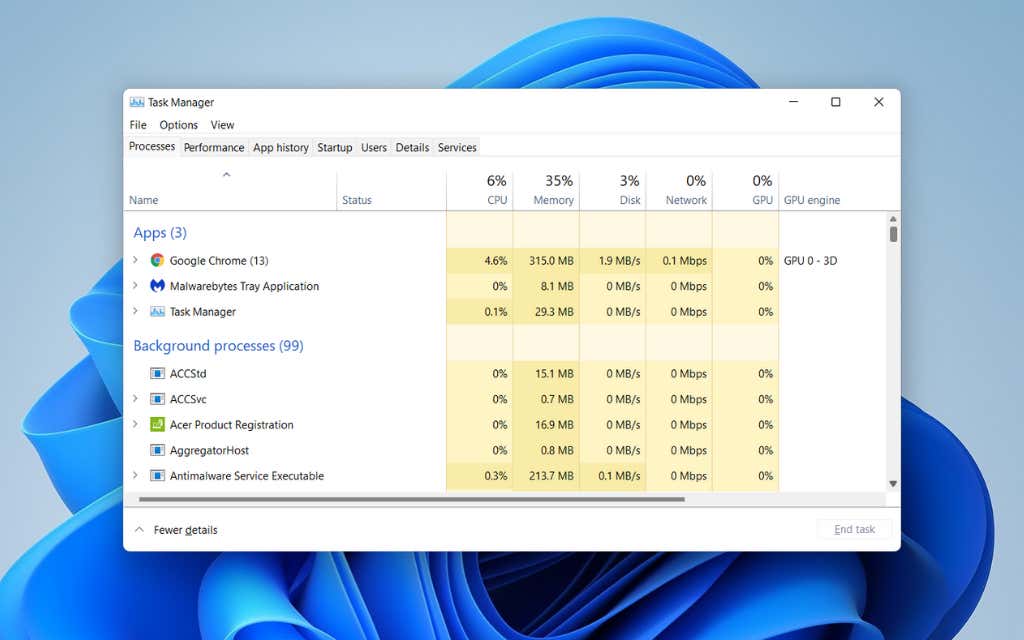
Abrindo o Gerenciador de Tarefas do Windows 11
No Windows 11, você pode iniciar o Gerenciador de Tarefas como qualquer outro programa selecionando Iniciar > Todos Aplicativos > Ferramentas do Windows > Gerenciador de tarefas. No entanto, a maneira mais conveniente de invocá-lo é por meio do menu Usuário avançado (clique com o botão direito do mouse no botão Iniciar e selecione Gerenciador de tarefas).
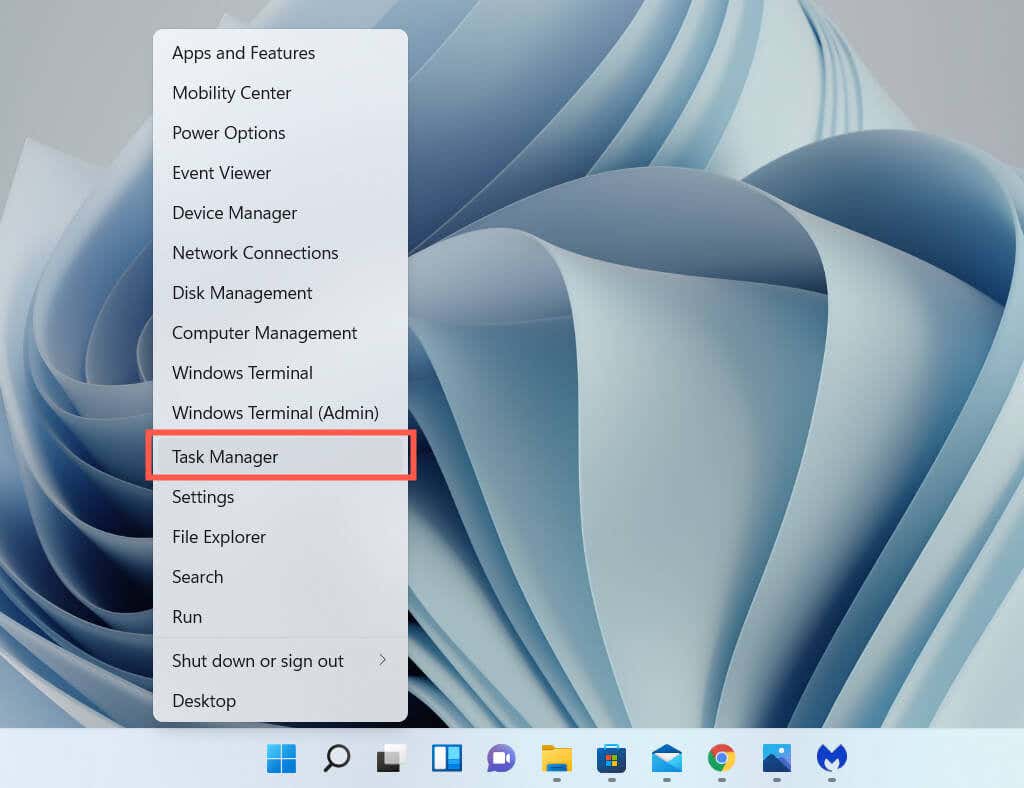
Se você preferir atalhos de teclado, pressionar Ctrl + Shift + Esc abrirá rapidamente o Gerenciador de Tarefas. Se o sistema operacional parecer travado, você ainda poderá acessá-lo pressionando Ctrl + Alt + Delete (que abre a tela de segurança do Windows 11) e em seguida, selecione Gerenciador de Tarefas.
O Gerenciador de Tarefas Padrão
O Gerenciador de Tarefas do Windows 11 aparece como uma versão simplificada da interface de usuário completa por padrão. É pequeno, não apresenta opções de menu e simplesmente mostra uma lista de aplicativos ativos em seu computador.
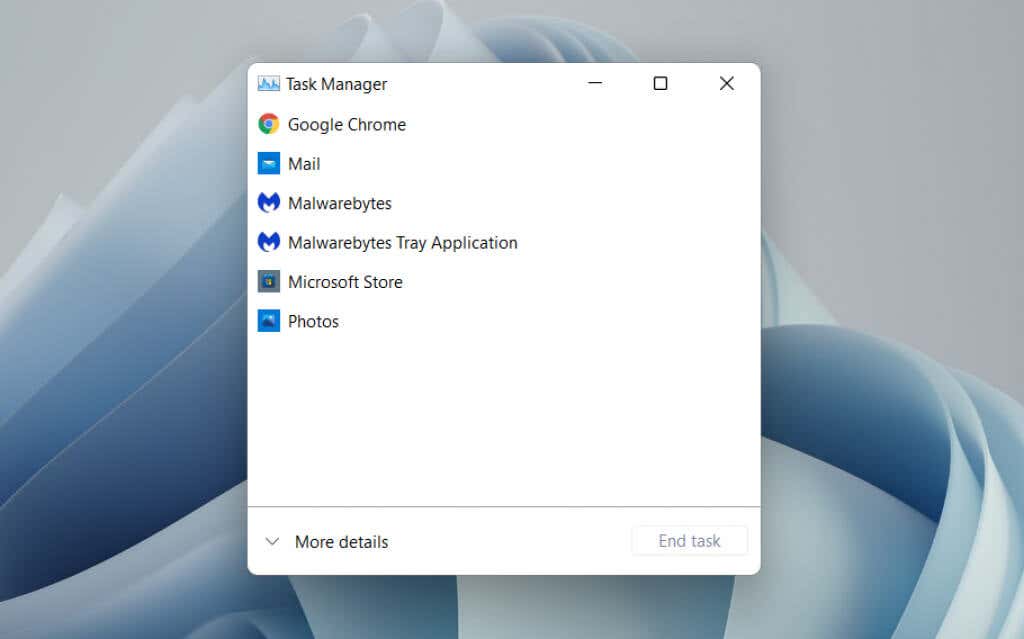
Você pode escolher qualquer aplicativo da lista e fechá-lo à força selecionando o botão Encerrar tarefa. Essa é a maneira mais rápida de encerrar programas que não respondem.
Clicar com o botão direito do mouse em qualquer aplicativo na lista também revela várias opções contextuais, como segue:
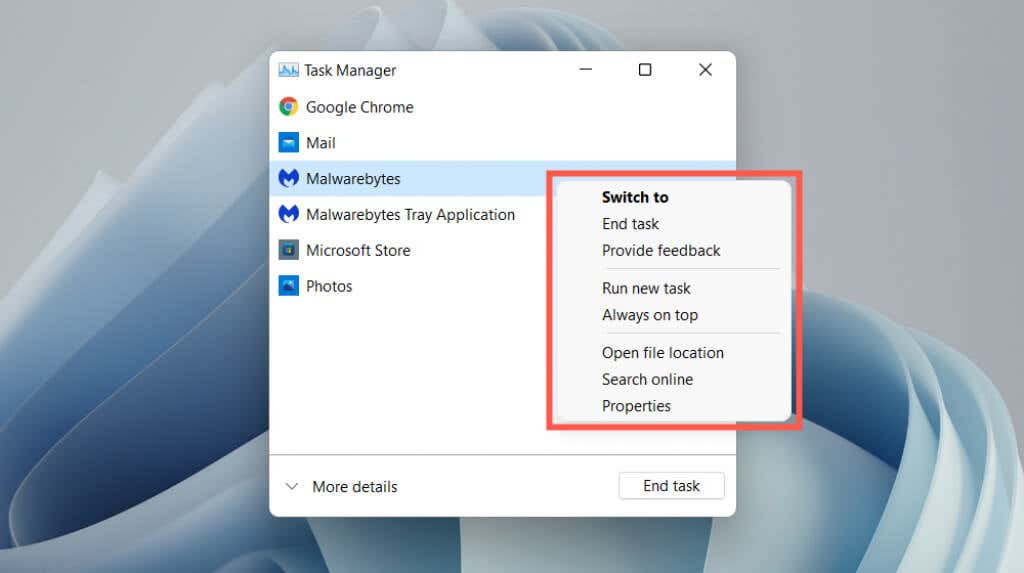 Mudar para: imediatamente coloca o aplicativo em foco.Finalizar tarefa: Desliga o aplicativo à força. É o mesmo que selecionar o botão Encerrar tarefa.Fornecer comentários: Fornecer comentários à Microsoft.Criar arquivo de despejo: gerar um despejo (.DMP) arquivo do programa, que é frequentemente solicitado por engenheiros de suporte para fins de solução de problemas. Você também pode analisar arquivos de despejo por conta própria.Executar nova tarefa: iniciar um novo programa, pasta ou documento com ou sem privilégios elevados no Windows.Sempre no topo: Coloque a tarefa Manager em cima de outros aplicativos. Essa opção também funciona na visualização expandida, o que ajuda a rastrear o uso de recursos em tempo real.Ir para detalhes: selecione automaticamente o arquivo executável relacionado ao programa na guia Detalhes na visualização expandida.Abrir local do arquivo: Abre o diretório do arquivo executável principal do programa em uma janela do Explorador de Arquivos.Pesquisa online: Faça uma pesquisa online usando o Bing. Se você não reconhecer um programa, use esta opção para saber mais sobre ele.Propriedades: Abre a caixa de diálogo Propriedades do executável do programa. Você pode verificar ou modificar suas configurações gerais, de compatibilidade e segurança e ver detalhes adicionais, como versão, editor, etc.
Gerenciador de tarefas expandido
Selecione Mais detalhes
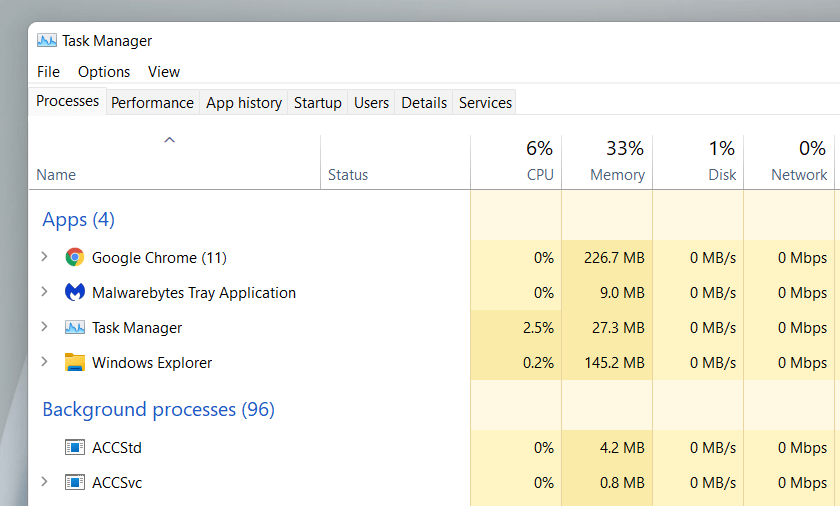
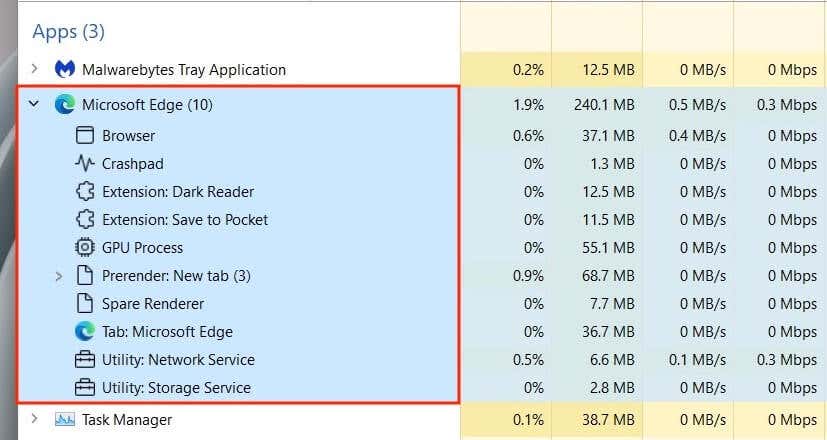
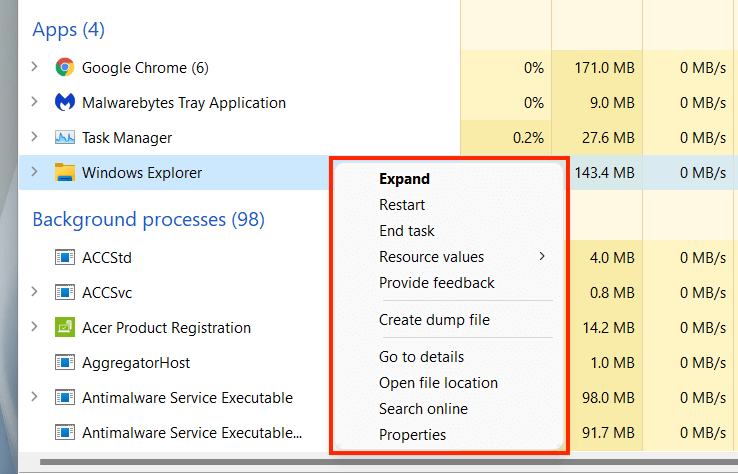
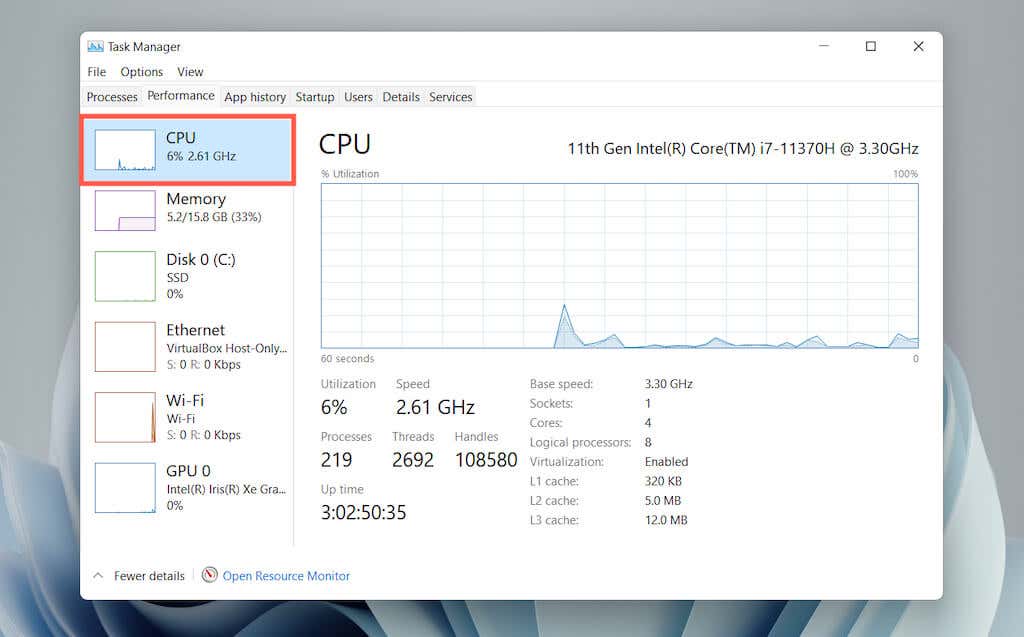
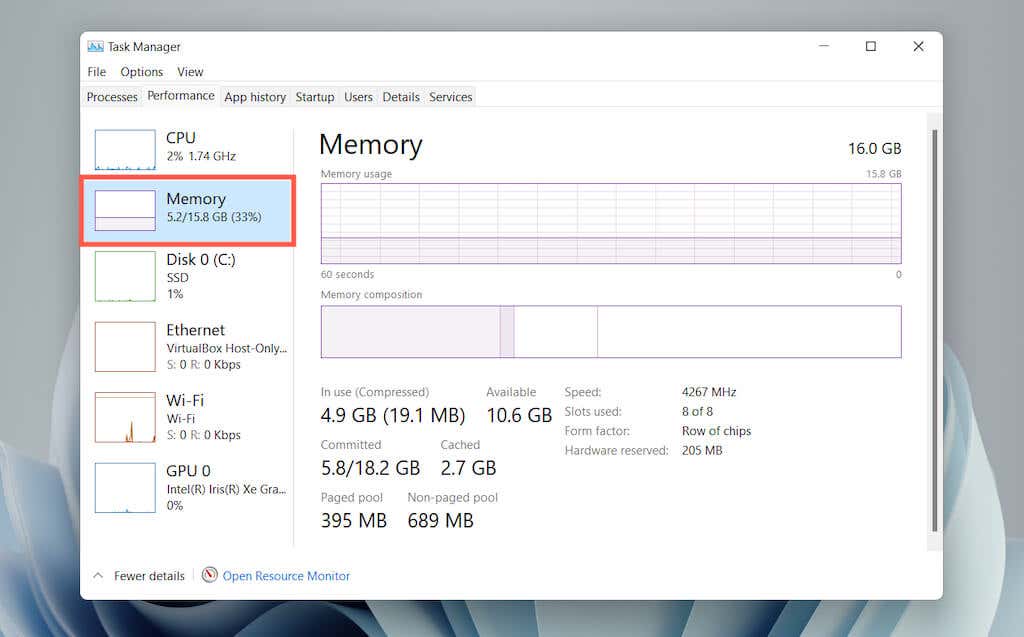
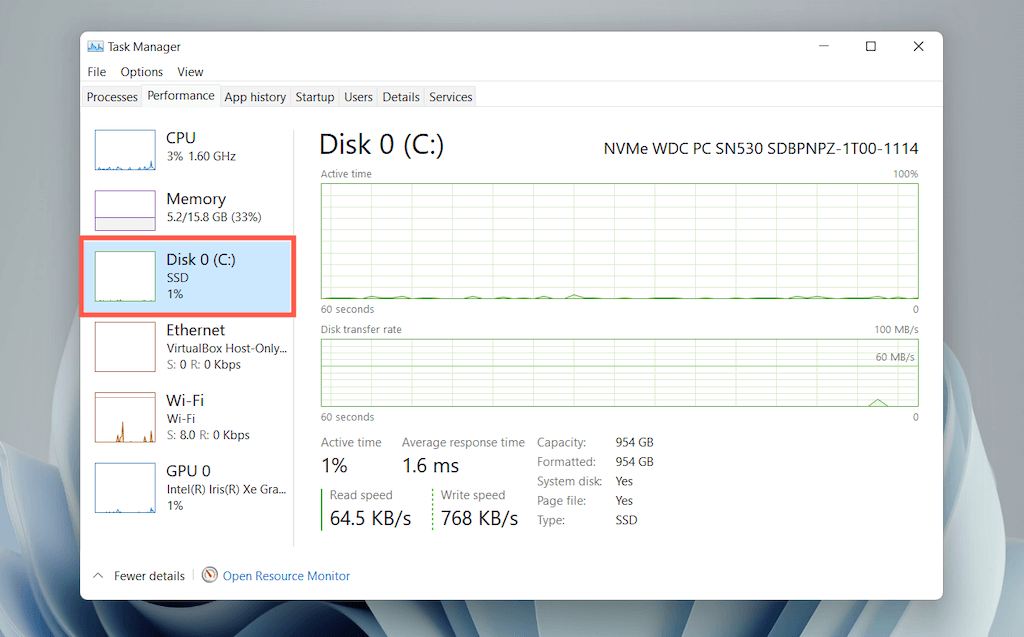
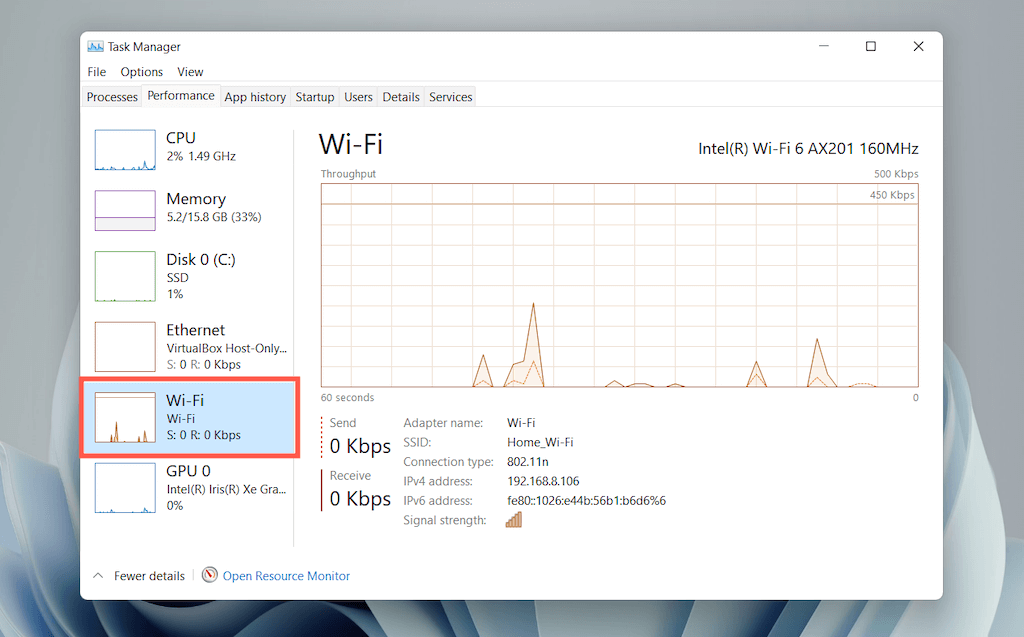
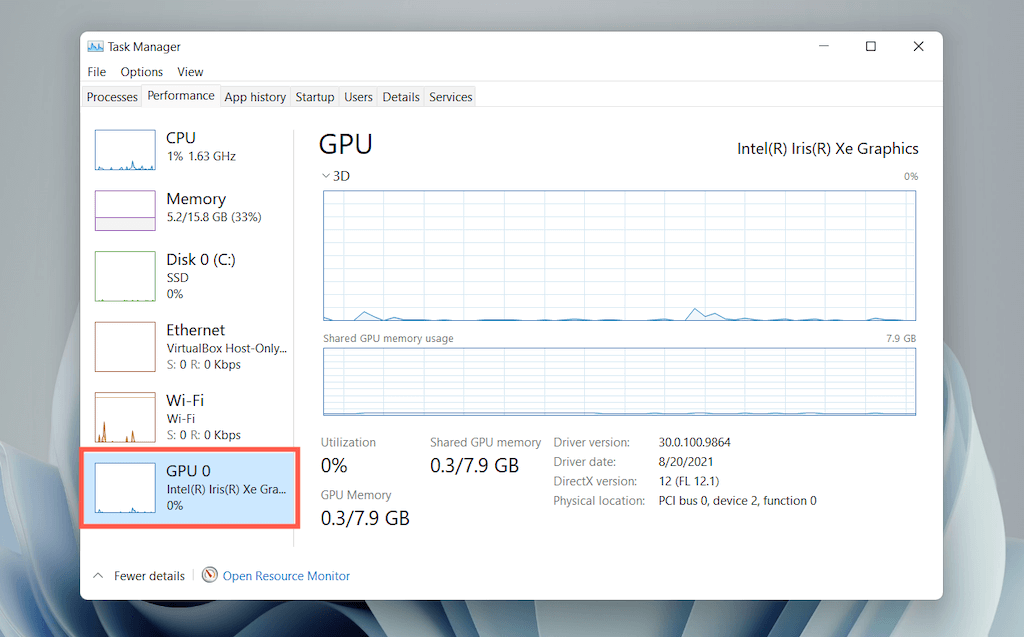
strong> botão no canto inferior esquerdo para expandir a interface de usuário do Gerenciador de Tarefas. Você sempre pode selecionar Menos detalhes para voltar à versão simplificada sempre que quiser. O Gerenciador de Tarefas expandido consiste em várias guias—Processos (padrão), Desempenho, Histórico do aplicativo, Inicialização, Usuários, Detalhes e Serviços. Você pode alterar a guia padrão que aparece ao abrir o Gerenciador de Tarefas selecionando Opções > Definir guia padrão na barra de menus. Você passará por cada guia com mais detalhes abaixo, mas aqui está uma breve visão geral: Na visualização expandida, você encontrará uma lista de opções de menu na parte superior o Gerenciador de Tarefas—Arquivo, Opções e Visualizar. A guia Processos no Gerenciador de Tarefas do Windows 11 apresenta uma lista de processos ativos em seu PC, juntamente com estatísticas de uso em tempo real em colunas separadas. A seção Aplicativos na parte superior da coluna Nome exibe uma lista de todos os programas abertos no Windows 11. A seção Processos em segundo plano apresenta aplicativos executados em segundo plano (por exemplo, a bandeja do sistema). Uma terceira seção — rotulada como processos do Windows — lista os processos relacionados ao sistema operacional. Se desejar, você pode mesclar a lista de seções desmarcando Exibir > Agrupar por tipo no menu Gerenciador de tarefas. No entanto, isso dificulta a localização de aplicativos e processos específicos. Por padrão, o Gerenciador de tarefas agrupa e oculta os subprocessos relacionados a cada programa. Para revelá-los, basta clicar duas vezes no nome de um programa ou selecionar o pequeno ícone de seta ao lado dele. Opcionalmente, use Visualizar > Expandir tudo e Recolher tudo opções de menu para expandir e recolher todos os subprocessos na guia Processos. Clicar com o botão direito do mouse em um processo revela várias opções, semelhantes ao que você obtém na visualização simplificada do Gerenciador de tarefas. Uma exceção é o processo integral do Windows Explorer, que apresenta uma opção Reiniciar em vez de Finalizar tarefa. Isso permite solucionar problemas relacionados ao Explorador de Arquivos reiniciando-o. A guia Processos contém colunas adicionais que fornecem estatísticas e insights de uso de recursos do sistema em tempo real para cada processo e subprocesso, além de cores que mudam entre amarelo e vermelho para indicar o uso de recursos de pequeno a intenso. As colunas CPU, Memória e Disco são, sem dúvida, o mais importante, pois permitem identificar programas que consomem muitos recursos. A seleção de uma coluna permite classificar os processos do mais intensivo ao menos e vice-versa. Isso pode ser útil, por exemplo, para descobrir coisas como quais aplicativos estão causando mais atividade de CPU ou disco. Clicar com o botão direito em qualquer coluna também oferece a opção de ativar colunas adicionais: A guia Desempenho no Gerenciador de tarefas permite monitorar a utilização total em tempo real da CPU, memória, disco, rede e GPU no Windows 11. Selecione cada componente de hardware na barra lateral para visualizar as informações relevantes. Exibe a utilização da CPU por todos os processos em 60 segundos em uma escala de 0 a 100. Em CPUs com vários núcleos, clique com o botão direito do mouse no gráfico e selecione Alterar gráfico para > Processadores lógicos para exibir gráficos separados para cada processador lógico. Passar o cursor sobre um processador revelará se o sistema operacional o”estacionou”para economizar energia. Abaixo do gráfico, você encontrará as seguintes informações: Utilização: utilização da CPU como porcentagem.Velocidade: velocidade atual da CPU.Processos: número total de processos tratados pela CPU.Threads: contagem de threads para todos os processos tratados por a CPU.Handles: número total de associações com recursos compartilhados (arquivos, programas, locais de memória, etc.).Up time: tempo desde você ligou seu PC pela última vez. O restante consiste em informações gerais relacionadas à CPU, como modelo do processador, velocidade base e status de virtualização. Exibe o uso total de RAM em formato gráfico mais de 60 segundos em uma escala de 0-100. Além disso, um gráfico separado rotulado Composição da memória revela um instantâneo da memória que consiste no seguinte em diferentes tons de cor: Em uso: Memória em uso ativo por processos, drivers e sistema operacional.Modificada: memória que deve ser gravada no disco antes que possa ser reutilizada.Em espera: memória que consiste em dados armazenados em cache não ativos use.Gratuito: memória imediatamente disponível para uso. Sob os dois gráficos, você’verá as seguintes informações como valores numéricos: Em uso: a quantidade de memória usada ativamente por processos, drivers e sistema operacional.Disponível: memória disponível para uso pelo sistema operacional (a soma das categorias Standby e Free no gráfico de composição de memória).Committed: exibe alguns valores relacionados ao arquivo de paginação no Windows.Em cache: a soma das categorias Modificada e Em espera no gráfico de composição de memória.Paginado pool: Kernel e memória do driver de dispositivo que podem ser movidos da RAM para o arquivo de paginação.pool não paginado: Memória do kernel e do driver de dispositivo que deve permanecer na RAM. O resto são informações gerais sobre os módulos de memória física: velocidade, número de slots de RAM usados e formato. Dependendo do número de partições e unidades removíveis em seu PC, você pode ver vários discos listados na barra lateral. Cada um consiste em dois gráficos que exibem a utilização do disco durante 60 segundos em uma escala de 0 a 100. O gráfico Tempo ativo revela as solicitações de leitura e gravação, enquanto o gráfico Taxa de transferência de disco exibe as taxas de transferência entre a unidade e o sistema operacional. Além disso para informações gerais relacionadas à unidade, como capacidade, modelo e tipo (HDD ou SSD), você verá as seguintes informações: Tempo ativo: porcentagem de tempo que o disco passa lendo ou dados de escrita. Porcentagens mais altas podem indicar gargalos (geralmente no caso de discos rígidos mecânicos).Tempo médio de resposta: tempo médio para concluir solicitações de leitura e gravação.Velocidade de leitura: a unidade de disco velocidade de leitura atual em kilobytes por segundo.Velocidade de gravação: velocidade de gravação atual da unidade de disco em kilobytes por segundo. Revela informações de rede, como nome do adaptador, SSID, tipo de conexão, velocidades de envio e recebimento (em Kbps), IPv4 e Endereços IPv6 e intensidade do sinal. O gráfico exibe a utilização total da rede por aplicativos e sistema operacional. Clicar com o botão direito do mouse no gráfico e selecionar Visualizar detalhes da rede revelará informações extras sobre a atividade da rede. Exibe o modelo da GPU, utilização e outras informações sobre a placa de vídeo do seu PC, como a quantidade de memória dedicada ou compartilhada e a versão do driver. No entanto, esta seção pode não aparecer em computadores com gráficos integrados. Você pode alternar o gráfico padrão para exibir a atividade por mecanismo de GPU (3D, Decodificação de vídeo, Processamento de vídeo , etc.) clicando com o botão direito do mouse e selecionando Alterar gráfico para > Vários mecanismos. Observação: o Windows 11 também inclui um utilitário avançado de monitoramento de hardware chamado Monitor de Recursos. Selecione Abrir Monitor de Recursos na parte inferior da guia Desempenho para acessá-lo. A guia Histórico de aplicativos do Gerenciador de tarefas exibe o total Estatísticas de uso de CPU e rede para aplicativos da Microsoft Store. Se desejar, você pode incluir aplicativos que não sejam da Loja na lista selecionando Opções > Mostrar histórico de todos os processos na barra de menus. Você pode redefinir a contagem para todos colunas selecionando Excluir histórico de uso na parte superior da tela. O histórico do aplicativo A guia exibe as seguintes colunas: Nome: O nome do programa.Tempo de CPU: O tempo total que o programa utilizou a CPU desde a última reinicialização.Rede: A largura de banda total (em megabytes) consumida pelo programa.Rede medida: A quantidade total de dados que o programa consumiu em redes limitadas.Agrupe datas: consumo de dados relacionado a atualizações de blocos dinâmicos no menu Iniciar. Essa opção é irrelevante, pois os blocos dinâmicos não estão presentes no Windows 11. No entanto, você ainda pode ver atividade na coluna com aplicativos mais antigos que tentam acionar atualizações em segundo plano. Opcionalmente, você pode clicar com o botão direito do mouse em qualquer uma das colunas existentes para ativar as seguintes colunas: Clicar com o botão direito do mouse em um aplicativo revela as seguintes opções: A guia Inicialização no Gerenciador de tarefas lista todos os aplicativos que são carregados na inicialização do computador. Como vários programas de inicialização podem afetar negativamente o desempenho do sistema operacional, você pode usar esta guia para gerenciá-los. A guia de inicialização lista as seguintes colunas: Nome: O nome do programa de inicialização.Editor: O editor do programa.Status: O status do programa (Ativado > ou Desativado).Impacto na inicialização: O impacto na inicialização do programa (Baixo, Normal, Alto ou Muito Alto). Clicar com o botão direito do mouse em um aplicativo revela as seguintes opções: Você também pode clicar com o botão direito do mouse em uma coluna existente para ativar qualquer uma das seguintes colunas: A guia Usuários no Gerenciador de tarefas exibe uma lista de todos os usuários em seu computador. É semelhante à guia Processos, exceto que você pode visualizar o uso de recursos por usuário. Você pode encontrar as seguintes colunas na guia: Usuário: lista os nomes dos usuários conectados. Clique duas vezes em um nome para revelar todos os processos relacionados ao usuário.Status: exibe o status de cada processo para um usuário, incluindo se os processos estão suspensos ou não. A CPU, Memória, Disco, Rede, GPU e O mecanismo de GPU é essencialmente o mesmo em comparação com o que você vê na guia Processos. Direita-clicar em uma coluna existente permite ativar colunas adicionais: Clicar com o botão direito do mouse em um usuário revela as seguintes ações contextuais: A guia Detalhes oferece uma visão expandida de todos os processos em seu computador, incluindo aqueles de outras contas de usuário. É semelhante à guia Processos do Gerenciador de Tarefas no Windows 7 e anteriores. A guia Detalhes é dividida nas seguintes colunas: Nome: Nome do processo. PID: número exclusivo atribuído a cada processo.Status: status do processo—Executando ou Suspenso.Nome de usuário : o que iniciou o processo: você, outro usuário, o sistema operacional etc.CPU: atividade da CPU relacionada ao processo.Memória: a quantidade de memória usado em kilobytes.Arquitetura: Arquitetura do processo – 32 ou 64 bits. Você também pode ativar várias colunas adicionais clicando com o botão direito do mouse em uma coluna existente e selecionando Ativar colunas adicionais. No entanto, eles são altamente técnicos e mais adequados para usuários avançados, portanto, não os examinaremos aqui. Direito-clicar em um processo revela as seguintes opções: A guia Serviços detalha todos os serviços nativos e de terceiros em seu PC, como aqueles relacionados ao Windows Update, Bluetooth, Spooler de impressão, etc. e reinicie os serviços. O painel de serviços consiste nas seguintes colunas: Nome: Nome do serviço. PID: ID do processo do serviço (útil para identificar o processo relacionado ao serviço).Descrição: breve descrição de cada serviço.Status: status do processo (Executando ou Parado). Alguns processos podem aparecer como Iniciando se parecerem travados.Grupo: revela qualquer grupo relacionado do qual um serviço faz parte. Clicar com o botão direito do mouse em um serviço revelará as seguintes opções contextuais: The Task Manager in Windows 11 is instrumental in identifying how your PC’s various programs and hardware work. Despite being filled with lots of information and options, however, getting a brief understanding of what it takes to shut down troublesome apps and manage resource-heavy processes alone can positively impact day-to-day usage.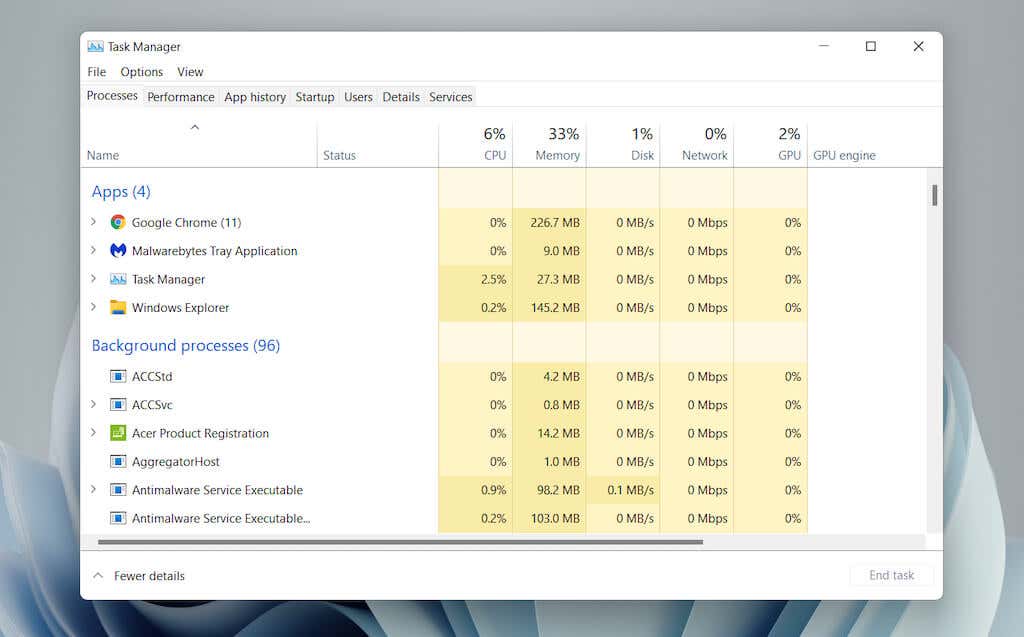
Tarefa Manager – Visão geral da guia
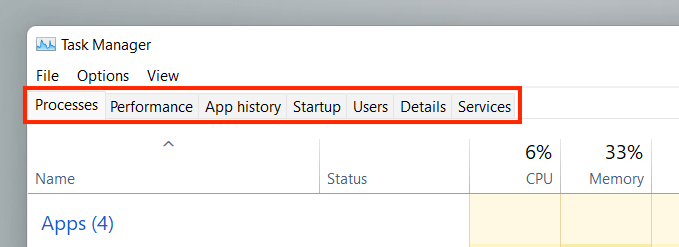 Processos: oferece um resumo de todos os ativos, em segundo plano e Processos do Windows em seu computador, incluindo estatísticas de desempenho por processo.Desempenho: Fornece monitoramento em tempo real da CPU (unidade central de processamento), memória, unidade de armazenamento, adaptador de rede e placa de vídeo. Histórico de aplicativos: exibe o histórico de uso de recursos de aplicativos da Microsoft Store (exibição padrão) e programas tradicionais (opcional).Inicialização: lista os programas que são iniciados na inicialização e o impacto relacionado ao desempenho em seu PC.Nós ers: Exibe os processos e o uso de recursos em seu computador para cada usuário.Detalhes: Fornece uma lista abrangente de processos e os arquivos executáveis relevantes em formato tradicional.Serviços: strong> Apresenta serviços nativos e de terceiros, além de opções para iniciá-los, interrompê-los e reiniciá-los.
Gerenciador de Tarefas – Opções de Menu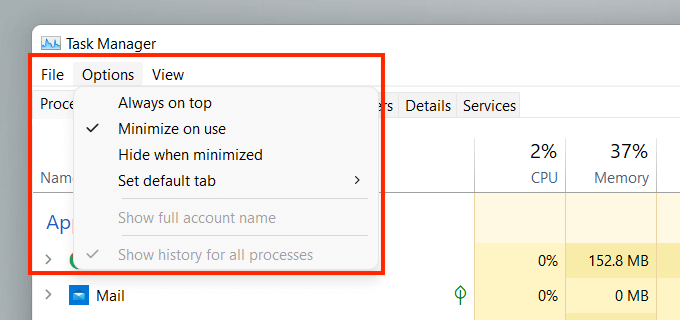 Arquivo > Executar nova tarefa: Abra um programa, pasta ou documento com ou sem privilégios administrativos.Arquivo > Sair: saia do Gerenciador de tarefas.Opções > Sempre no topo: mantenha o Gerenciador de Tarefas no topo de outras janelas.Opções > Minimizar no uso: oculte o Gerenciador de Tarefas enquanto usa o Alternar para opção de clique com o botão direito do mouse em um aplicativo ou processo.Opções > Ocultar quando minimizado: oculta o Gerenciador de Tarefas na bandeja do sistema enquanto o minimiza.Opções > Definir guia padrão: altere a guia padrão que você vê sempre que abre o Gerenciador de Tarefas. Opções > Mostrar nome completo da conta: exiba o nome completo da conta de cada usuário (perfil e ID de e-mail) na guia Usuários.Opções > Mostrar histórico de todos os processos: revele o histórico de aplicativos da Microsoft Store e aplicativos que não são da Loja na guia Histórico de aplicativos.Visualizar > Atualizar agora: atualize imediatamente todas as guias do Gerenciador de Tarefas.Visualizar > Velocidade de atualização: determine a velocidade de atualização do Gerenciador de Tarefas—Alta, Normal (padrão) ou Baixo. Selecionar Pausado permite interromper todas as atualizações.Visualizar > Agrupar por tipo: agrupe ou desagrupe processos na guia Processos.Visualizar strong> > Expandir tudo: expanda todos os processos para revelar subprocessos na guia Processos.Visualizar > Recolher tudo: Recolher todos os processos expandidos em na guia Processos.
 A guia Processos
Guia Processos – Coluna Nome
Guia Processos – Outras Colunas
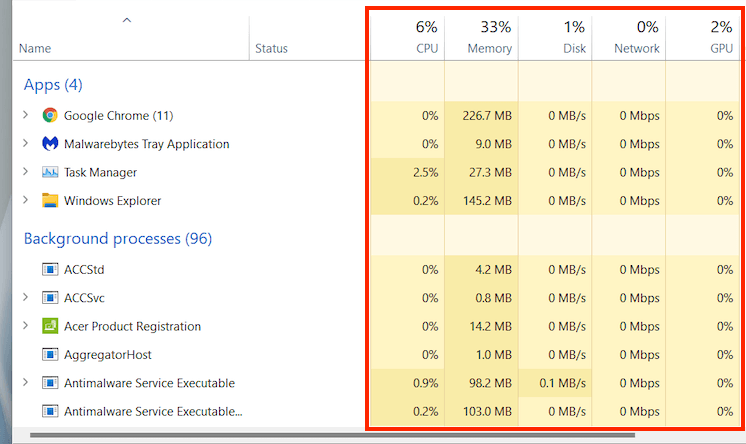 Status: Exibe um ícone em forma de folha para indicar se o Windows 11 suspendeu o processo para conservar power.CPU: consumo atual de recursos da CPU de cada processo em termos percentuais. Um valor agregado é listado na parte superior da coluna.Memória: uso atual da memória em megabytes para cada processo, juntamente com o valor total em porcentagem na parte superior.Disco: Uso de disco para cada processo.Rede: atividade de rede ao vivo de cada processo em megabits por segundo.
 Guia Processos – Colunas Adicionais
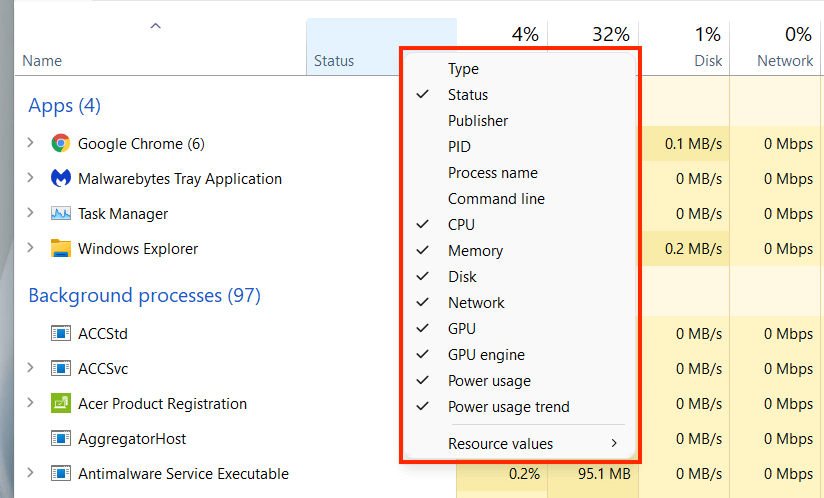 Tipo: exibe a categoria do processo —Aplicativo, Processo em segundo plano ou Processo do Windows. Editor: revela o editor do programa ou serviço relacionado, por exemplo, Microsoft. PID: número decimal exclusivo atribuído a cada processo, útil para distinguir entre várias instâncias do mesmo programa.Nome do processo: mostra o nome do arquivo e a extensão do processo. >Linha de comando: exibe a linha de comando completa, opções e variáveis relacionadas ao processo.GPU: atividade da GPU em termos percentuais para cada processo.GPU Engine: >Exibe o mecanismo da GPU em uso ativo pelo processo—3D, Vídeo Decodificação, Processamento de vídeo etc. Uso de energia: consumo de energia de um processo em uma escala de Muito baixo, Baixo, Moderado, Alta eMuito alta em um determinado momento.Tendência de uso de energia: uso de energia de um processo como média. Este é um indicador melhor, pois considera o tempo.Valores de recursos: permite alterar a Memória, Disco e Rede colunas para exibir valores em vez de porcentagens.
 A guia Desempenho
Guia Desempenho – CPU
Guia Desempenho – Memória
Guia Desempenho – Disco
Guia Desempenho – Wi-Fi/Ethernet
Guia Desempenho – GPU
A guia Histórico de aplicativos
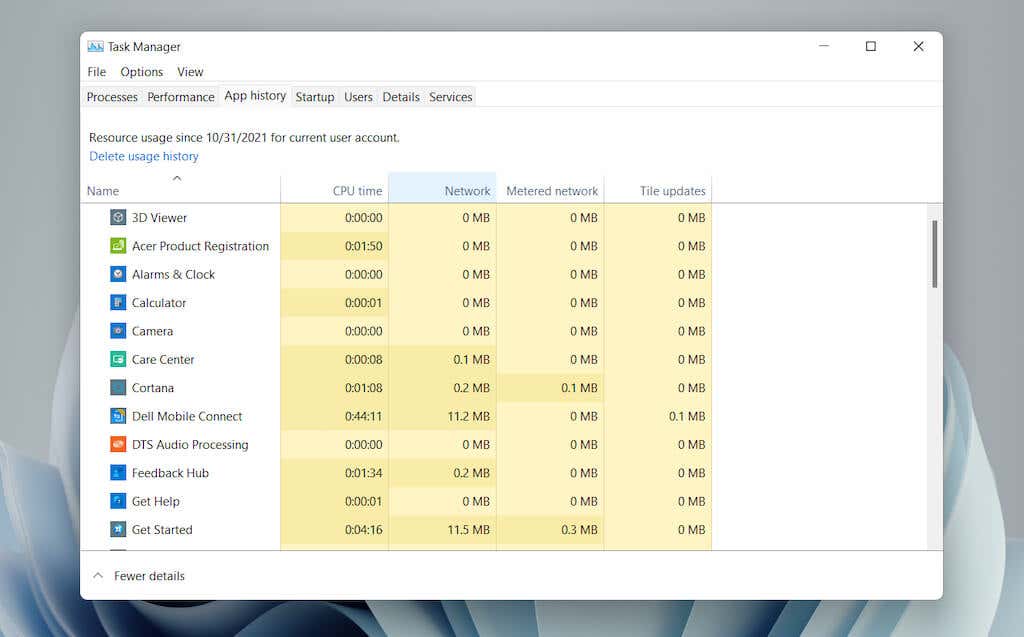
Guia Histórico do aplicativo – Colunas padrão
Guia Histórico do aplicativo – Colunas adicionais
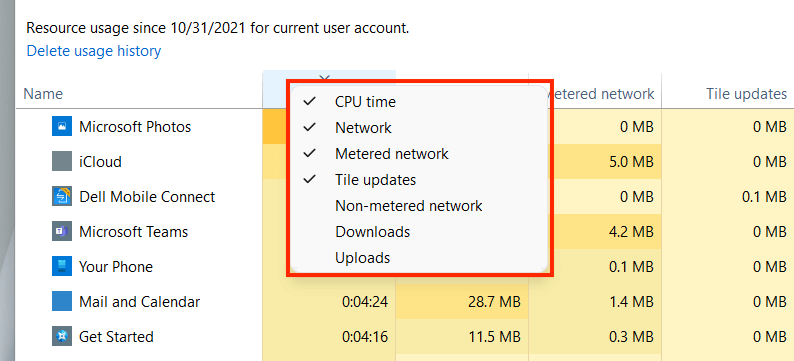 Rede não medida: Uso total de dados em redes não limitadas.Downloads: uso geral de dados relacionado a downloads realizados por aplicativos.Uploads: uso geral de dados relacionado a uploads realizados por aplicativos.
 Guia Histórico do aplicativo – Opções contextuais
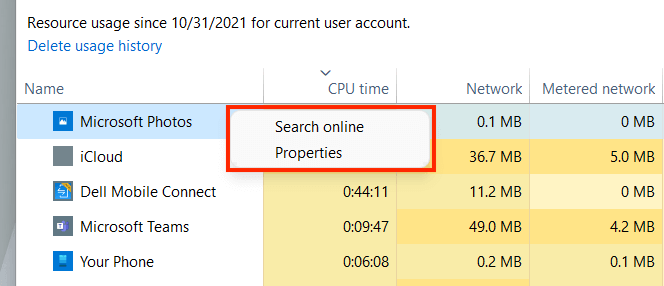 Pesquisar on-line: Se um aplicativo parecer desconhecido, selecione esta opção para realizar uma verificação superficial online.Propriedades: Abra o painel Propriedades do arquivo executável principal do aplicativo.
 A guia Inicialização
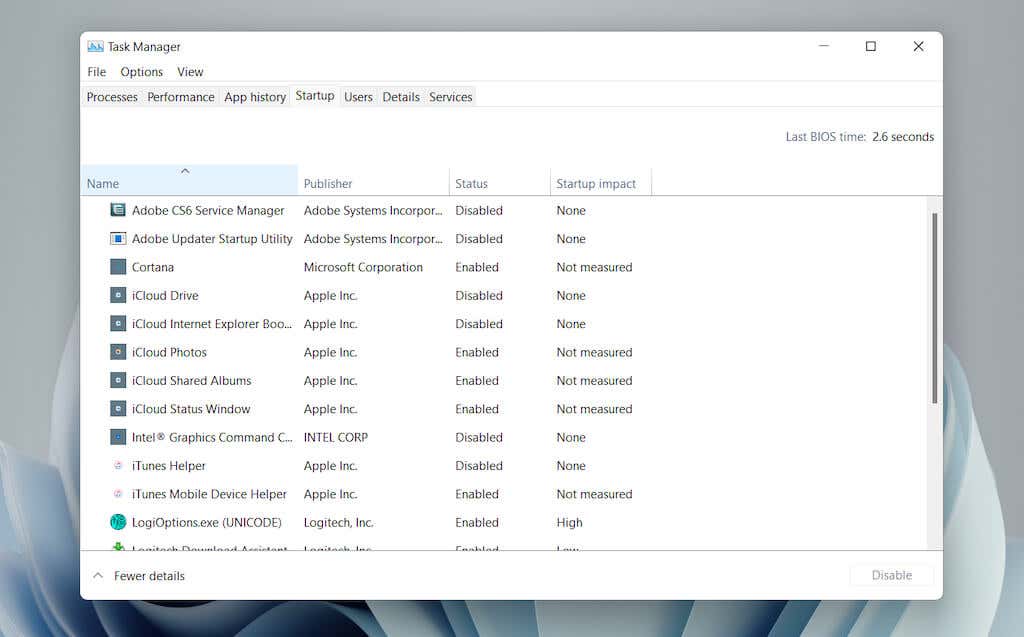
Guia de inicialização – Colunas padrão
Guia Inicialização – Opções contextuais
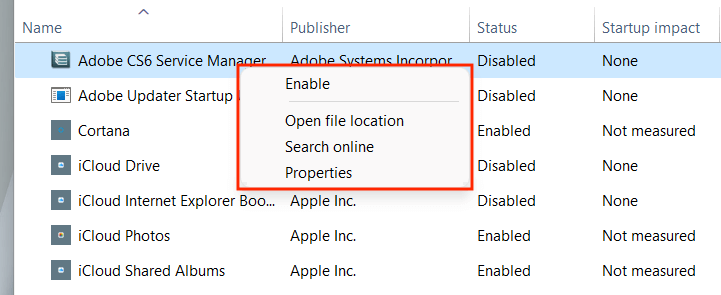 Ativar/Desativar: Ative ou desative o programa de inicialização.Abrir local do arquivo: abre o arquivo executável do programa em uma janela do Explorador de Arquivos.Pesquisar online: faça uma pesquisa do programa online. Propriedades: Abra o painel Propriedades do arquivo executável do programa.
 Guia Inicialização – Colunas adicionais
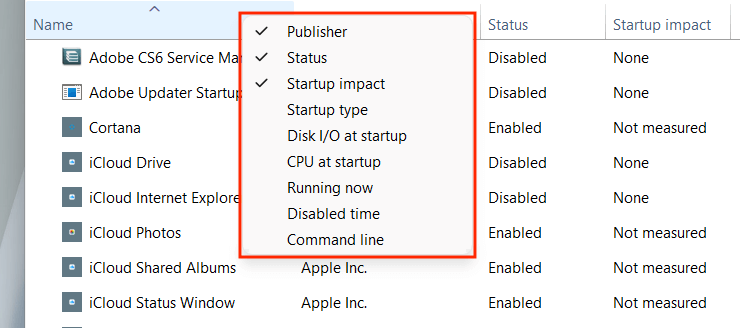 Tipo de inicialização: O fonte de inicialização do programa (o registro do sistema ou a pasta de inicialização no Windows). E/S de disco na inicialização: a quantidade de atividade de disco em megabytes relacionada ao processo na inicialização.CPU na inicialização: o impacto no uso da CPU na inicialização. Executando agora: revela se o programa está em execução no momento ou não.Hora de desativação: A hora desde a última vez que você desativou o programa.Linha de comando: Exibe a caminho da linha de comando do programa, incluindo quaisquer opções e variáveis relacionadas a ele.
 A guia Usuários
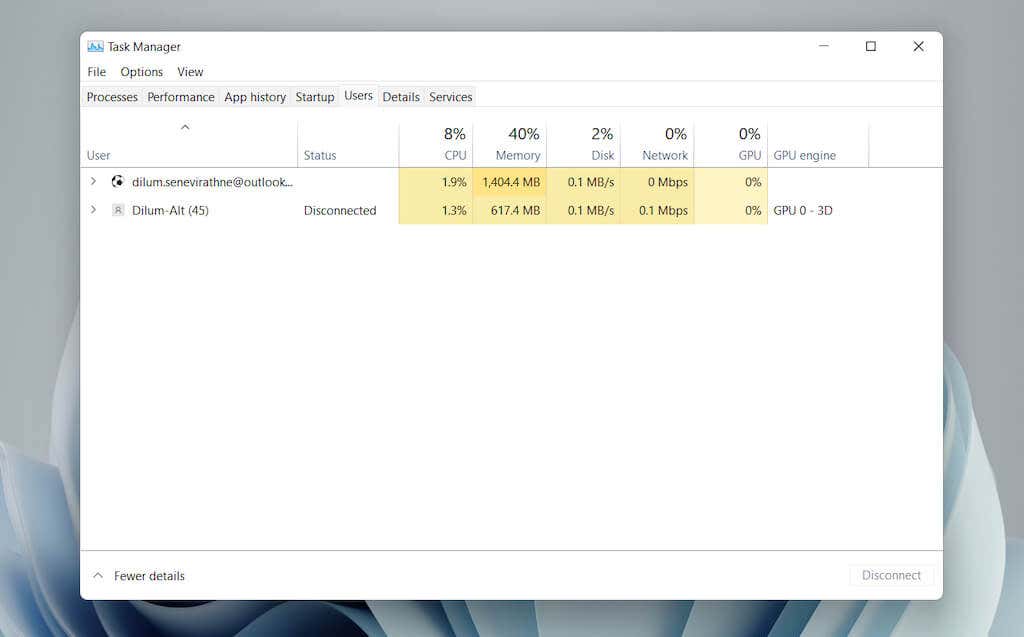
Guia Usuários – Colunas padrão
Guia Usuários – Colunas adicionais
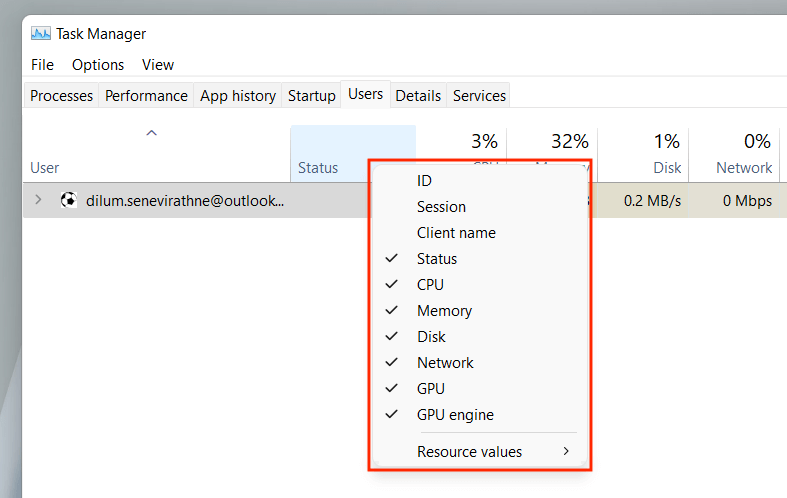 ID: O ID do usuário.Sessão: A duração da sessão do usuário.Nome do cliente: >O nome de host do usuário (se o usuário se conectar ao seu PC por meio de uma conexão remota).
 Guia Usuários – Opções contextuais
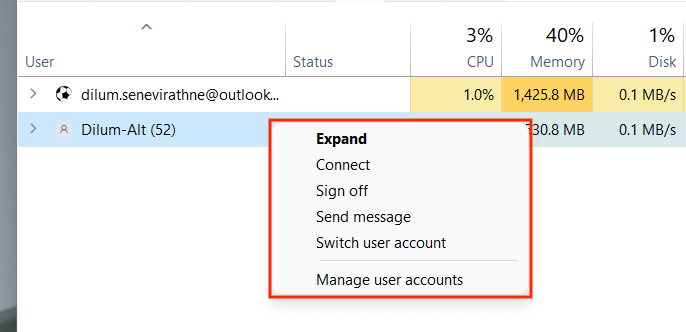 Expandir: revela processos relacionados à conta do usuário. Conectar: alterne para a conta de usuário inserindo sua senha.Desconectar: desconecta o usuário à força e pode resultar em perda de dados.Enviar mensagem: > Envie uma mensagem ao usuário. Insira um título e uma mensagem e selecione OK.Alternar conta de usuário: alterne para a conta de usuário.Gerenciar conta de usuário: abre o Usuário Tela de contas no Painel de controle.
 A guia Detalhes
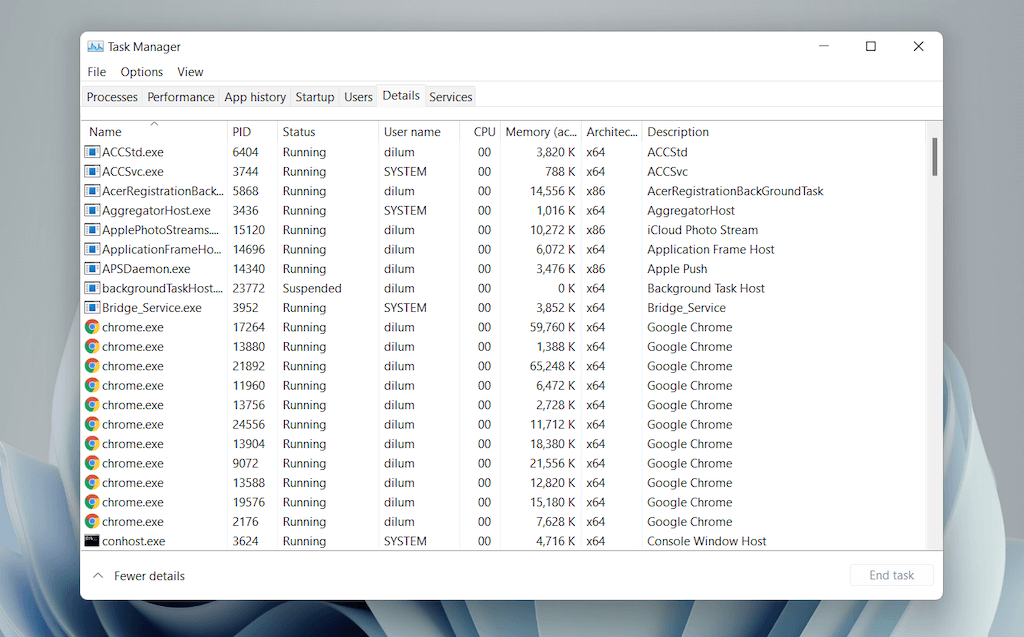
Guia Detalhes – Colunas padrão
Guia Detalhes – Opções contextuais
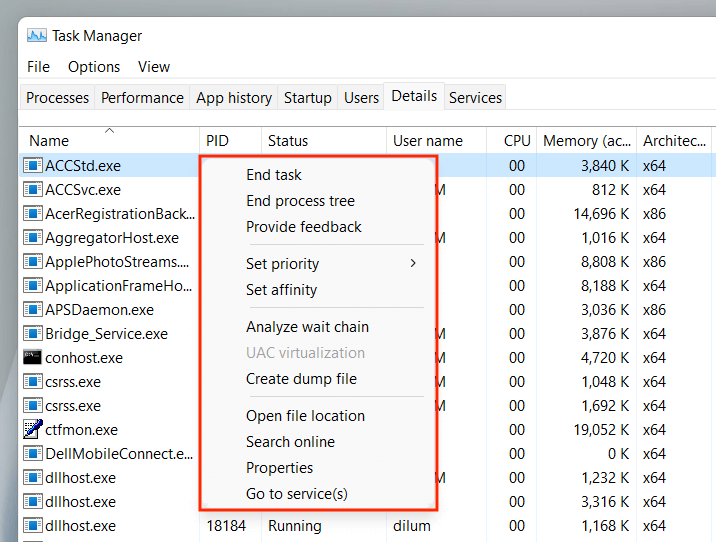 Finalizar tarefa: Desligar o processo à força.Finalizar árvore de processo: Finalizar toda a árvore de processo relacionada ao processo. Isso é semelhante a encerrar um grupo de processos na guia Processos.Definir prioridade: determine a prioridade dada pela CPU ao processo em comparação com outros. As opções incluem Tempo real, Alto, Acima do normal, Normal, Abaixo do normal e Baixa.Definir afinidade: Especifique o núcleo ou núcleos de CPU usados pelo processo.Analisar a cadeia de espera: Identifique e encerre outros processos que o processo é usando ou aguardando para usar.Virtualização do UAC: altere o status da virtualização do UAC. Se ativado, permite que os processos gravem em um local virtualizado em vez de áreas onde eles não têm permissões. Isso pode melhorar a compatibilidade com aplicativos legados.Criar arquivo de despejo: criar um despejo de memória para fins de solução de problemas.Abrir local do arquivo: Abra o local do arquivo executável.Pesquisa on-line: Pesquise on-line para obter mais detalhes sobre o processo ou tarefa.Propriedades: acesse o painel Propriedades do arquivo executável.Ir para serviços: realce serviços relacionados na guia Serviços.
 A guia Serviços
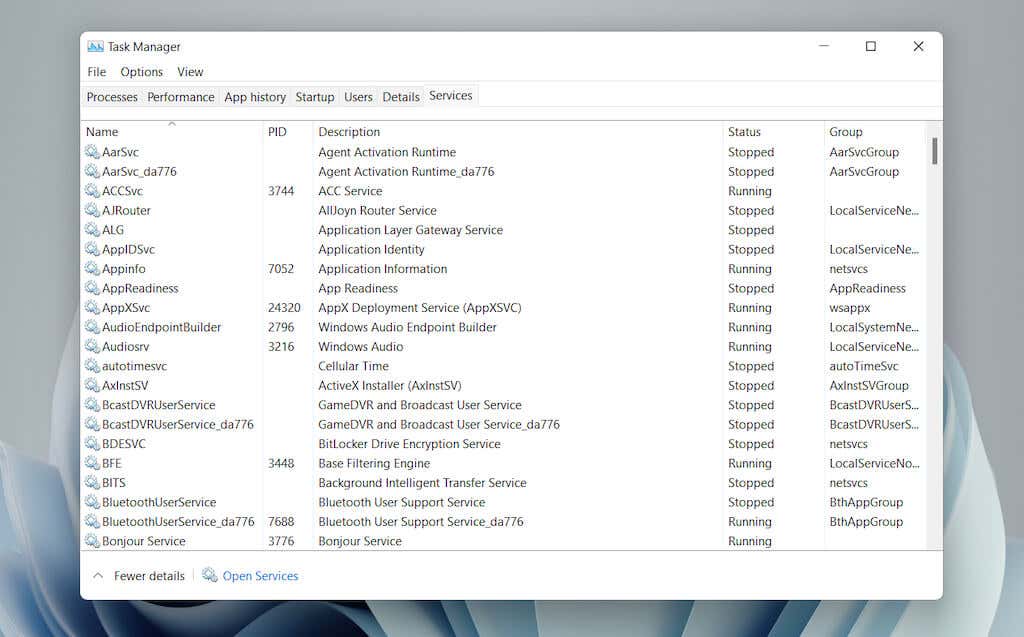
Guia Serviços – Colunas padrão
Guia Serviços – Opções contextuais
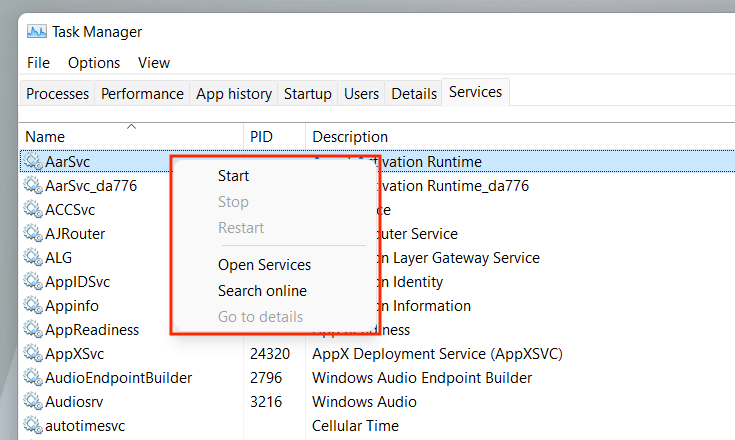 Iniciar: inicia o serviço. Etapa: interrompa o serviço.Reiniciar: reinicie o serviço.Abrir serviços: abre o applet de serviços (um utilitário que fornece opções de configuração para cada serviço).Pesquisar on-line: pesquise on-line para obter detalhes sobre o serviço.Ir para detalhes: alterna para a guia Detalhes e destaca o executável relevante (útil para solucionar problemas ).
 Put the Task Manager to Good Use