Jako użytkownik przeglądarki Microsoft Edge możesz od czasu do czasu napotkać problemy z nieotwieraniem przeglądarki. Chociaż Edge oparty na Chromium jest ogólnie bardziej stabilny i niezawodny niż jego poprzednik, nie jest odporny na problemy. Na szczęście istnieje kilka poprawek, które możesz wypróbować, aby ponownie uruchomić Edge.
Ten samouczek przeprowadzi Cię przez różne wskazówki dotyczące rozwiązywania problemów, które pomogą Ci naprawić Microsoft Edge, który nie otwiera się na komputerze PC i Mac.
Spis treści
1. Wymuś zamknięcie Microsoft Edge
Zablokowane procesy w tle mogą uniemożliwić otwarcie aplikacji; to samo dotyczy Microsoft Edge. Dlatego warto wymusić zamknięcie procesów związanych z przeglądarką przed próbą jej ponownego otwarcia.
Wymuś zamknięcie krawędzi w systemie Windows
Naciśnij Ctrl + Shift + Esc, aby otworzyć Menedżera zadań. Wybierz grupę procesów Microsoft Edge na karcie Procesy. Wybierz Zakończ zadanie. 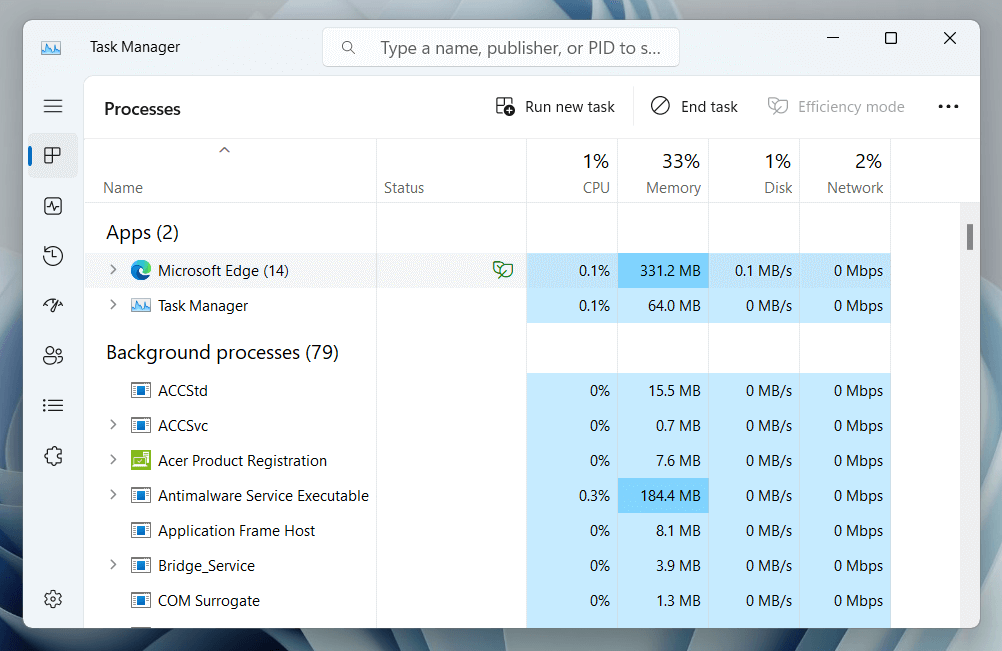
Wymuś zamknięcie krawędzi w systemie macOS
Otwórz Launchpad i wybierz Inne > Monitor aktywności. Wybierz Microsoft Edge na karcie CPU. Wybierz Zatrzymaj. Wybierz opcję Wymuś zamknięcie. Kontynuuj zamykanie innych procesów Edge — np. Microsoft Edge Helper — w Monitorze aktywności.
2. Uruchom ponownie komputer PC lub Mac
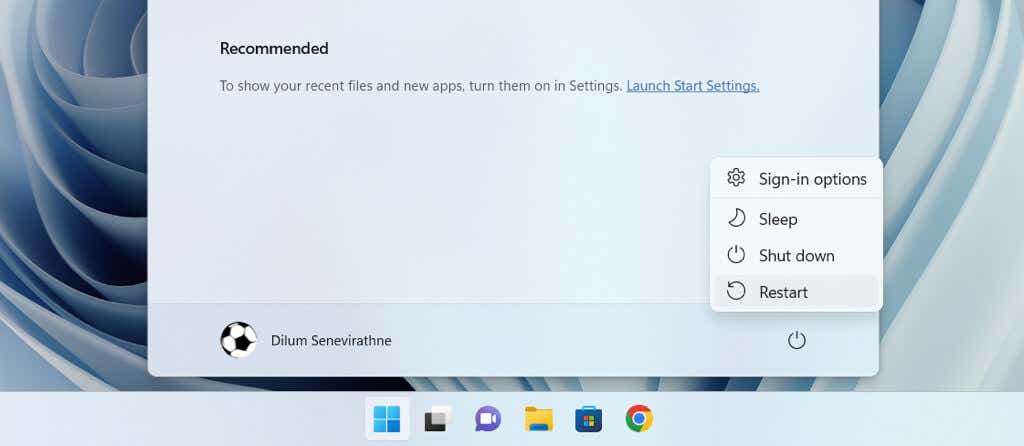
Jeśli wymuszone zamknięcie i ponowne uruchomienie przeglądarki Microsoft Edge nie pomoże, warto ponownie uruchomić komputer lub Mac. Na komputerze z systemem Windows otwórz menu Start i wybierz Zasilanie > Uruchom ponownie.
Jeśli używasz komputera Mac, wybierz opcję Uruchom ponownie w menu Apple, wyłącz opcję Otwórz ponownie okna podczas ponownego logowania i wybierz Uruchom ponownie, aby potwierdzić.
3. Wyczyść dane przeglądania dla Edge
Przestarzałe lub uszkodzone pliki w pamięci podręcznej sieci uniemożliwiają prawidłowe działanie przeglądarek, takich jak Edge, dlatego poniższa poprawka obejmuje wyczyszczenie danych przeglądania. Standardową procedurą jest usunięcie pamięci podręcznej Edge za pośrednictwem jej interfejsu, ale ponieważ masz problem z otwarciem przeglądarki, musisz użyć następującego obejścia opartego na Eksploratorze plików/Finderze.
Usuń pamięć podręczną Edge w systemie Windows
Wpisz następującą ścieżkę w pasku adresu okna Eksploratora plików i naciśnij klawisz Enter:
%localappdata%\Microsoft\Edge\User Data\Default\Cache\ Cache_Data
Usuń wszystkie elementy z folderu Cache_Data. 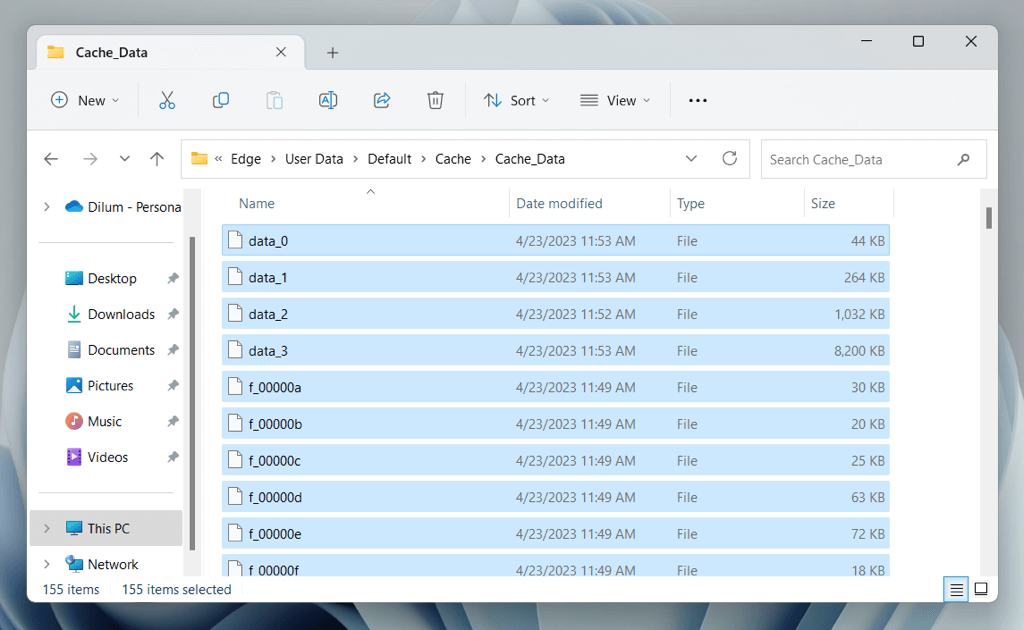
Usuń Edge Cache w systemie macOS
Otwórz Finder i naciśnij Shift + Command + G. Skopiuj następującą ścieżkę do pola Idź do folderu i naciśnij Return:
~/Library/Caches/Microsoft Edge/Default/Cache/Cache_Data
Przenieś zawartość folderu Cache_Data do Kosza.
4. Napraw przeglądarkę Microsoft Edge (tylko system Windows)
Systemy Windows 10 i 11 mają wbudowane narzędzie do naprawy przeglądarki Microsoft Edge, które może naprawić uszkodzenie podczas instalacji przeglądarki. Narzędzie aktualizuje również przeglądarkę do najnowszej wersji. Aby go uruchomić:
Kliknij prawym przyciskiem myszy przycisk Start i wybierz Zainstalowane aplikacje/Aplikacje i funkcje. Wybierz Microsoft Edge z listy aplikacji i wybierz Modyfikuj. W systemie Windows 11 wybierz ikonę Więcej (trzy kropki), aby wyświetlić opcję Modyfikuj. Wybierz Tak w wyskakującym okienku Kontrola konta użytkownika. Wybierz Napraw. 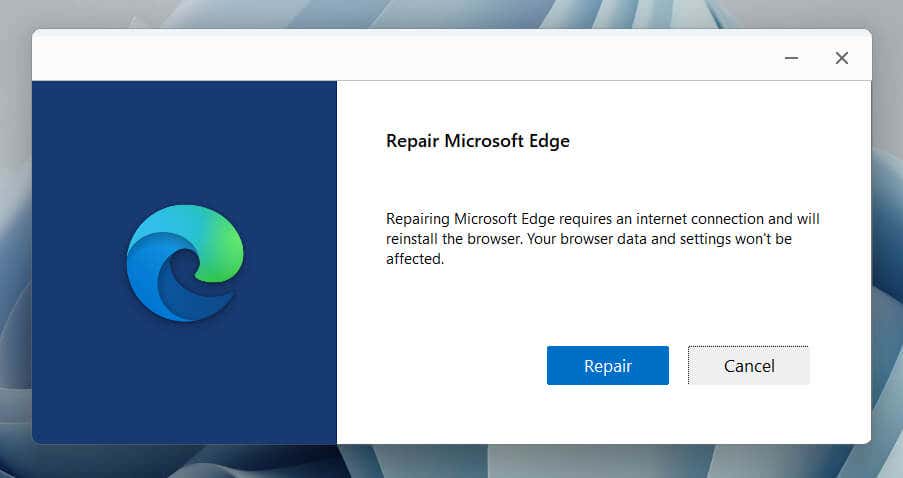 Poczekaj, aż narzędzie do naprawy pobierze najnowszą wersję przeglądarki Microsoft Edge i użyje jej do załatania instalacji przeglądarki.
5. Zaktualizuj przeglądarkę Microsoft Edge
Następująca poprawka dotyczy aktualizacji przeglądarki Microsoft Edge, ponieważ nowsze wersje zawierają poprawki poważnych problemów. Ponieważ nie możesz otworzyć przeglądarki, musisz użyć narzędzia do naprawy w systemie Windows (sprawdź sekcję powyżej) lub Narzędzie Microsoft AutoUpdate w systemie macOS.
Aby uruchomić narzędzie Microsoft AutoUpdate na komputerze Mac, musisz:
otworzyć pole Przejdź do folderu. Skopiuj następującą ścieżkę i naciśnij klawisz Return:
/Library/Application Support/Microsoft/MAU2.0
Kliknij dwukrotnie Microsoft AutoUpdate. Poczekaj, aż usługa Microsoft AutoUpdate przeskanuje w poszukiwaniu nowych aktualizacji. Wybierz Aktualizuj obok Microsoft Edge.
6. Zresetuj przeglądarkę Microsoft Edge
Zresetowanie przeglądarki Microsoft Edge powoduje wyłączenie rozszerzeń przeglądarki i przywrócenie wszystkich ustawień do wartości domyślnych, pomagając w naprawie błędów uruchamiania spowodowanych przez uszkodzone konfiguracje i dodatki będące w konflikcie.
Ostrzeżenie: zresetowanie przeglądarki Microsoft Edge spowoduje trwałe usunięcie zakładek i haseł, które nie zostały jeszcze zsynchronizowane z kontem Microsoft.
Przywróć przeglądarkę Microsoft Edge w systemie Windows
Wpisz następującą ścieżkę w pasku adresu w oknie Eksploratora plików i naciśnij klawisz Enter:
%localappdata%\Microsoft\
Usuń folder oznaczony Krawędź. 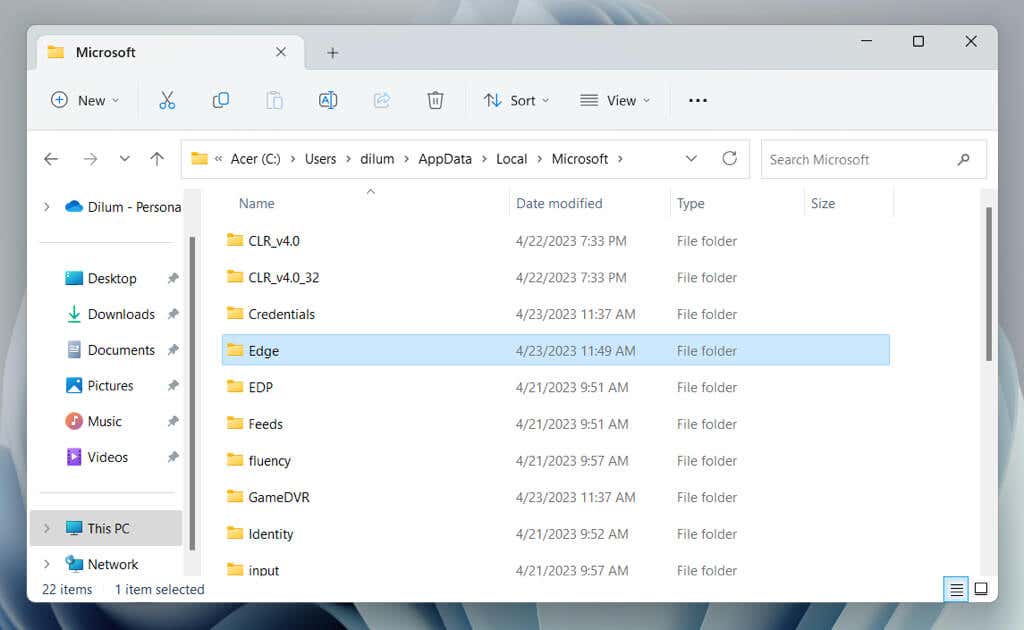
Przywróć przeglądarkę Microsoft Edge w systemie macOS
Kliknij z naciśniętym klawiszem Control ikonę Findera w Docku i wybierz opcję Przejdź do folderu. Wpisz następującą ścieżkę i naciśnij klawisz Return:
~/Library/Caches/
Usuń folder oznaczony Microsoft Edge.
7. Zainstaluj ponownie przeglądarkę Microsoft Edge (tylko macOS)
Jeśli używasz komputera Mac, możesz ponownie zainstalować przeglądarkę Microsoft Edge i naprawić problemy z uszkodzeniem przeglądarki. Aby to zrobić:
Otwórz Finder i wybierz Aplikacje na pasku bocznym. Kliknij Microsoft Edge z wciśniętym klawiszem Control i wybierz Przenieś do kosza. 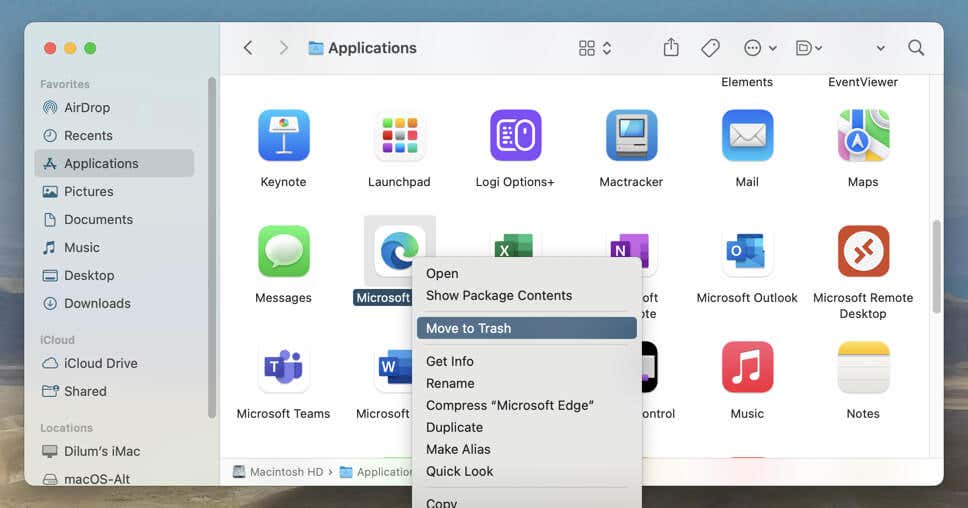 Pobierz najnowszą wersję przeglądarki Microsoft Edge i przeinstaluj przeglądarkę.
Opcjonalnie: użyj specjalnego narzędzia do usuwania aplikacji Mac, takiego jak AppCleaner, aby usunąć wszystkie pliki i foldery związane z Edge przed ponowną instalacją.
8. Aktualizuj system Windows i macOS
Problemy związane z systemem operacyjnym to kolejny powód, który może uniemożliwić uruchomienie przeglądarki Microsoft Edge, zwłaszcza na komputerze PC, ponieważ przeglądarka jest ściśle powiązana z systemem Windows. Zaktualizuj oprogramowanie systemowe i sprawdź, czy to pomoże.
Aktualizuj system Windows
Kliknij prawym przyciskiem myszy przycisk Start i wybierz Ustawienia. Wybierz Windows Update. Wybierz Sprawdź aktualizacje. Jeśli dostępna jest oczekująca aktualizacja systemu Windows, wybierz opcję Pobierz i zainstaluj. 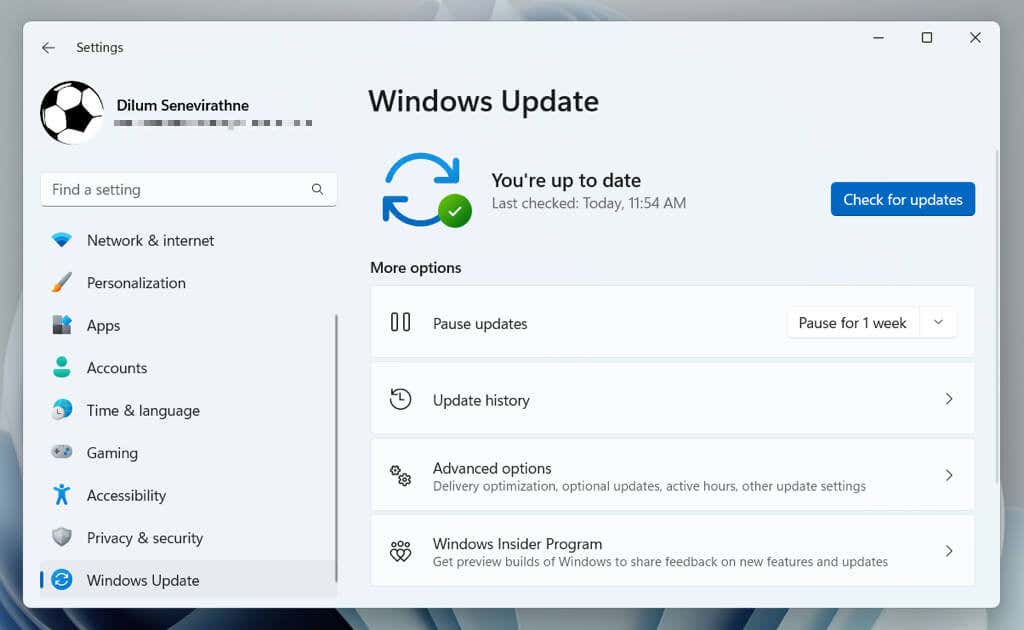
Aktualizuj macOS
Otwórz menu Apple i wybierz Ustawienia systemowe. Wybierz Aktualizacja oprogramowania. Wybierz opcję Aktualizuj teraz, jeśli dostępna jest oczekująca aktualizacja systemu macOS.
9. Uruchom skanowanie w poszukiwaniu złośliwego oprogramowania
Jeśli żadna z powyższych poprawek nie pomoże, możliwe, że porywacz przeglądarki internetowej powoduje problemy z Microsoft Edge.
W systemie Windows możesz użyć Zabezpieczeń Windows, aby przeprowadzić skanowanie w poszukiwaniu złośliwego oprogramowania. Aby go uruchomić:
Kliknij prawym przyciskiem myszy przycisk Start i wybierz Ustawienia. Wybierz Prywatność i bezpieczeństwo/Aktualizacja i bezpieczeństwo. Wybierz Zabezpieczenia systemu Windows. Wybierz Otwórz zabezpieczenia systemu Windows. Wybierz Ochrona przed wirusami i zagrożeniami. Wybierz Opcje skanowania. Wybierz Pełne skanowanie jako tryb skanowania i wybierz Skanuj teraz. 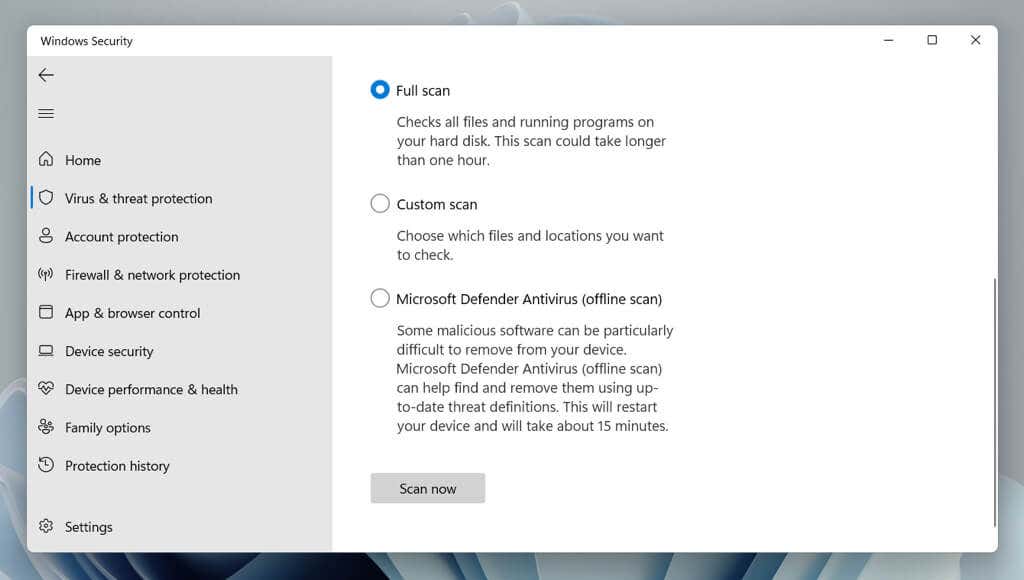
Alternatywnie możesz skanować za pomocą dedykowanego narzędzia antywirusowego innej firmy, takiego jak Malwarebytes. Sprawdź te najlepsze oprogramowanie antywirusowe dla systemu macOS, jeśli jesteś na Macu.
10. Wyłącz aplikacje startowe innych firm
Usługi i aplikacje innych firm uruchamiane podczas uruchamiania komputera mogą powodować konflikty z przeglądarką Microsoft Edge i uniemożliwiać jej uruchomienie. Wyłącz je i sprawdź, czy to coś zmieni.
Wykonaj czysty rozruch w systemie Windows
Naciśnij Windows + R, wpisz msconfig i wybierz OK, aby otworzyć aplikację Konfiguracja systemu. Przejdź do zakładki Usługi. Zaznacz pole obok Ukryj wszystkie procesy Microsoft i wybierz Wyłącz wszystkie. 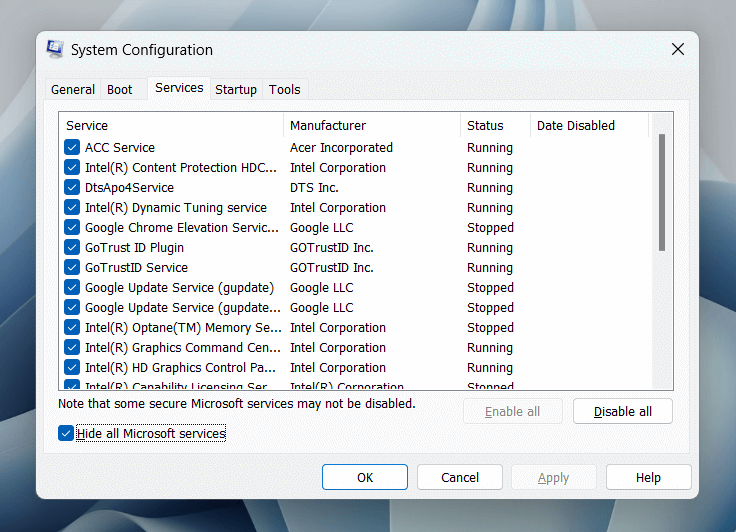 Przejdź do zakładki Uruchamianie i wybierz Otwórz Menedżera zadań. Wyłącz wszystkie aplikacje startowe firm innych niż Microsoft — zaznacz element i wybierz opcję Wyłącz.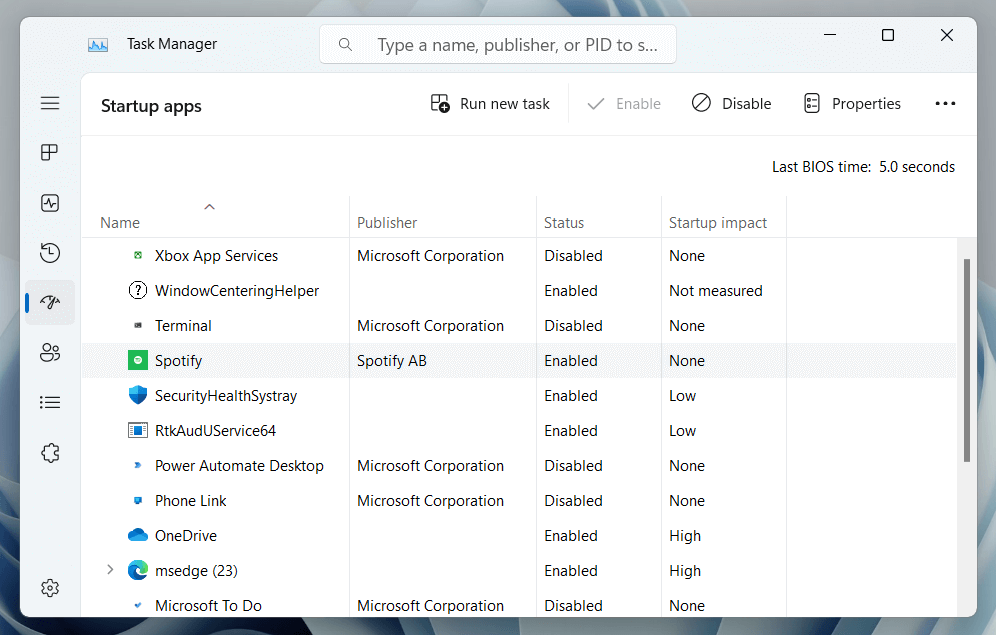
Uruchom ponownie komputer i sprawdź, czy Edge otwiera się poprawnie. Jeśli tak, otwórz ponownie aplikację Konfiguracja systemu i Menedżera zadań i ponownie aktywuj wyłączone usługi i aplikacje pojedynczo lub partiami, aż wyizolujesz problematyczny element.
Wyłącz aplikacje startowe na Macu
Otwórz menu Apple i wybierz Ustawienia systemowe. Przejdź do Ogólne > Elementy logowania. Wyłącz wszystkie elementy startowe.
Uruchom ponownie komputer i otwórz przeglądarkę Microsoft Edge. Jeśli uruchamia się poprawnie, ponownie odwiedź okienko Elementy logowania i ponownie aktywuj aplikacje startowe pojedynczo lub partiami, aż do wyizolowania elementu będącego w konflikcie.
11. Uruchom skanowanie SFC (tylko Windows)
W Windows 10 i 11 możesz uruchom skanowanie SFC (Kontroler plików systemowych), aby naprawić problemy z uruchamianiem aplikacji spowodowane uszkodzeniem plików systemowych. Aby to zrobić:
Kliknij prawym przyciskiem myszy przycisk Start i wybierz Windows PowerShell (administrator). Wpisz następujące polecenie i naciśnij Enter:
sfc/scannow
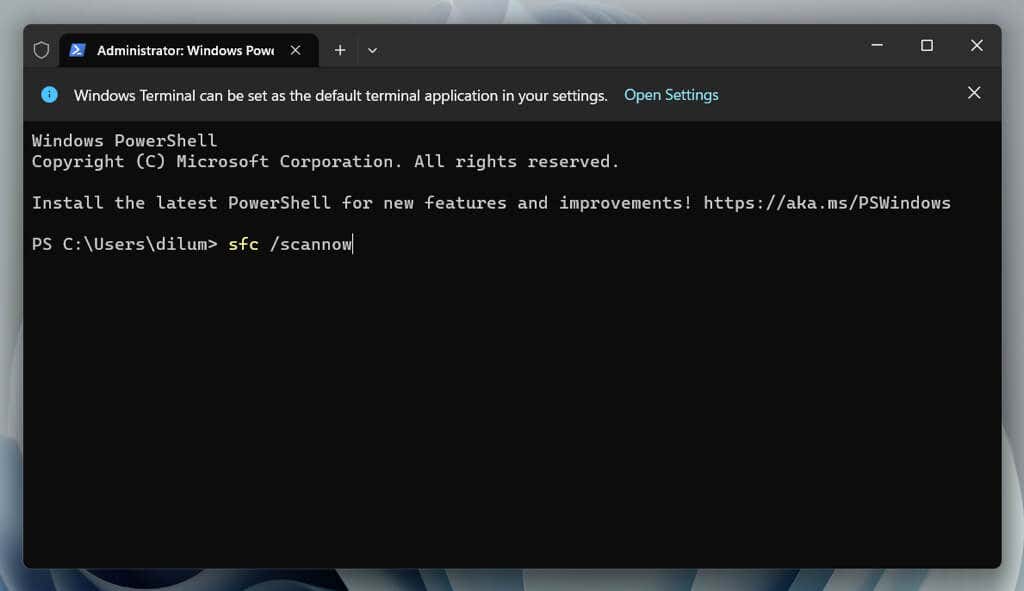 Poczekaj, aż Kontroler plików systemowych przeskanuje i naprawi system operacyjny.
Powrót do przeglądania na krawędzi
Od sprawdzania dostępności aktualizacji i wyłączania rozszerzeń po resetowanie przeglądarki i wykonywanie czystego rozruchu — masz różne metody naprawy przeglądarki Microsoft Edge, jeśli nie chce się otworzyć. Jeśli żadna z powyższych poprawek nie pomoże, użyj innej przeglądarki dla systemów Windows i macOS — na przykład Google Chrome, Firefox lub Safari — do czasu wydania przez firmę Microsoft aktualizacji rozwiązującej problem.