Ha hálózati csatlakozási problémákat tapasztal Windows 11/10 rendszerű számítógépén, és megpróbálja elhárítani a problémát, az Eszközkezelő 31-es hibakódja jelenik meg a hálózati adapterhez. (Wi-Fi vagy Ethernet), akkor ez a bejegyzés segít megoldani a problémát a rendszerén.
Amikor ez az Eszközkezelői hibakód megjelenik a számítógépén a hálózati adapterek közül az Eszközkezelőben először megjelenik a megfelelő eszköz mellette sárga felkiáltójel (amely az Ismeretlen eszköz hiba esetén is megjelenhet). Ha most ellenőrzi a hálózati kártya tulajdonságait, a hiba teljes leírását fogja látni az Eszközállapot-információk mezőben, amely a következőképpen szól:
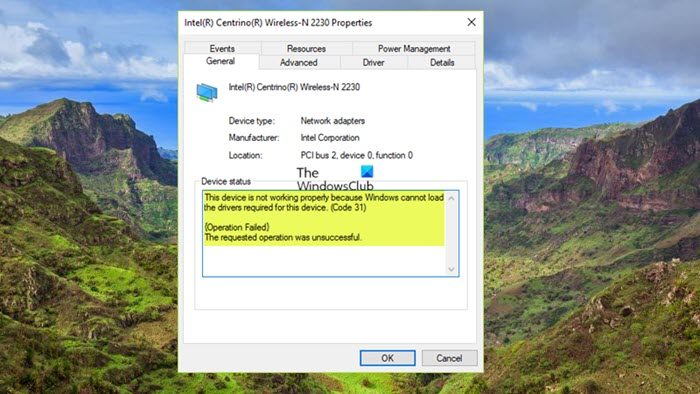
Ez az eszköz nem működik megfelelően, mert a Windows nem tudja betölteni a ehhez az eszközhöz szükséges illesztőprogramok. (31-es kód)
{Művelet sikertelen
A kért művelet sikertelen volt.
Ez az eszköz nem működik megfelelően, mert a Windows nem tudja betölteni az ehhez szükséges illesztőprogramokat eszköz. (31-es kód)
Ez a hiba az eszköz illesztőprogramjainak egyszerű frissítésével javítható. Beszerezheti és telepítheti a gyártó által biztosított legújabb illesztőprogramokat a Code 31 hibával rendelkező eszközökhöz. Az egyéb lehetséges javítások mellett, ha a Code 31 hiba azzal kapcsolatos, hogy az MS ISATAP adapter nem működik megfelelően, újratelepítheti a Microsoft ISATAP hálózati adaptert a számítógépére.
Valószínűleg a számítógépén találkozik ezzel a hibával. a következő okok miatt.
Nem megfelelő illesztőprogram van telepítve a hálózati adapterhez.A hálózati adapter illesztőprogramja sérült vagy elavult.Érvénytelen/sérült hálózati kulcs található a Windows rendszerleíró adatbázisában.
Egyes esetekben a hiba akkor is előfordulhat, ha a hálózati adapter megfelelő illesztőprogramja már telepítve van.
Hálózati adapter kód 31 hiba javítása
Ha az Eszközkezelőben, a hálózattal kapcsolatos problémák hibaelhárítása közben Windows 11/10 számítógépén a Code 31 hibaüzenetet és a rendszerére telepített Wi-Fi vagy ethernet hálózati adapter sárga felkiáltójelét látja, akkor az alábbiakban, soron kívül bemutatott javasolt megoldásaink segítenek a probléma egyszerű megoldásában.
A hálózati adapter illesztőprogramjainak frissítése Reset Ne twork adapter Távolítsa el az érvénytelen hálózati beállításkulcsokat, és telepítse újra a hálózati adapter illesztőprogramjait. Telepítse a megfelelő illesztőprogramot a hálózati adapterhez
Nézzük meg a folyamat leírását, ahogyan az a felsorolt megoldások mindegyikéhez kapcsolódik. Mielőtt közvetlenül az alábbi megoldásokhoz kezdene, javasoljuk, hogy ellenőrizze, hogy a Windows frissítve van-e.
1] Frissítse a hálózati adapter illesztőprogramjait
Az első lépés, amelyet megtehet a hálózati adapter Code 31 hibájának kijavításához Windows 11/10 rendszerű számítógépén, a hálózati illesztőprogramok frissítése. Mivel ehhez a feladathoz internetkapcsolatra van szüksége, attól függően, hogy a probléma a Wi-Fi-vagy Ethernet-adapterrel van-e, az alábbi módszerek bármelyikét használhatja:
Ha azonban mindkét hálózati adapter érintett vagy a problémás adapter csak az egyetlen hálózati kártya telepítve a számítógépre, akkor használhat USB hálózati adapter dongle-t, és hajtsa végre a fenti utasításokat a beépített hálózati kártyára vagy egy másik számítógépről, navigáljon a számítógép gyártójának támogatási webhelyére (ha márkás számítógépe vagy laptopja van) vagy az alaplap támogatási oldalára (alaplapi hálózati adapterek esetén), és töltse le a hálózati vezérlő legújabb illesztőprogram-verzióját. A letöltés után másolja az illesztőprogramot egy USB-meghajtóra, majd vigye át a letöltött illesztőprogramot a problémás számítógépre, és futtassa a csomagot.
2] Állítsa vissza a hálózati adaptert
Feltételezve, hogy a hálózati illesztőprogramok frissítve vannak, de a probléma továbbra is fennáll, akkor valószínűleg a hálózati adapter beállításai sérültek a számítógépen. Ebben az esetben annak ellenőrzéséhez, hogy a probléma megoldódik-e, használja a Windows 11/10 Hálózati visszaállítás funkcióját a hálózati adapterek újratelepítéséhez és a hálózati összetevők alapértelmezett beállításainak beállításához. A számítógép újraindítása után minden hálózati adapter újratelepül, és a beállítások az alapértelmezett értékekre állnak be.
3] Távolítsa el a sérült hálózati rendszerleíró kulcsokat és telepítse újra a hálózati adapter illesztőprogramjait
A Config A rendszerleíró kulcs a hálózathoz tárolja a hálózati konfigurációs beállításokat a Windows 11/10 számítógép vezeték nélküli és ethernet kapcsolataihoz egyaránt. Ha hiányzik vagy instabil hálózati kapcsolata van, előfordulhat, hogy ez a beállításkulcs sérült – a kulcs törlése segíthet megoldani a problémát. A rendszerleíró kulcsot a rendszer a számítógép következő újraindításakor újra előállítja.
E megoldáshoz el kell távolítania a sérült hálózati konfigurációs rendszerleíró kulcsokat, majd újra kell telepítenie a hálózati adapter illesztőprogramját. A feladat végrehajtásához először készítsen biztonsági másolatot a beállításjegyzékről, vagy hozzon létre egy rendszer-visszaállítási pontot a szükséges óvintézkedések érdekében. Ha elkészült, a következőképpen járhat el:
HKEY_LOCAL_MACHINE\SYSTEM\CurrentControlSet\Control\NetworkA jobb oldali panelen kattintson a jobb gombbal a Config billentyűre, REG_BINARY típus. Válassza a lehetőséget. >Törlés a helyi menüből. Lépjen ki a Rendszerleíróadatbázis-szerkesztőből.
Ezután nyissa meg a Futtatás párbeszédpanelt, írja be a devmgmt.msc parancsot, és nyomja le az Enter billentyűt.
Az Eszközkezelőben görgessen lefelé a telepített eszközök listáját, és bontsa ki a Hálózati adapterek részt.
Ezután kattintson a jobb gombbal a problémás hálózati adapterre, és válassza az Eltávolítás lehetőséget a helyi menüből. a hardver eltávolításához az Eszközkezelőből.
Most indítsa újra a számítógépet, vagy kattintson a Művelet lehetőségre a menüsorban, és válassza a Hardvermódosítások keresése a Windows számára lehetőséget a hálózat újbóli vizsgálatához és telepítéséhez az illesztőprogram automatikusan.
Ha harmadik féltől származó illesztőprogramokat használ a hálózati adapterhez, vagy ha a Windows nem találja a megfelelő illesztőprogramot a hálózati adapterhez, vagy ha törölte az illesztőprogramot d Az eszköz eltávolítása után le kell töltenie és telepítenie kell a hálózati kártya legújabb illesztőprogramját a gyártó támogatási webhelyéről vagy a mellékelt CD-ről.
4] Telepítse a megfelelő illesztőprogramot a hálózati adapterhez
Ebben a pontban, ha a jelenleg tapasztalt probléma nem oldódott meg, nyugodtan feltételezhető, hogy valamilyen módon a hálózati adapter nem megfelelő illesztőprogramja van telepítve a számítógépen. Tehát, hogy megbizonyosodjon arról, hogy a megfelelő illesztőprogramot manuálisan letölti és telepíti a problémás hálózati adapterhez, tegye a következőket:
Először is meg kell találnia a hálózati adapter hardverazonosítóját.
Nyissa meg az Eszközkezelőt.Görgessen le a telepített eszközök listáján, és bontsa ki a Hálózati adapterek részt. Ezután kattintson a jobb gombbal a problémás hálózati adapterre, és válassza a Tulajdonságok lehetőséget. Ezután váltson a Részletek lapra. Ezt követően kattintson a Tulajdon legördülő menüre, és válassza a Hardverazonosítók lehetőséget.Most az Érték részben mezőbe, kattintson a jobb gombbal, és másolja ki az utolsó értéket, amely a PC-márka hardverétől függően valahogy így nézne ki: PCI\VEN_10EC&DEV_D723&CC_0280.
Ezután végezzen Google-keresést a letöltéshez másolt hardverazonosítóval. a megfelelő illesztőprogramokat.
A letöltés után telepítse az illesztőprogramot.
Ha kész, indítsa újra a számítógépet.
Olvassa el: Hardverazonosító összerendelés túl van a szinten tolerancia 0xC004F00F
Remélem, ez a bejegyzés segít!
Hogyan javíthatom ki a hálózati adapter hibáját?
Az egyik legegyszerűbb és leggyakoribb javítás a frissítse a hálózati adapter illesztőprogramját. Az Eszközkezelőben válassza ki a hálózati adaptert, nyomja meg és tartsa lenyomva (vagy kattintson a jobb gombbal), majd válassza az Illesztőprogram frissítése lehetőséget, és kövesse az utasításokat. A frissített illesztőprogram telepítése után, ha a rendszer újraindítást kér, válassza a Start > Tápellátás > Újraindítás lehetőséget, és nézze meg, hogy ez megoldja-e a csatlakozási problémát..
Ezek a bejegyzések érdekelhetik Önt: